Содержание статьи:
Вы включаете компьютер, вводите привычный пароль или ПИН-код, но Windows упорно пишет: «Неверный пароль. Попробуйте еще раз». Возможно, вы его забыли, сменили раскладку клавиатуры, или кто-то пошутил.
1. Проверка банальных ошибок
Язык ввода: Проверьте раскладку (RU/EN) в правом нижнем углу экрана блокировки. Caps Lock: Возможно, вы случайно нажали клавишу Caps Lock, и все буквы вводятся ЗАГЛАВНЫМИ. Num Lock: Если в пароле есть цифры, и вы вводите их на боковой цифровой клавиатуре, убедитесь, что горит лампочка Num Lock (иначе цифры не нажимаются). Глазок: Справа от поля ввода есть иконка "глаза". Нажмите и удерживайте её, чтобы увидеть пароль открытым текстом и проверить опечатки.
2. Хитрость со Специальными возможностями (Подготовка)
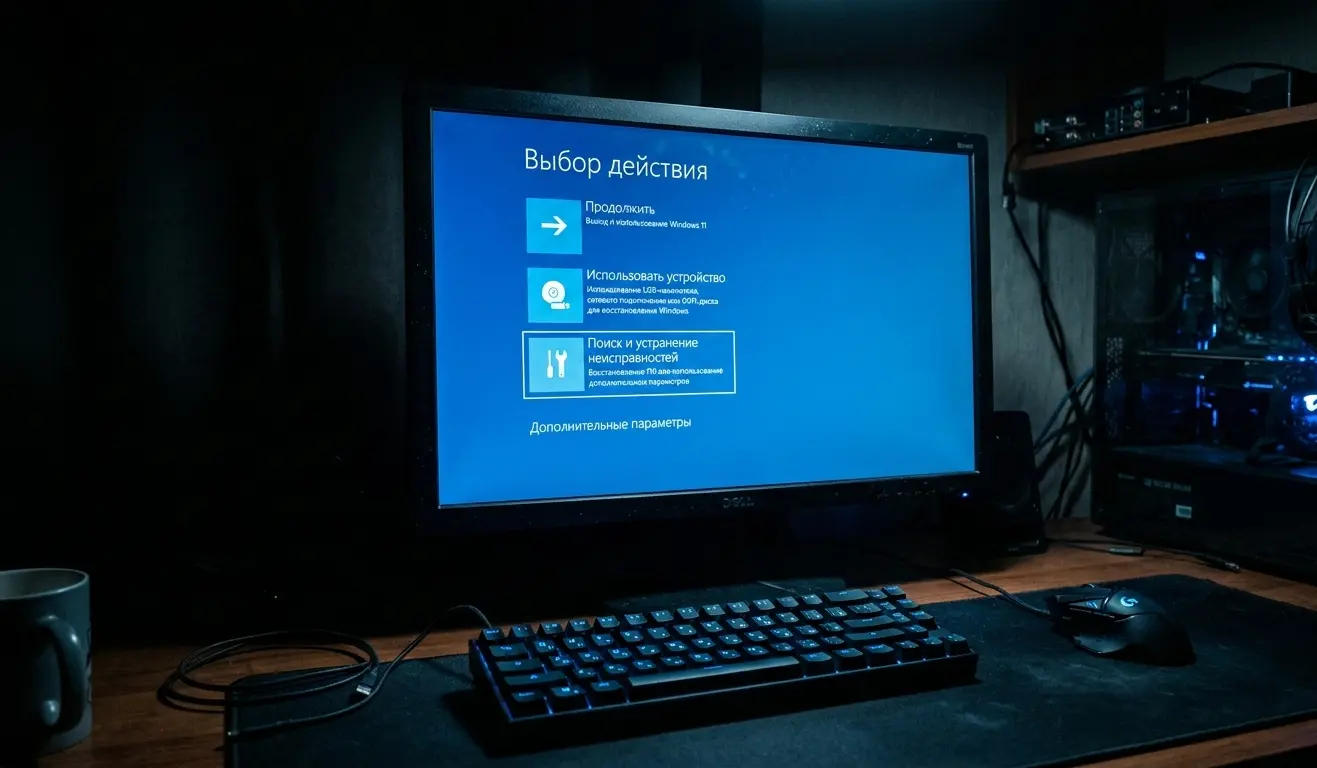
На экране ввода пароля зажмите и держите клавишу Shift на клавиатуре. Не отпуская Shift, мышкой нажмите на кнопку питания в правом нижнем углу и выберите «Перезагрузка». Компьютер перезагрузится в синее меню. Отпустите Shift. Выберите: Поиск и устранение неисправностей -> Дополнительные параметры -> Командная строка.
3. Подмена системных файлов
Введите команду diskpart и нажмите Enter. Введите list volume (Enter). Найдите в списке ваш диск с Windows (ориентируйтесь по размеру в Гб) и запомните его букву (допустим, это буква D). Введите exit (Enter), чтобы выйти из diskpart. Теперь вводим команду для подмены файла (вместо D ставьте вашу букву): copy D:\Windows\system32\utilman.exe D:\Windows\system32\utilman2.exe (Enter) (Это мы сделали резервную копию). Вводим вторую команду: copy D:\Windows\system32\cmd.exe D:\Windows\system32\utilman.exe (Enter) Подтвердите замену, введя букву Y и нажав Enter. Закройте черное окно крестиком и нажмите «Продолжить (Выход и использование Windows)».
4. Сброс пароля и создание нового
В правом нижнем углу нажмите на иконку Специальные возможности (кружок со стрелочками или человечек). Благодаря нашей подмене, вместо экранной лупы откроется черное окно Командной строки с правами супер-администратора! Чтобы узнать точное имя вашего пользователя, введите команду: net user (Enter). Теперь меняем пароль. Введите команду: net user ИМЯ_ПОЛЬЗОВАТЕЛЯ НОВЫЙ_ПАРОЛЬ (Например: Нажмите Enter. Вы увидите надпись "Команда выполнена успешно". Закройте черное окно, введите ваш новый пароль (12345) и добро пожаловать в Windows!