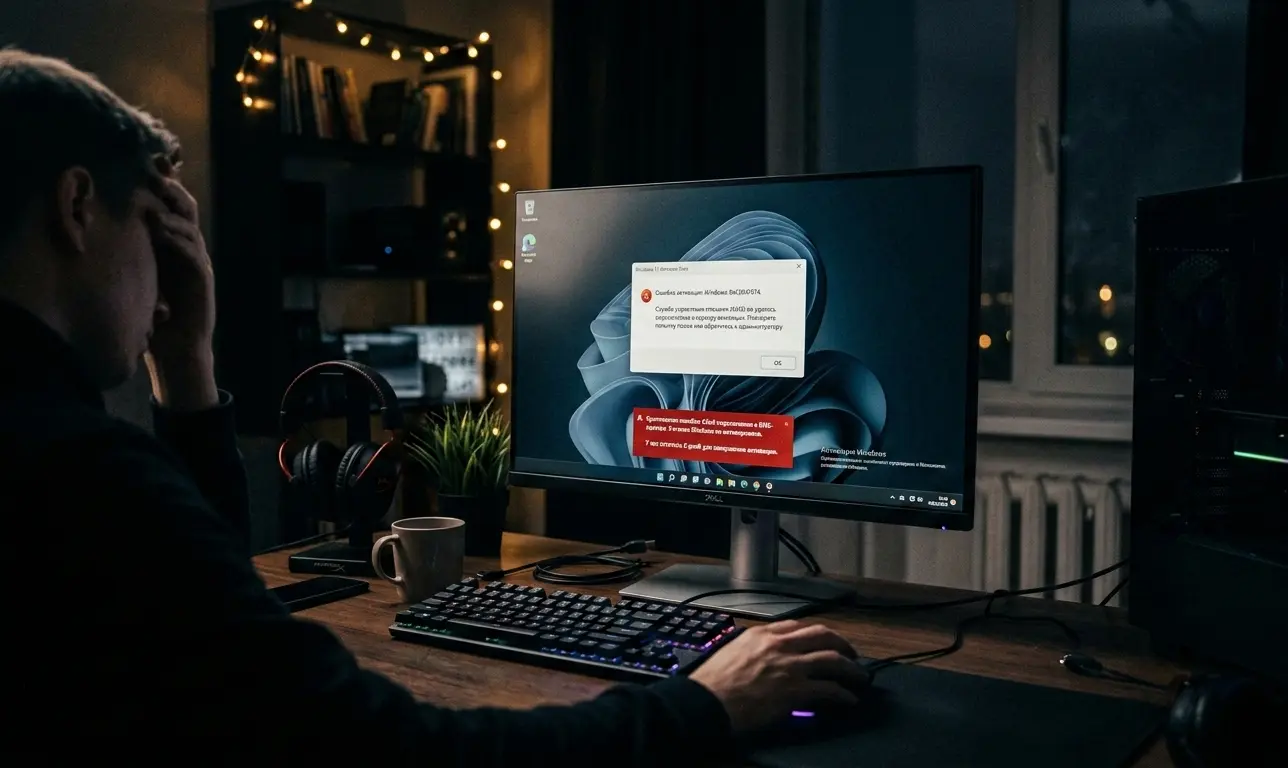
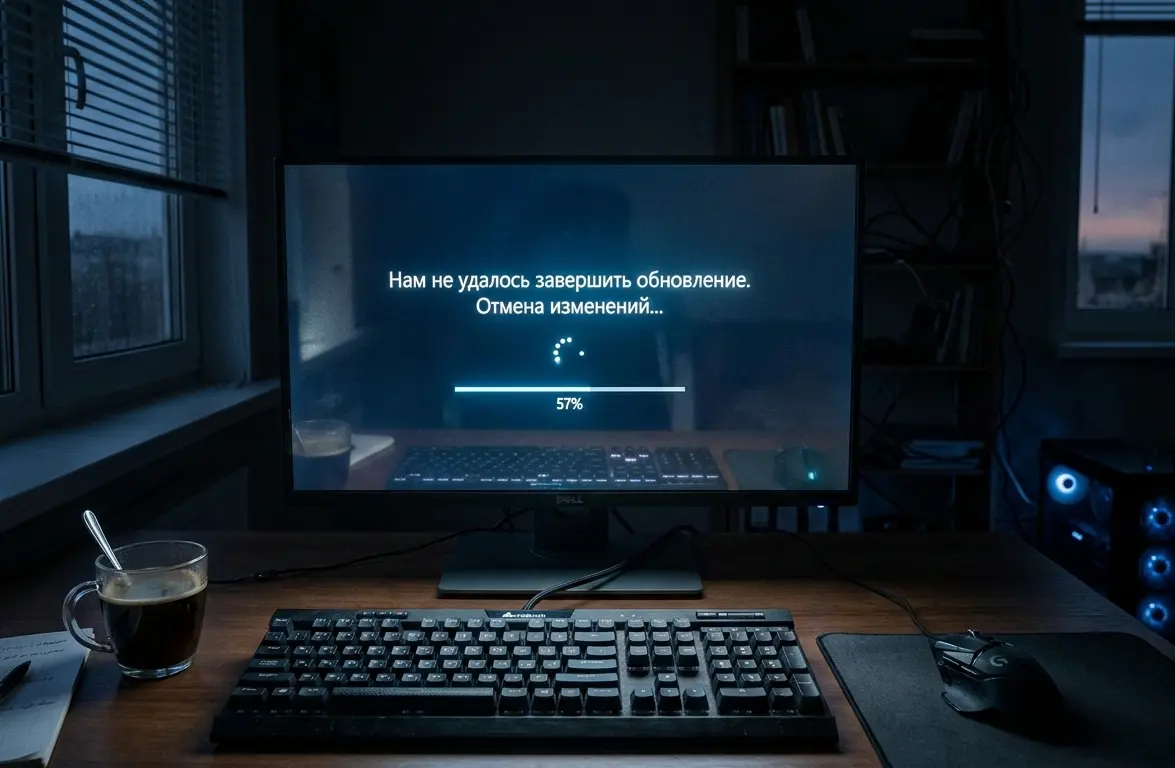
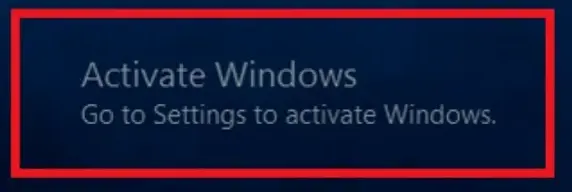
Во время работы за компьютером в правом нижнем углу экрана внезапно появляется полупрозрачная надпись «Активация Windows». Вы заходите в настройки, пытаетесь ввести ключ или нажать кнопку устранения неполадок, но система выдает сбой.
Одной из самых частых является активация windows ошибка 0xc004f074. Она сопровождается текстом: «Служба лицензирования ПО сообщила, что не удалось активировать компьютер. Не удалось связаться с сервером управления ключами (KMS)». Разберемся, почему это происходит и как убрать надоедливую надпись.
Почему слетает активация Windows
Активация может "отвалиться" по нескольким причинам:
Замена железа: Вы поменяли материнскую плату или жесткий диск, и сервер Microsoft решил, что это уже другой компьютер.
Сбой серверов: Иногда (особенно в РФ из-за блокировок) ПК просто не может достучаться до серверов проверки лицензий.
Истечение срока: Если у вас корпоративная лицензия (или вы использовали активаторы типа KMSAuto), то система обязана раз в полгода связываться с локальным сервером для продления ключа. Если сервер недоступен — слетел ключ виндовс.
Иногда активация слетает после серьезных системных сбоев. Если ваша Windows не запускается после установки обновлений и вам пришлось откатывать систему, проверка лицензионного ключа может завершиться ошибкой
Ошибка 0xc004f074 (проблема с KMS сервером)
Код 0xc004f074 прямо указывает на то, что ваш ПК использует корпоративный (KMS) метод активации.
Если вы находитесь на рабочем месте в офисе, значит, ваш ПК потерял связь с главным рабочим сервером. В этом случае нужно просто подключиться к рабочей сети и подождать пару часов, либо обратиться к системному администратору.
Если же эта ошибка активации windows 11 или 10 появилась на домашнем компьютере, значит, Windows была активирована неофициальным способом (через сторонние утилиты). В этом случае локальный "виртуальный" сервер, созданный активатором, дал сбой или был удален антивирусом.
Проверка даты и времени
Это звучит банально, но в 30% случаев активация падает из-за рассинхронизации времени. Серверы безопасности Microsoft очень чувствительны к часовым поясам. Если время на вашем ПК отличается от времени на сервере активации, ключ будет отвергнут.
Как исправить:
Нажмите правой кнопкой мыши по часам в правом нижнем углу экрана.
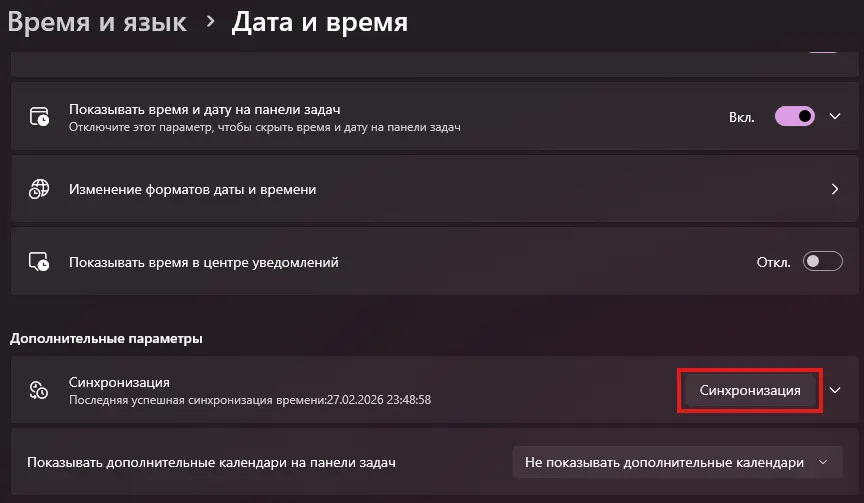
Выберите пункт «Настройка даты и времени».
Убедитесь, что включены ползунки «Устанавливать время автоматически» и «Автоматически устанавливать часовой пояс».
Нажмите кнопку «Синхронизировать» (Синхронизировать сейчас).
Перезагрузите компьютер и проверьте статус активации в настройках.
Запуск средства устранения неполадок
Если со временем всё в порядке, доверим работу самой системе. В Windows встроена отличная утилита для починки лицензий.
Откройте Параметры (Win + I) -> Обновление и безопасность -> Активация.
Если система не активирована, там будет кнопка «Устранение неполадок». Нажмите её.
Утилита проверит цифровые лицензии, привязанные к вашей учетной записи Microsoft или материнской плате.
Если вы покупали ноутбук с уже установленной лицензионной Windows, утилита сама найдет вшитый в BIOS ключ и вернет активацию. Если же вы использовали сторонние скрипты, вам придется удалить старый нерабочий ключ через командную строку (команда slmgr.vbs /upk) и произвести процесс активации заново рабочим ключом.
Если устранение неполадок не помогло и вы решили начать "с чистого листа", узнайте, как переустановить Windows 10/11 без флешки, используя встроенную функцию сброса до заводских настроек с сохранением ваших файлов
Хочешь больше быстрых решений и подборок?
Подпишись на наш Telegram — короткие гайды, советы и новые статьи без спама.
Поделиться
Ссылка скопирована!