Ошибка авторизации AS-3 в Epic Games Launcher: как исправить

19.03.2026 Читать ~3 мин. 133 просмотров
Ошибка авторизации AS-3 в Epic Games Launcher: как исправить

Содержание статьи:

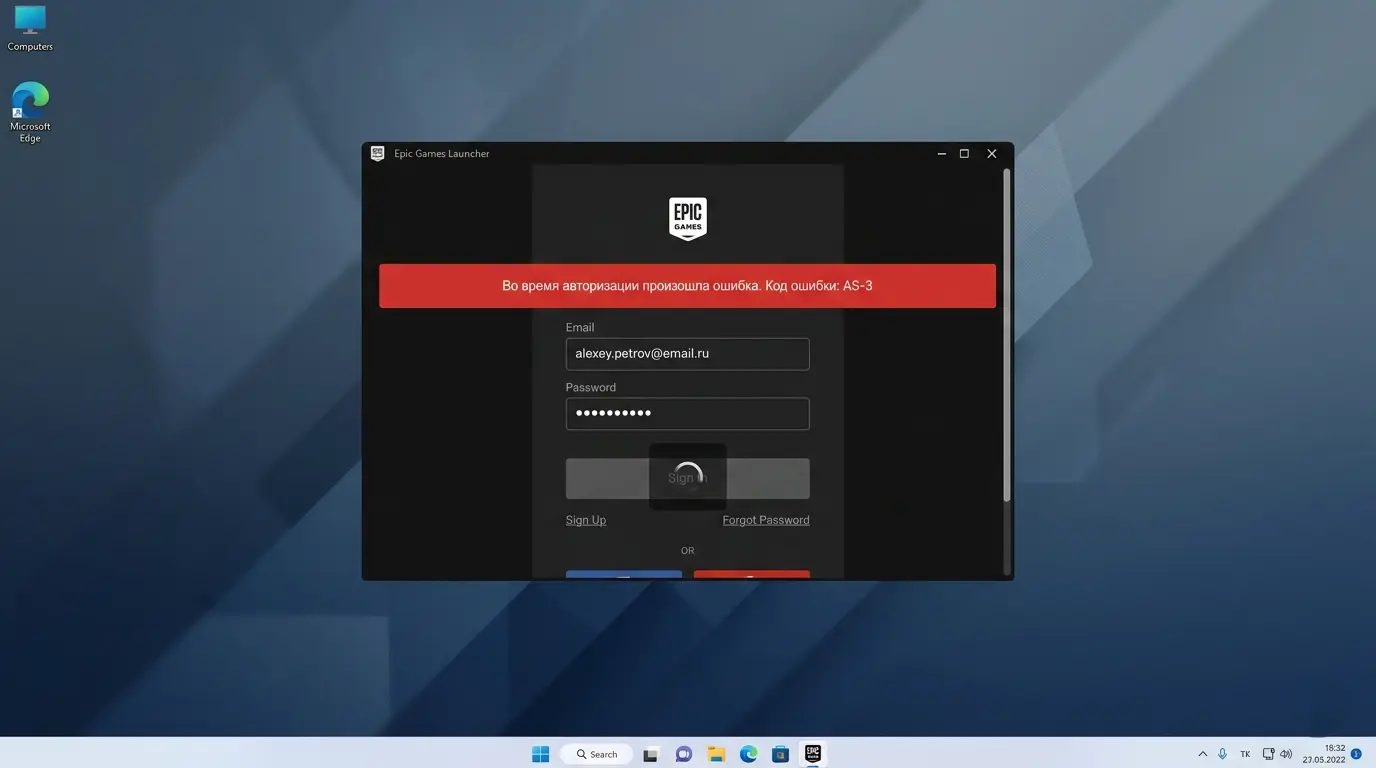
Вы открываете лаунчер Epic Games (EGL), чтобы забрать бесплатную игру или зайти в Fortnite, вводите свои логин и пароль, крутится значок загрузки, а затем вылетает красное предупреждение: «Во время авторизации произошла ошибка. Код ошибки: AS-3» (или просто "Нет соединения").

Этот код (AS-3) расшифровывается очень просто — лаунчер Эпиков не смог достучаться до серверов авторизации. Чаще всего серверы Epic Games работают нормально, а блокировка происходит прямо на вашем компьютере из-за антивируса или сбоя сетевых настроек.

1. Сброс настроек DNS (Главное решение)

В 80% случаев код ошибки as 3 epic games лечится очисткой сетевого кэша Windows, который "запоминает" старые, уже не работающие пути к серверам.

  1. Откройте меню Пуск, введите cmd.


  2. Нажмите по результату "Командная строка" правой кнопкой мыши и выберите «Запуск от имени администратора».


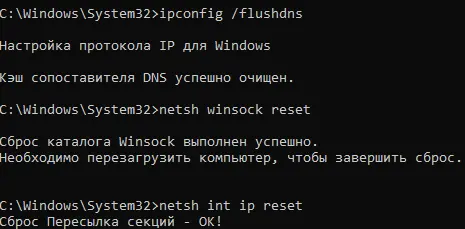
  3. В черном окне по очереди вводите три команды, нажимая Enter после каждой:

    • ipconfig /flushdns

    • netsh winsock reset

    • netsh int ip reset


  4. После этого обязательно перезагрузите компьютер и попробуйте войти в Epic Games.

Если это не помогло, пропишите надежные публичные DNS от Google в настройках вашего интернет-подключения (Предпочитаемый: 8.8.8.8, Альтернативный: 8.8.4.4).

Если после смены DNS лаунчер всё равно не видит сеть, проверьте общую стабильность системы. Бывает, что подключение к интернету есть, но сайты не открываются — в этом случае проблему нужно искать в поврежденных системных файлах или настройках роутера

2. Разрешение в Брандмауэре Windows

Часто встроенный защитник (Брандмауэр) Windows после обновления начинает блокировать выход лаунчера в интернет, считая его подозрительной программой.

  1. Нажмите меню Пуск и введите Брандмауэр Защитника Windows.

  2. Слева в меню нажмите на ссылку «Разрешение взаимодействия с приложением...».

  3. Нажмите кнопку «Изменить параметры» (в правом верхнем углу).

  4. Прокрутите список вниз, найдите Epic Games Launcher и убедитесь, что напротив него стоят обе галочки (и Частная, и Публичная сеть).

  5. Если лаунчера в списке нет, нажмите кнопку "Разрешить другое приложение", найдите файл EpicGamesLauncher.exe на диске и добавьте его в список.

3. Отключение прокси-серверов

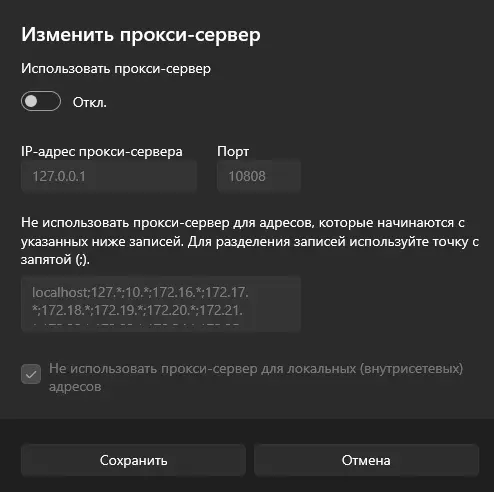
Epic Games строго следит за вашей геопозицией. Если у вас в браузере или в фоновом режиме на компьютере включен "обход" (особенно с плохим пингом), сервер авторизации просто разорвет соединение и выдаст ошибку соединения epic games.

  • Полностью выключите любые "обход"-программы на компьютере.


  • Откройте меню Пуск -> введите «Параметры прокси-сервера». Убедитесь, что там выключен тумблер "Использовать прокси-сервер".

    Иногда после успешного входа в аккаунт игра всё равно вылетает при попытке подключения к матчу. В этом случае проверьте настройки BIOS: современные игры от Epic Games часто требуют, чтобы была исправлена ошибка античита (Secure Boot и TPM 2.0), иначе соединение с сервером будет разорвано

Хочешь больше быстрых решений и подборок?
Подпишись на наш Telegram — короткие гайды, советы и новые статьи без спама.
Перейти в Telegram
или ищи в поиске @tehnovarik
Поделиться
TelegramVK
Оставить отзыв или задать вопрос
Оставьте контакт — иначе мы не сможем ответить.
Статья была полезна?
Статья еще не оценена.
Всеволод Керченский
Автор
Всеволод Керченский
Лауреат премии "Цифровой Прорыв" в e-commerce, 5 лет опыта разработки и масштабирования IT-платформ.

Похожие решения