Содержание статьи:
- Ошибка 30068-39 при установке Microsoft Office — что означает и как исправить
- Ошибка 0-1011 Microsoft Office — установка зависла или прервалась
- Ошибка 1603 при установке Office — «критическая ошибка во время установки»
- Office зависает на 90% при установке — как разблокировать
- «Этот продукт невозможно установить с помощью выбранного канала обновления» — как исправить
- Активация Microsoft Office через PowerShell — команда и GitHub 2026
- Office не активируется — «продукт не лицензирован»: как исправить
- Office не устанавливается на Windows 11 — специфические проблемы 2026
- Microsoft Office 2024 vs Microsoft 365 — в чём разница при установке
Вам срочно нужно открыть таблицу или написать диплом, вы скачиваете установщик, запускаете его, но процесс прерывается. Появляется красное окно с надписью «Что-то пошло не так» и набором цифр. Запросы в стиле «microsoft office не устанавливается windows 11» не дают ответа, потому что причин может быть десяток: от конфликта с предустановленным ознакомительным Office 365 до забитого системного кэша.
В другой ситуации инсталляция проходит успешно, но программа отказывается работать, выдавая табличку о том, что продукт не лицензирован. Я протестировал официальные утилиты восстановления и популярные open-source команды. Разбираем, как полностью вычистить компьютер от следов старого софта, снять зависание установщика и активировать пакет.
Ошибка 30068-39 при установке Microsoft Office — что означает и как исправить
Это самый частый код, из-за которого прерывается установка. Физика процесса такова: в системном реестре Windows остались фоновые службы (например, OfficeClickToRun) от предыдущей версии Word или Excel. Когда новый установщик пытается записать свежие файлы поверх старых «хвостов», происходит конфликт доступа, и процесс крашится.
Стандартное удаление через «Установку и удаление программ» здесь не поможет — нужна тотальная очистка через официальную утилиту Microsoft.
- Откройте поиск Windows и введите Microsoft Support and Recovery Assistant, или скачайте утилиту SaRA с официального сайта поддержки Microsoft.
- Запустите загруженный файл
SetupProd_OffScrub.exe. - В появившемся окне выберите Office, затем отметьте пункт «У меня установлена подписка Office, но мне не удаётся её удалить».
- Утилита найдёт скрытые следы старых программ. Отметьте их все и нажмите Далее.
- После завершения очистки обязательно перезагрузите компьютер и запустите установку заново.
Если после очистки установщик по-прежнему зависает и грузит диск на 100% — возможно, проблема глубже. Проверьте здоровье накопителя: как проверить SSD на ошибки.
Ошибка 0-1011 Microsoft Office — установка зависла или прервалась
Ошибка 0-1011 при установке Office 365 или 2021 означает, что инсталлятору не хватает прав для распаковки временных файлов на системный диск C:, либо папка %temp% заблокирована другим процессом. Также причиной может быть повреждённый загруженный инсталлятор или заблокированный порт 443 антивирусом.
Пошаговое решение:
- Нажмите сочетание клавиш Win + R.
- В появившемся окне введите
%temp%и нажмите Enter. - Откроется папка с временными файлами Windows. Выделите все (Ctrl + A) и удалите. Если некоторые файлы не удаляются — пропустите, это нормально.
- Перейдите к скачанному файлу установщика Office.
- Кликните правой кнопкой мыши и выберите Запуск от имени администратора.
- Если ошибка повторяется — удалите скачанный инсталлятор, зайдите на официальный сайт Microsoft и скачайте установщик заново. Повреждённый файл при скачивании — частая причина 0-1011.
- Временно отключите антивирус на время установки и добавьте папку установки Office в исключения.
Ошибка 1603 при установке Office — «критическая ошибка во время установки»
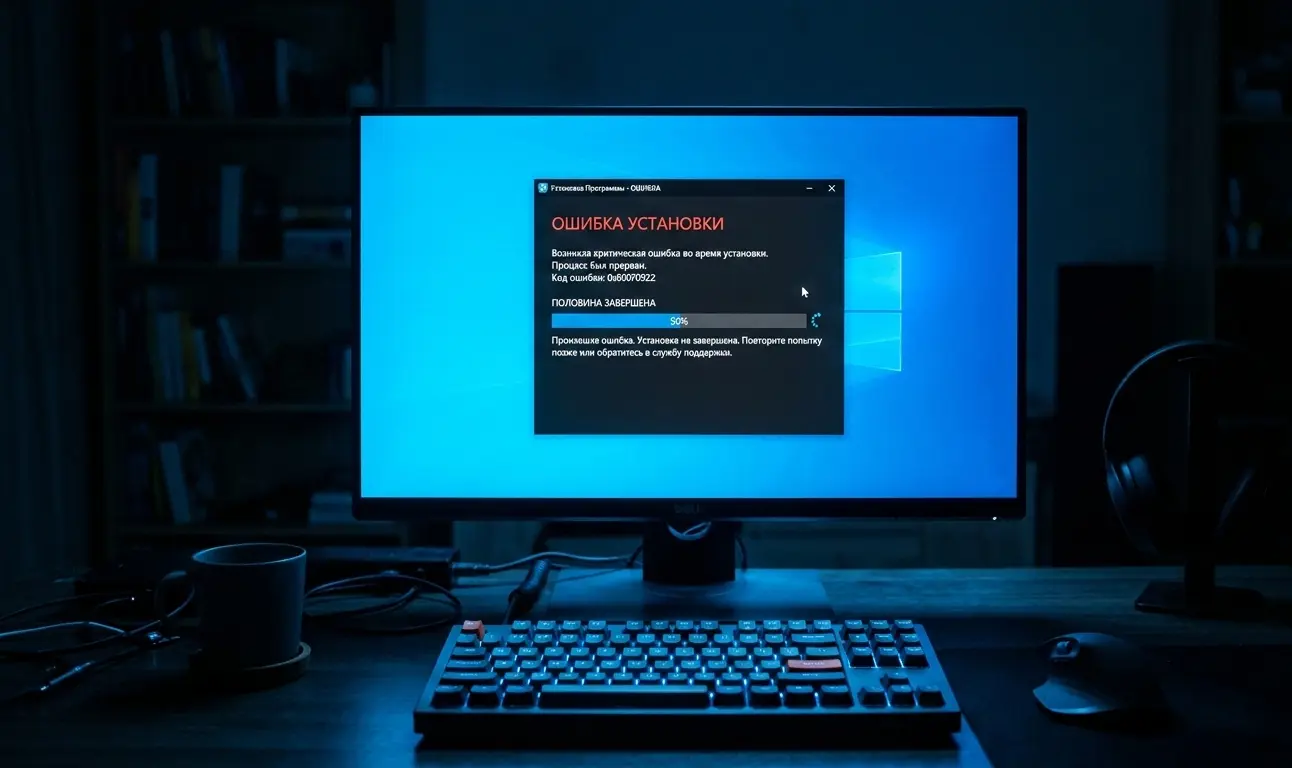
Ошибка 1603 — один из самых распространённых кодов при установке и обновлении Microsoft Office. Её дословная расшифровка: «Критическая ошибка во время установки». Возникает почти всегда по одной причине: на компьютере уже есть более ранняя версия Office, и новый установщик не может корректно записать файлы поверх существующих компонентов.
Стандартный деинсталлятор Windows оставляет в реестре «хвосты» — записи о компонентах, которые физически уже удалены. Новая версия Office видит эти записи и считает, что старая версия ещё работает.
Решение:
- Скачайте и запустите Revo Uninstaller или Uninstall Tool — они удаляют программы вместе со всеми остатками в реестре.
- Найдите в списке все компоненты Microsoft Office (их может быть несколько: Office, OneDrive, Teams) и удалите каждый в режиме «Расширенное сканирование».
- Дополнительно запустите утилиту Microsoft Support and Recovery Assistant (описана в разделе выше) — она подчистит то, что пропустил Revo Uninstaller.
- Перезагрузите компьютер.
- Запустите установку новой версии Office от имени администратора.
Если ошибка 1603 возникает при обновлении уже установленного Office — попробуйте сначала сделать «Восстановление» через «Установка и удаление программ» → выбрать Office → Изменить → Восстановить.
Office зависает на 90% при установке — как разблокировать
Индикатор установки намертво встаёт на 90% и ничего не происходит. Это классическая проблема конфликта с виртуальным принтером Microsoft Print to PDF или зависание службы фоновой загрузки. Также частая причина — антивирус, который блокирует финальную запись файлов, или банальная нехватка места на системном диске.
Шаг 1: Проверьте свободное место. На диске C: должно быть не менее 10 ГБ свободного пространства для установки Office. Если меньше — освободите место перед повторной попыткой.
Шаг 2: Добавьте папку установки в исключения антивируса. Стандартный путь установки — C:\Program Files\Microsoft Office. Добавьте его в белый список антивируса и повторите установку.
Шаг 3: Снимите зависший процесс.
- Не закрывайте окно установки. Нажмите Ctrl + Shift + Esc, чтобы открыть Диспетчер задач.
- Перейдите во вкладку Подробности.
- Найдите процесс
OfficeClickToRun.exe. - Кликните правой кнопкой и выберите Снять задачу. Процесс перезапустится, и полоса загрузки сразу дойдёт до 100%.
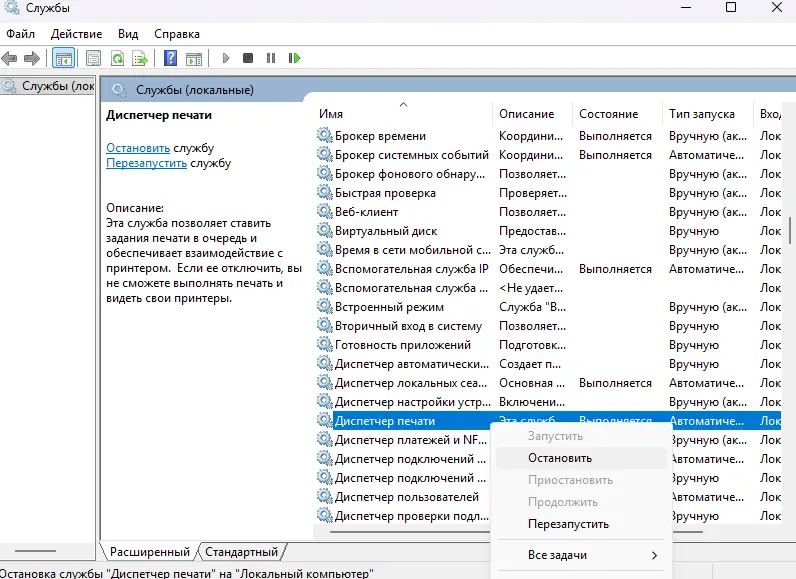
Шаг 4: Остановите Диспетчер печати. Нажмите Win + R, введите services.msc. В списке найдите «Диспетчер печати», кликните правой кнопкой и выберите Остановить. После завершения установки включите службу обратно.
💎 Лицензионный Microsoft Office 2021 / 2024 / 365
Никаких скриптов и рисков: Официальный ключ активации (Retail / LTSC) привязывается к вашей учётной записи Microsoft навсегда. Вы получаете обновления, облако OneDrive и поддержку — без возни с командной строкой.
Мгновенная доставка: Ключ приходит на почту сразу после оплаты картой МИР или через СБП. Активация на официальном сайте Microsoft — без передачи пароля.
💎 Купить ключ Microsoft Office«Этот продукт невозможно установить с помощью выбранного канала обновления» — как исправить
Дословная фраза из интерфейса установщика — именно её видят пользователи при конфликте версий. Ошибка «Этот продукт невозможно установить с помощью выбранного канала обновления» возникает, когда на ПК уже установлены другие офисные приложения Microsoft (например, отдельно скачанный Teams, Visio, Project или ознакомительная версия Office 365) или остались остаточные файлы от предыдущей инсталляции.
Новый установщик пытается использовать один канал обновления (например, Current Channel), а найденные на ПК компоненты относятся к другому (Semi-Annual Channel или LTSC). Конфликт каналов — и установка падает.
Решение:
- Откройте Установка и удаление программ (Win + I → Приложения) и удалите все компоненты Microsoft Office, включая Teams, OneDrive и Visio.
- Запустите утилиту Microsoft Support and Recovery Assistant (SetupProd_OffScrub.exe) — выберите все найденные остатки Office и удалите.
- Перезагрузите компьютер.
- Скачайте установщик Office заново с официального сайта Microsoft и запустите от имени администратора.
Если хотите установить конкретный канал обновления принудительно — используйте Office Deployment Tool (ODT) с официального сайта Microsoft. Он позволяет задать нужный канал в XML-конфигурации перед установкой.
Steam пишет «запущено» но игра не открывается и сразу исчезает — причины и...
Читать эту статью
Активация Microsoft Office через PowerShell — команда и GitHub 2026
В 2026 году скачивать KMS-активаторы в виде .exe файлов с неизвестных сайтов — прямой путь к заражению компьютера троянами и майнерами. Open-source проект MAS (Microsoft Activation Scripts) на GitHub — мировой стандарт среди таких инструментов: исходный код открыт, его могут проверить тысячи разработчиков.
Точная команда активации Office через PowerShell:
- Нажмите правой кнопкой мыши по меню Пуск.
- Выберите Терминал (Администратор) или Windows PowerShell (Администратор).
- Скопируйте и вставьте в окно консоли следующую строку:
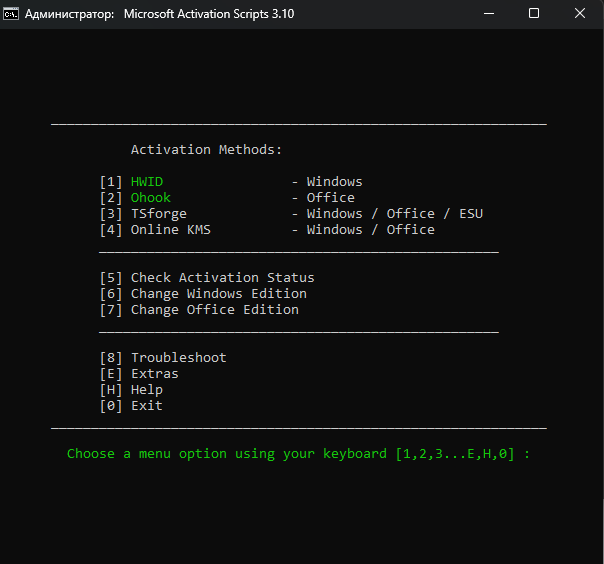
irm https://get.activated.win | iex - Нажмите Enter. Перед вами появится текстовое меню скрипта.
- Нажмите цифру 2 (Ohook — Activate Office). Для Office 2013–2016 может потребоваться цифра 3 или 4.
- Дождитесь завершения — появятся зелёные строки подтверждения. Закройте окно.
Скрипт работает для: Office 2019, Office 2021, Office 2024 и Microsoft 365. Метод Ohook не требует постоянного подключения к KMS-серверу — активация работает офлайн.
Если система блокирует выполнение команды с ошибкой «выполнение сценариев отключено» — откройте PowerShell от администратора и введите Set-ExecutionPolicy Unrestricted, подтвердите. После активации верните защиту командой Set-ExecutionPolicy Restricted.
Office не активируется — «продукт не лицензирован»: как исправить
Если при запуске Word вылезает красная полоса «Сбой активации продукта» — проблема кроется в учётной записи. Современные версии начиная с Office 2021 привязывают ключ к аккаунту Microsoft, а не к железу.
Откройте любую программу Office, перейдите во вкладку Файл → Учётная запись. Нажмите кнопку Выйти. Закройте программу, снова откройте и авторизуйтесь, используя ту почту, к которой привязан лицензионный ключ. Лицензия подтянется с серверов автоматически.
Office не устанавливается на Windows 11 — специфические проблемы 2026
Windows 11 в 2025–2026 году получила ряд обновлений, связанных с Copilot и фоновыми ИИ-службами. На части систем эти службы конфликтуют с установщиком Office: процесс AIXHelper.exe и связанные с ним компоненты перехватывают I/O-операции установщика, из-за чего тот виснет или завершается с ошибкой.
Решение для Windows 11:
- Нажмите Win + R, введите
regedit. - Перейдите по пути:
HKEY_LOCAL_MACHINE\SOFTWARE\Policies\Microsoft\Windows\WindowsCopilot(если раздела нет — создайте). - Создайте параметр DWORD с именем
TurnOffWindowsCopilotи значением1. - Перезагрузите компьютер и запустите установку Office.
- После успешной установки можете вернуть значение на
0или просто удалить параметр.
Также на Windows 11 рекомендуется перед установкой Office зайти в Диспетчер задач → Автозагрузка и временно отключить все сторонние приложения, особенно антивирусы, менеджеры загрузок и облачные синхронизаторы (Google Drive, Яндекс.Диск).
Если после установки Office система начала тормозить — скорее всего, виноваты фоновые ИИ-службы Windows: как отключить Copilot и фоновые службы в Windows 11.
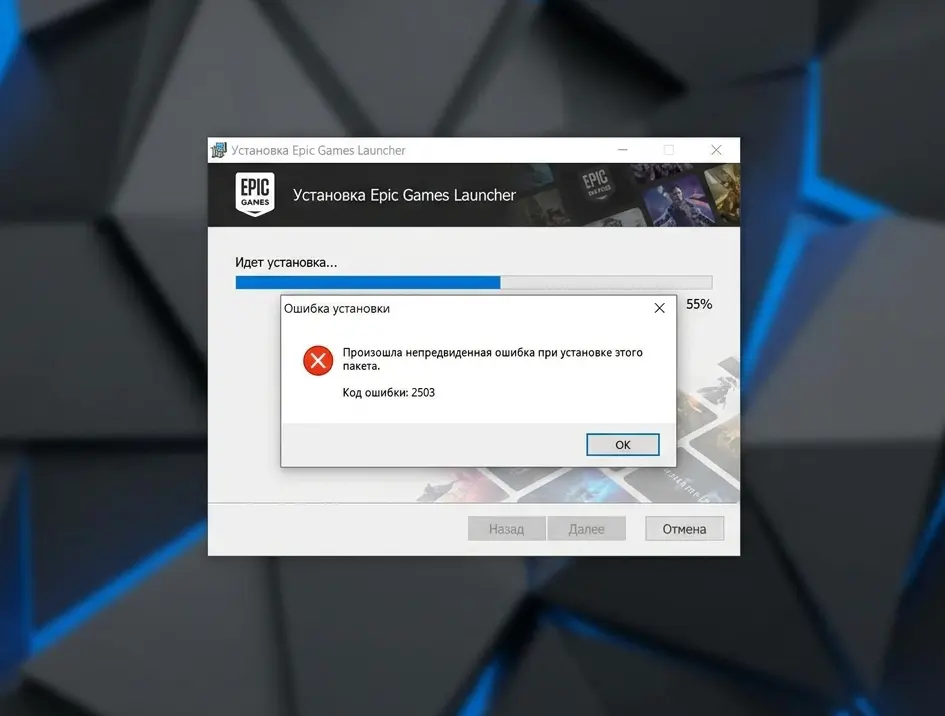
Ошибка 2503 и 2502 при установке Epic Games Launcher: что делать
Читать эту статью
Microsoft Office 2024 vs Microsoft 365 — в чём разница при установке
Частая путаница возникает перед выбором дистрибутива. Microsoft Office 2024 (и 2021) — классическая версия (Standalone). Устанавливается один раз, активируется ключом навсегда, не требует постоянного интернета для проверки лицензии.
Microsoft 365 — облачная подписка. При установке скачивает небольшую часть файлов, остальное подгружает в фоне. Требует регулярной оплаты раз в месяц или год. Если вы скачаете инсталлятор 365, а попытаетесь применить ключ от классической версии 2024 — система выдаст ошибку Office ClickToRun — ошибка установки, так как это физически разные программы с разными каналами обновления.
Правило простое: ключ и установщик должны быть от одного продукта. Ключ от Office 2021 LTSC — только с установщиком Office 2021 LTSC. Ключ от Microsoft 365 — только с установщиком 365.
Если после решения проблем с Office у вас всё ещё вылетают программы или выдают системные ошибки DLL — скорее всего, Защитник успел удалить критические библиотеки Visual C++: ошибка «Отсутствует DLL» — как исправить.