Содержание статьи:
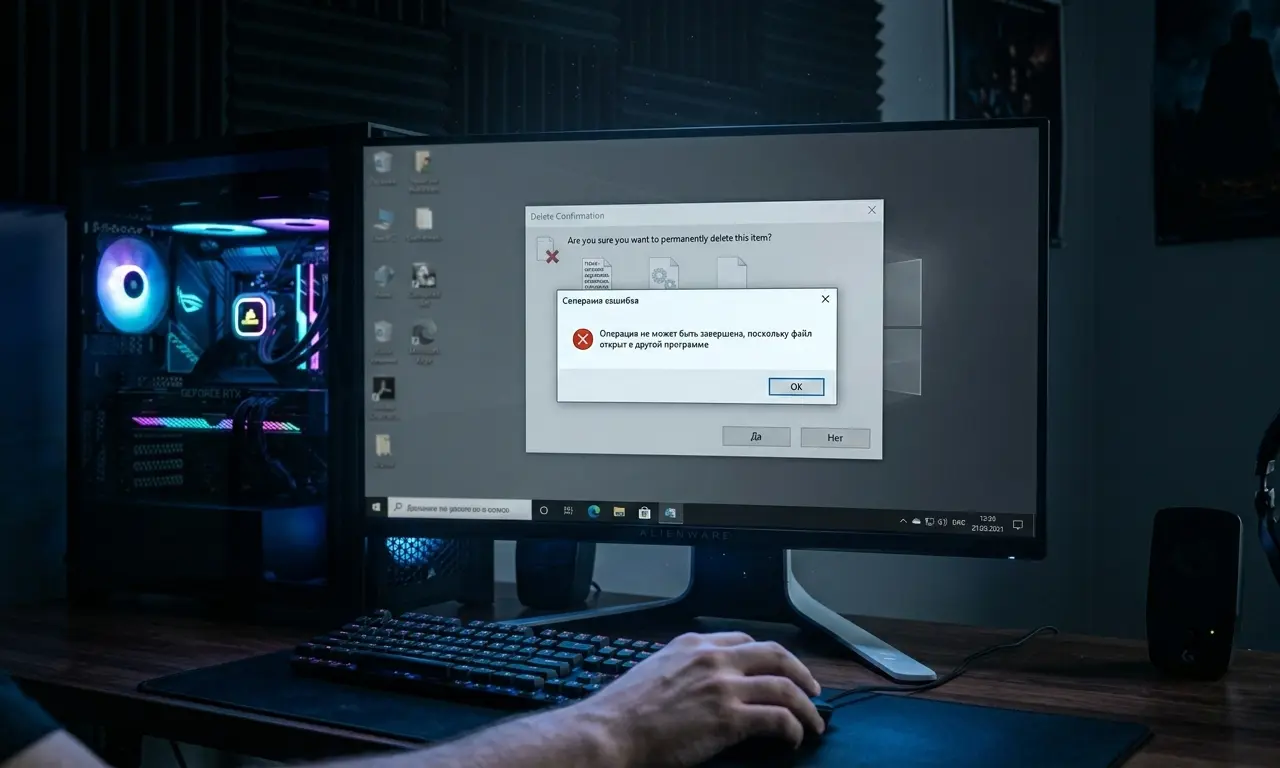
Вы хотите очистить флешку, удалить старую папку с игрой или стереть скачанный фильм. Выделяете файл, нажимаете Delete, но Windows выдает окно ошибки: «Операция не может быть завершена, поскольку этот файл открыт в другой программе».
1. Кто заблокировал файл (Проводник и Эскизы)
Нажмите правой кнопкой мыши по меню «Пуск» и выберите Диспетчер задач (или Ctrl+Shift+Esc). На вкладке "Процессы" прокрутите список вниз и найдите процесс Проводник (желтая иконка папки). Нажмите по нему правой кнопкой мыши и выберите Перезапустить. Экран на секунду моргнет. Быстро идите в папку с файлом и пробуйте удалить его снова (лучше использовать комбинацию Shift + Delete, чтобы файл удалился мимо корзины).
2. Закрытие фоновых программ
Торренты: Если вы скачали фильм через uTorrent или qBittorrent, программа продолжает "раздавать" этот файл другим людям в интернете. Откройте торрент-клиент, найдите вашу раздачу, нажмите правой кнопкой мыши -> «Удалить торрент (или Остановить)». После этого файл с компьютера удалится без проблем. Скрытые процессы: Снова откройте Диспетчер задач (вкладка «Подробности»). Поищите процесс, который по названию совпадает с файлом или программой, которую вы пытаетесь удалить. Нажмите по нему правой кнопкой мыши -> Снять задачу.
3. Волшебная утилита Unlocker
Скачайте IObit Unlocker или классический Unlocker с проверенного сайта (будьте осторожны, при установке старых версий снимайте галочки с предложений установить Яндекс.Браузер или рекламные панели). После установки кликните по вашему упрямому файлу или папке правой кнопкой мыши. В контекстном меню выберите пункт с иконкой волшебной палочки (Unlocker). Программа покажет вам список скрытых системных процессов, которые "держат" файл. Нажмите кнопку «Разблокировать и удалить» (Unlock & Delete). Файл исчезнет мгновенно.
4. Удаление через Безопасный режим (Крайняя мера)
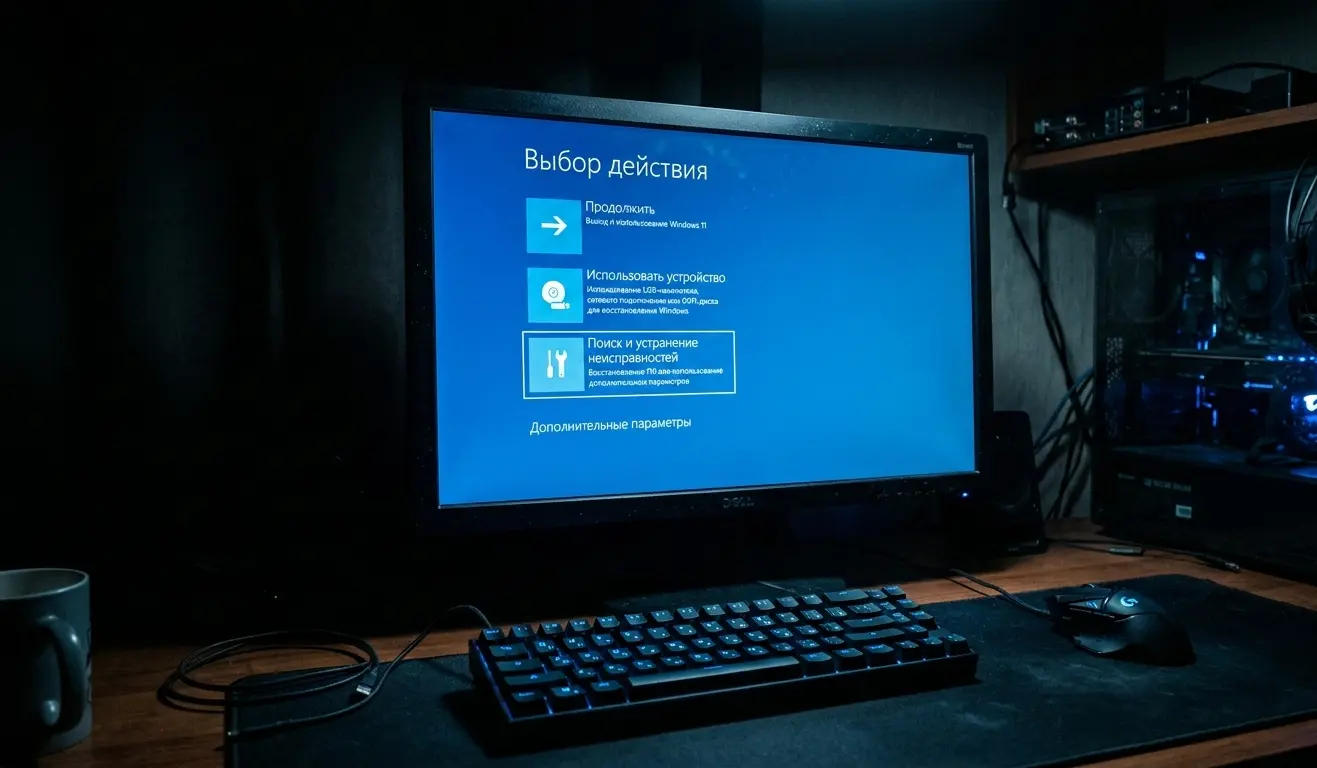
Зажмите на клавиатуре клавишу Shift и, не отпуская её, нажмите «Пуск» -> кнопка выключения -> Перезагрузка. В появившемся синем меню выберите: Поиск и устранение неисправностей -> Дополнительные параметры -> Параметры загрузки -> Перезагрузить. После перезагрузки нажмите цифру 4 на клавиатуре (Включить безопасный режим).