Ошибка при запуске приложения 0xc000007b: как исправить навсегда

Ошибка при запуске приложения 0xc000007b: как исправить навсегда
Содержание статьи

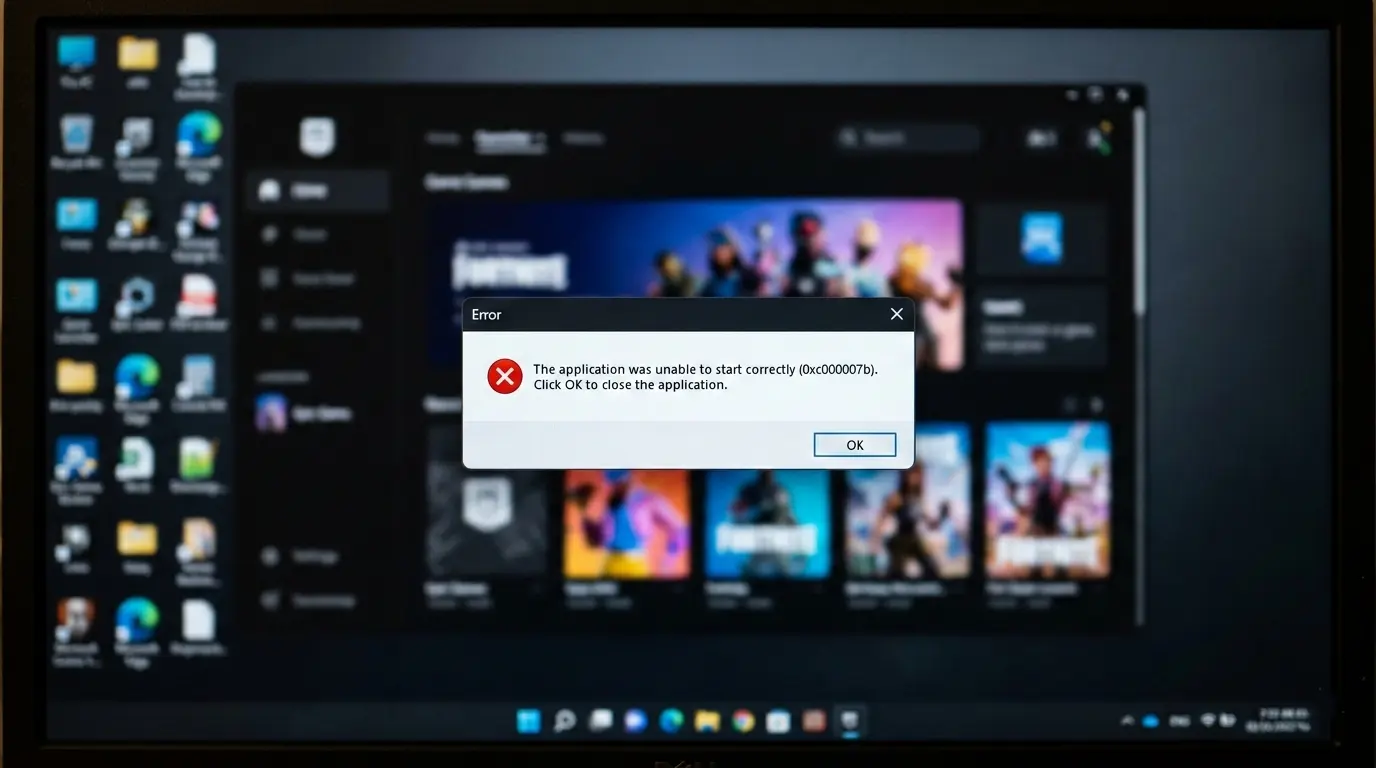
Вы скачали новую долгожданную игру (например, Squad, Elden Ring или GTA), устанавливаете её, радостно кликаете по ярлыку, но вместо меню игры получаете жесткий отказ. На экране появляется небольшое окно с красным крестиком: «Ошибка при запуске приложения (0xc000007b). Для выхода из приложения нажмите кнопку ОК».

Это, пожалуй, самая раздражающая и популярная проблема в мире гейминга. Запрос "как исправить ошибку 0xc000007b" ищут сотни тысяч людей каждый месяц. Давайте разберемся, откуда берется этот сбой и как избавиться от него раз и навсегда.

Почему возникает ошибка 0xc000007b?

Корень зла кроется в "непонимании" между вашей Windows и игрой.
Ошибка с кодом 0xc000007b буквально переводится как INVALID_IMAGE_FORMAT. Она означает, что 64-битная игра попыталась запустить 32-битный системный файл (или наоборот).

Чаще всего это происходит по двум причинам:

  1. Вы скачали из интернета какой-то отдельный файл .dll (чтобы исправить другую ошибку) и закинули его в папку C:\Windows\System32. Файл оказался не той разрядности, и теперь система сходит с ума.

  2. У вас "криво" установился или повредился системный пакет Microsoft Visual C++.

Способ 1: Переустановка Visual C++ (All-in-One)

Это самый надежный способ, который лечит 90% случаев ошибки 0xc000007b windows 10 и 11. Часто этот сбой возникает одновременно с другим уведомлением — ошибка «Отсутствует DLL» (msvcp100.dll). В обоих случаях корень проблемы один: поврежденные или неверно установленные компоненты системы, которые нужно обновить целиком. Нам нужно удалить старые библиотеки и поставить правильные новые.

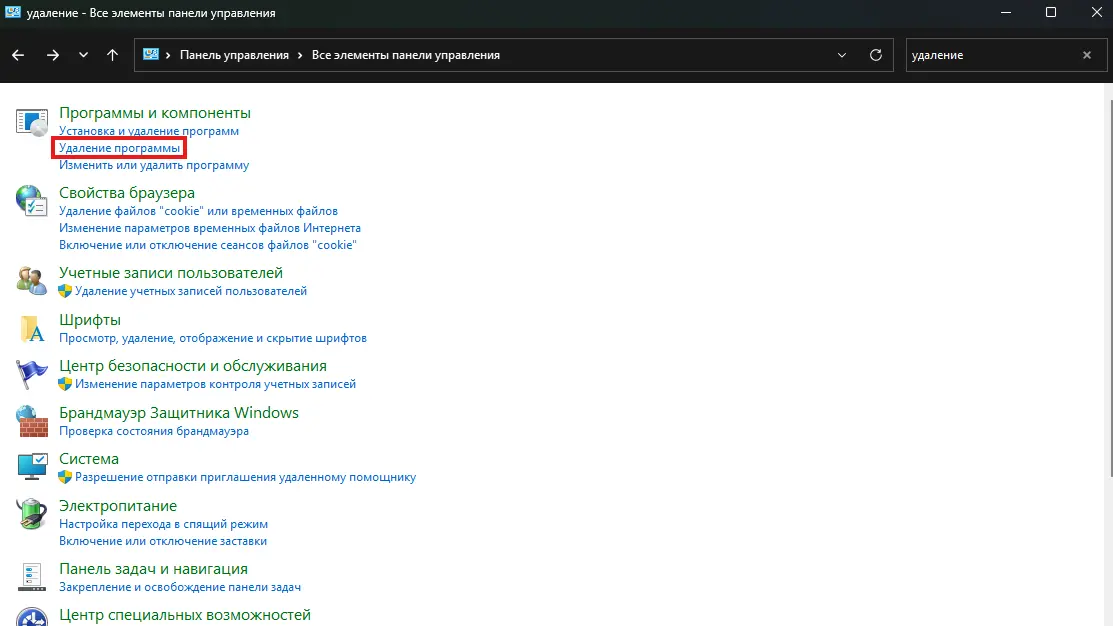
  1. Зайдите в «Панель управления» -> «Удаление программ».

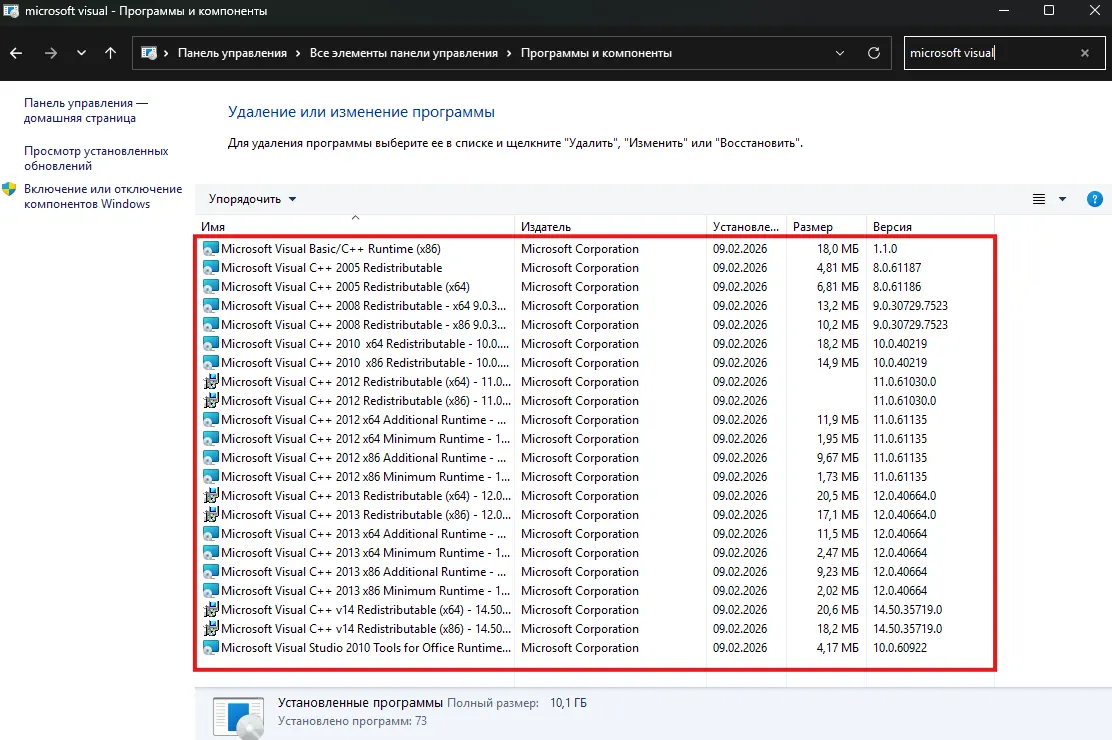
  2. Найдите в списке всё, что начинается со слов Microsoft Visual C++ Redistributable. Удалите их все по очереди.

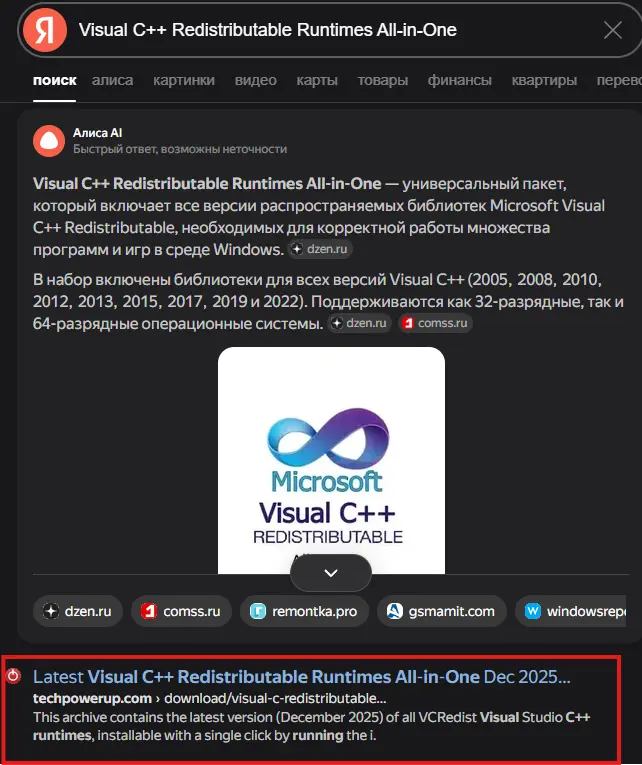
  3. Теперь нам нужен надежный пакет. Вбейте в поиск Яндекса: «Visual C++ Redistributable Runtimes All-in-One» и перейдите на сайт TechPowerUp.

  4. Скачайте архив. Распакуйте его в любую папку.

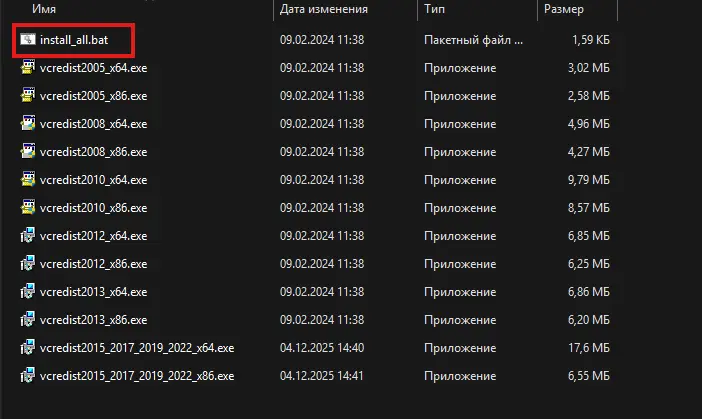
  5. Внутри папки найдите файл install_all.bat. Нажмите по нему правой кнопкой мыши и выберите «Запуск от имени администратора».

  6. Откроется черное окно, и скрипт автоматически, без вашего участия, установит сразу ВСЕ нужные версии (и x86, и x64) за последние 15 лет в правильном порядке.

  7. Обязательно перезагрузите компьютер и запустите игру.

Способ 2: Обновление DirectX (Веб-установщик)

Если Visual C++ не помог, значит, игра споткнулась о графические библиотеки.
Не пытайтесь качать DirectX 12 отдельно — он вшит в систему. Вам нужен старый пакет DirectX 9-11, который часто забывают добавить в новые версии Windows.

  • Зайдите на сайт Microsoft и скачайте «Веб-установщик исполняемых библиотек DirectX» (файл dxwebsetup.exe).
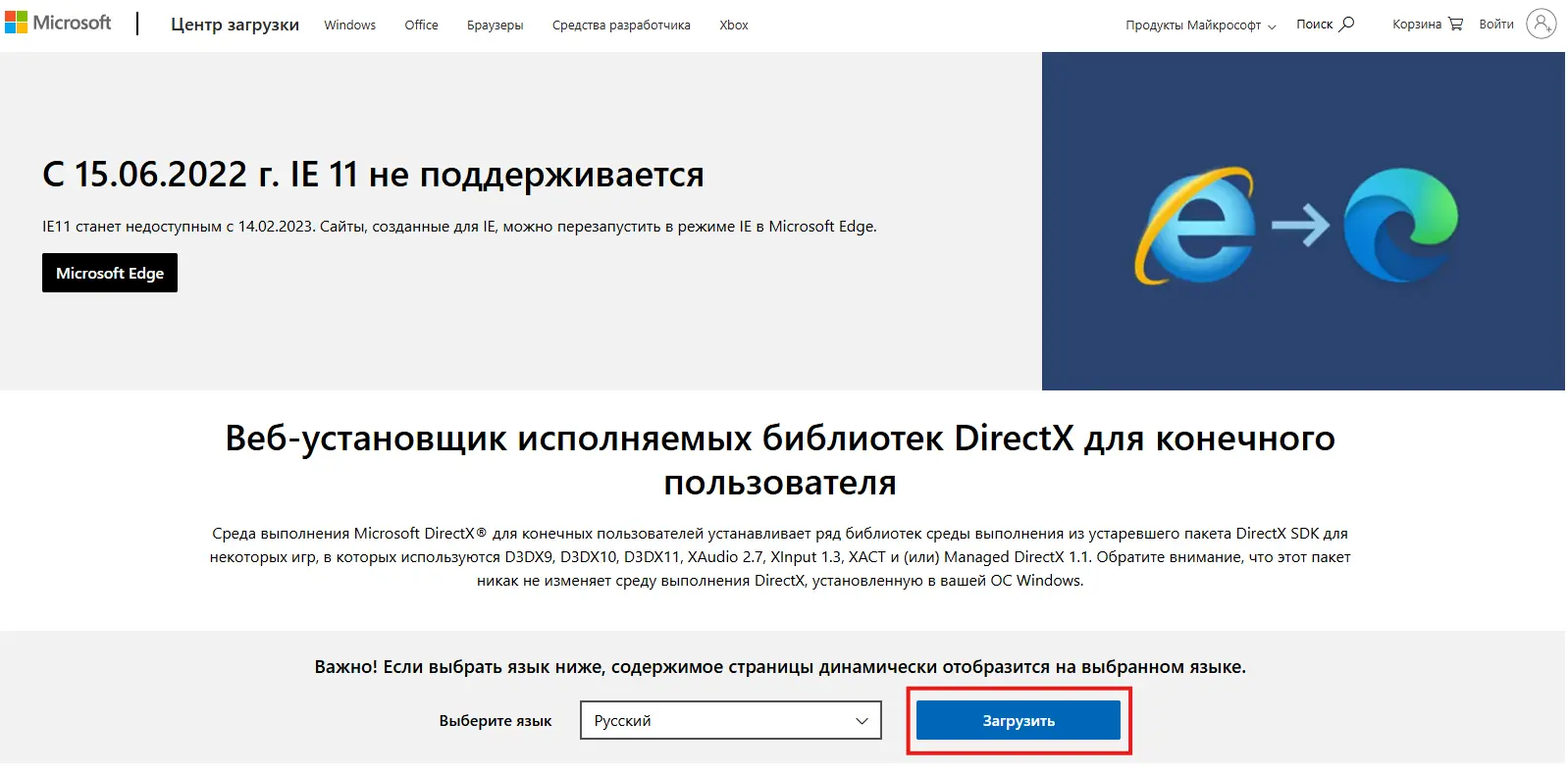

  • Запустите его. Он просканирует вашу систему и докачает недостающие 32-битные и 64-битные файлы (d3dx9, xinput и т.д.), аккуратно разложив их по нужным системным папкам (SysWOW64 и System32).

Способ 3: Запуск от имени Администратора

Иногда игра просто не может получить доступ к нужным системным файлам из-за ограничений прав пользователя.
Нажмите правой кнопкой мыши по ярлыку вашей игры (которая выдает ошибку) -> выберите «Свойства» -> перейдите на вкладку «Совместимость».
Поставьте галочку «Запускать эту программу от имени администратора». Нажмите ОК. Попробуйте запустить игру.

Если библиотеки обновлены, а игра всё равно не стартует, проверьте другие факторы. Посмотрите наш расширенный гайд о том, почему игры вылетают на рабочий стол без ошибки — возможно, вашей системе банально не хватает файла подкачки или мешает перегрев железа

Хочешь больше быстрых решений и подборок?
Подпишись на наш Telegram — короткие гайды, советы и новые статьи без спама.
Перейти в Telegram
или ищи в поиске @tehnovarik
Поделиться
TelegramVK

Статья была полезна?

Статья еще не оценена.
Всеволод Керченский
Автор
Всеволод Керченский
Лауреат премии "Цифровой Прорыв" в e-commerce, 5 лет опыта разработки и масштабирования IT-платформ.