Содержание статьи
Игра просто вылетает без ошибки на рабочий стол — без красного окна, без кода ошибки, без объяснений. Вы сидите за компьютером и не понимаете, что произошло. Именно поэтому такие вылеты сложнее всего диагностировать: операционная система не говорит, что пошло не так. Я разобрал семь главных причин и написал пошаговые решения для самых популярных игр — ГТА 5, КС 2, Раст, Симс, Ведьмак и других.
Почему игры вылетают без ошибки на рабочий стол — 7 причин в 2026
Почему игры вылетают без ошибок — коротко по каждой причине, чтобы сразу найти свою:
- Перегрев CPU или GPU — процессор или видеокарта уходит в аварийное отключение при превышении порога температуры.
- Антивирус или Windows Defender удалил файл игры — исполняемый файл попал в карантин, игра не может запуститься.
- Устаревшие или повреждённые драйверы GPU — конфликт старого драйвера с DirectX 12 в открытых мирах.
- Нехватка RAM или VRAM — система выгружает игру, не показывая ошибку.
- Повреждённые файлы игры — один битый файл = мгновенный вылет при загрузке локации.
- Конфликт с Windows 11 — изоляция ядра, Core Isolation и фоновые AI-службы мешают античитам.
- Фоновые процессы и оверлеи — Discord overlay, MSI Afterburner или стриминговый софт конфликтуют с движком игры.
Игра просто вылетает без ошибки на рабочий стол — найдите свою игру в разделах ниже и следуйте конкретной инструкции.
ГТА 5 вылетает без ошибки, КС 2 вылетает без ошибки и Дота 2 — перегрев процессора или видеокарты
Если ГТА 5 вылетает без ошибки или КС 2 вылетает без ошибки через 10–20 минут игры — первым делом проверяйте температуры. Онлайн-шутеры и MOBA максимально нагружают GPU, и при перегреве система уходит в аварийное отключение без диалогового окна ошибки.
Как проверить температуру:
- Скачайте HWMonitor или MSI Afterburner — оба бесплатны.
- Запустите игру и через 5 минут сверните её (Alt+Tab).
- Посмотрите пиковые значения температур в HWMonitor.
Критические значения, при которых происходит вылет:
- CPU выше 90°C — аварийное снижение частоты (троттлинг) или отключение.
- GPU выше 85°C — видеокарта уходит в защитное отключение.
Что делать при перегреве:
- Продуйте систему охлаждения от пыли — забитый радиатор повышает температуру на 15–25°C.
- Замените термопасту на процессоре — через 3–4 года она высыхает и теряет эффективность.
- В BIOS увеличьте скорость вентиляторов (Fan Speed) или включите турбо-режим охлаждения.
- В MSI Afterburner снизьте Power Limit GPU на 10–15% — производительность упадёт незначительно, а температура снизится на 8–12°C.
Подробнее про перегрев видеокарты и шум кулера: перегревается и сильно шумит видеокарта: причины и устранение.
Раст вылетает без ошибки при заходе — антивирус и Windows Defender удалил файл игры
Если Раст вылетает без ошибки при заходе — с вероятностью 60% проблема в Windows Defender. Rust входит в топ-3 игр по жалобам на удаление файлов антивирусом: EasyAntiCheat и сама игра имитируют поведение, которое Defender считает подозрительным.
Что делать если вылетает Раст без ошибки при заходе:
- Проверьте карантин Defender. Откройте «Безопасность Windows» → «Защита от вирусов» → «Журнал защиты». Найдите заблокированные файлы Rust и нажмите «Восстановить».
- Путь к карантину вручную:
C:\ProgramData\Microsoft\Windows Defender\Quarantine— здесь хранятся изолированные файлы. - Добавьте папку Rust в исключения Defender:
- Откройте «Безопасность Windows» → «Защита от вирусов» → «Параметры защиты от вирусов».
- Прокрутите до «Исключения» → «Добавить или удалить исключения».
- Нажмите «Добавить исключение» → «Папка» → укажите папку с Rust (обычно
C:\Program Files (x86)\Steam\steamapps\common\Rust).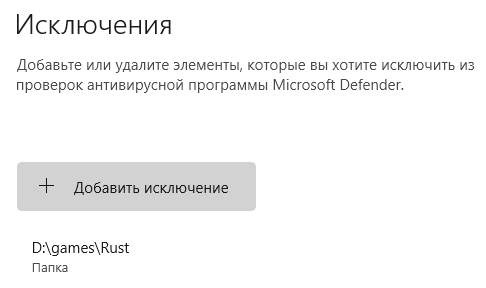
- После добавления исключения откройте Steam → Раст → ПКМ → Свойства → Локальные файлы → Проверить целостность файлов.
Подробнее про то, как отучить Defender удалять файлы игр: пропал exe-файл игры: как отучить Защитник Windows удалять файлы.
Симс вылетает без ошибки (Sims 3 и Sims 4) — конфликт модов и несовместимость с Windows 11
Симс вылетает без ошибки — специфика The Sims в том, что три разные причины дают абсолютно одинаковый симптом: игра просто закрывается.
Причина 1 — несовместимый мод:
- Найдите папку Mods:
Документы\Electronic Arts\The Sims 3\Mods(или Sims 4). - Переименуйте папку Mods в Mods_backup.
- Запустите игру без модов — если не вылетает, проблема в одном из них.
- Возвращайте моды по одному, пока не найдёте виновный.
Причина 2 — нехватка RAM (актуально для Sims 3): Sims 3 плохо управляет памятью и плохо работает с 8 GB RAM. Установите Smooth Patch (4GB Patch) — патч снимает лимит памяти для 32-битного процесса игры. Скачайте с официального сайта NRaas или форумов Sims-сообщества.
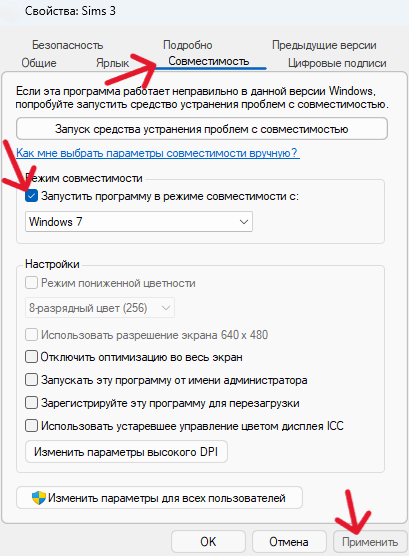
Причина 3 — Windows 11 и DirectX 9: Sims 3 использует DirectX 9, который на Windows 11 работает нестабильно. Решение:
- ПКМ по ярлыку Sims 3 → Свойства → вкладка «Совместимость».
- Поставьте галочку «Запустить в режиме совместимости» → выберите Windows 7.
- Нажмите ОК и запустите игру.
Sims 3 вылетает без ошибки — если ни один способ не помог, удалите файл localthumbcache.package из папки The Sims 3: он накапливает ошибки и часто вызывает вылеты.
Assassin's Creed Valhalla и Ведьмак 3 вылетают без ошибки — устаревшие драйверы NVIDIA и AMD
Если Assassin's Creed Valhalla вылетает без ошибки или Ведьмак 3 вылетает без ошибки на рабочий стол — в открытых мирах с DirectX 12 главная причина это устаревший или повреждённый драйвер GPU.
Пошаговое обновление драйвера через DDU:
- Скачайте DDU (Display Driver Uninstaller) с официального сайта wagnardsoft.com — бесплатная утилита для чистого удаления драйверов.
- Загрузитесь в Безопасный режим Windows (Параметры → Восстановление → Дополнительные параметры запуска → Безопасный режим).
- Запустите DDU → выберите «GPU» → нажмите «Очистить и перезагрузить». DDU полностью удалит старый драйвер со всеми записями в реестре.
- После перезагрузки зайдите на nvidia.com (для NVIDIA) или amd.com (для AMD) и скачайте актуальный драйвер.
- Установите драйвер → перезагрузите компьютер → запустите игру.
Assassins Creed Valhalla вылетает без ошибки также из-за конфликта с Denuvo на некоторых конфигурациях — если после обновления драйвера проблема осталась, отключите Core Isolation (ссылка в следующем разделе).
Проблемы с загрузкой или подключением к сайту NVIDIA: проблема с драйверами NVIDIA: не удалось загрузить или подключиться к сайту.
Игры вылетают без ошибок на Windows 11 — конфликт с ядром и памятью
Вылетают игры без ошибок Windows 11 — операционная система принесла три специфические проблемы, которых не было в Windows 10.
Причина 1 — Изоляция ядра (Core Isolation / Memory Integrity): Эта функция безопасности конфликтует с античит-системами EAC, BattlEye и Vanguard. Игра вылетает без ошибки, потому что античит не может получить доступ к ядру.
- Полная инструкция по отключению: изоляция ядра и целостность памяти в Windows 10/11: как отключить и вернуть FPS.
Причина 2 — Фоновые AI-службы Windows 11 (Copilot и сопутствующие): Microsoft добавила несколько фоновых процессов, которые потребляют RAM и иногда вступают в конфликт с играми через DX12.
- Как отключить Copilot и фоновые AI-службы: Windows 11 грузит процессор в простое: как отключить Copilot и фоновые службы.
Причина 3 — Устаревшая версия DirectX: Игра вылетает без ошибки на рабочий стол Windows 11 при отсутствии нужных компонентов DirectX.
- Нажмите Win + R, введите
dxdiag— проверьте текущую версию DirectX. - Скачайте
dxwebsetup.exeс официального сайта Microsoft и установите актуальные компоненты. - Дополнительно переустановите Visual C++ Redistributable (All-in-One pack доступен на GitHub).
Игра вылетает без ошибки при запуске — повреждённые файлы и нехватка VRAM
Игры вылетают при запуске без ошибки и вылетает во время игры без ошибки — два разных сценария с разными причинами.
Сценарий 1 — вылет при запуске (повреждённые файлы):
- Steam: ПКМ по игре в библиотеке → Свойства → Локальные файлы → Проверить целостность файлов игры. Steam скачает недостающие или повреждённые файлы.
- Epic Games: Три точки рядом с игрой → Проверить.
- EA App: Нажмите на игру → кнопка «...» → Восстановить.
Сценарий 2 — вылет во время игры через 5–15 минут (нехватка VRAM): Если игра стабильно вылетает примерно через одинаковое время — это признак переполнения видеопамяти.
- Снизьте качество текстур в настройках графики (High → Medium или даже Low).
- Выключите Ray Tracing / RTX — это освобождает 1–2 GB VRAM.
- Уменьшите разрешение рендеринга с 100% до 80–85%.
Если видите ошибку Out of Video Memory: ошибка Out of Video Memory: как исправить на 100%.
Таблица: какая игра вылетает без ошибки и как исправить — быстрый справочник 2026
| Игра | Главная причина вылета без ошибки | Быстрое решение |
|---|---|---|
| Total War Warhammer 3 | Нехватка RAM при большой карте | Закрыть фоновые программы, нужно 16 GB RAM |
| Fallout 4 | Мод-конфликт, несовместимая версия F4SE | Удалить моды, проверить версию F4SE |
| Call of Duty / Modern Warfare | Античит Ricochet + Defender | Добавить папку COD в исключения Defender |
| Dead Space Remake | DirectX 12 + устаревший драйвер GPU | Обновить драйвер через DDU |
| Hunt Showdown | Перегрев + нехватка VRAM | Понизить настройки текстур, проверить температуры |
| Doom / Doom Eternal | Конфликт Denuvo + Core Isolation | Отключить Core Isolation (Memory Integrity) |
| Apex Legends | EasyAntiCheat + Windows 11 | Обновить EAC, проверить целостность файлов |
| Valorant | Vanguard + TPM 2.0 / Secure Boot | Статья про ошибки Vanguard и Valorant |
| Elden Ring | VRAM перегрузка + Ray Tracing | Отключить Ray Tracing, понизить текстуры |
| Escape from Tarkov | Нехватка RAM (нужно 16+ GB) | Закрыть весь фоновый софт, добавить файл подкачки |
| Genshin Impact | Перегрев + проблемы с соединением | Проверить температуры, статья про ошибки Genshin |
| Forza Horizon 6 | Специфические ошибки лаунчера Xbox | Отдельная статья про Forza Horizon 6 |
| Helldivers 2 | Steam overlay + DirectX конфликт | Отключить Steam overlay (Настройки Steam → В игре) |
| Roblox | Блокировка сети, DNS | Отдельная статья про Roblox |
Что делать если ничего не помогло — игра вылетает без ошибки 2026
Что делать если вылетает без ошибки и ни один из способов выше не решил проблему — финальный чек-лист для самых упорных случаев:
- Проверка системных файлов Windows. Откройте CMD от администратора и выполните:
sfc /scannow— дождитесь окончания (5–10 минут). Затем:DISM /Online /Cleanup-Image /RestoreHealth. - Переустановите Visual C++ Redistributable и DirectX. Скачайте Visual C++ All-in-One Redistributable Pack (GitHub) и
dxwebsetup.exeс сайта Microsoft. Установите оба пакета и перезагрузите ПК. - Чистая установка драйвера GPU через DDU. Загрузитесь в безопасный режим → запустите DDU → выберите «Очистить и перезагрузить» → установите свежий драйвер с официального сайта.
- Переустановите игру на другой диск. Иногда проблема в повреждённых секторах конкретного диска. Установите игру на другой SSD или HDD.
- Проверьте RAM через MemTest86. Скачайте MemTest86 с официального сайта, запишите на флешку, загрузитесь с неё и запустите тест на несколько проходов. Битая оперативная память — частая скрытая причина вылетов без ошибки.
Если компьютер включается, но долго загружается: почему ПК долго включается и как ускорить загрузку системы.
Если после всех действий игры продолжают вылетать — проверьте, не показывает ли Windows синий экран смерти: синий экран смерти BSOD: как узнать точную причину.