Содержание статьи
Обновлено: 15 июля 2026 года. DNS и прокси для Nintendo Switch (Нинтендо Свитч), Switch OLED и Nintendo Switch 2 настраиваются непосредственно в параметрах интернет-соединения консоли. Отдельное приложение на приставку устанавливать не требуется.
Если Nintendo eShop не открывается, сначала определите причину: ограниченный российский регион аккаунта, временное обслуживание Nintendo, слабый Wi-Fi, неправильный DNS, неработающий прокси или проблема конкретного провайдера. Случайная замена всех сетевых параметров одновременно только усложняет диагностику.
Самый контролируемый вариант для Android — локальный прокси через Every Proxy: сервером становится ваш смартфон. Для постоянного подключения можно использовать отдельный прокси, параметры которого вводятся прямо в Nintendo Switch. Где брать актуальный вариант и какие данные потребуются, указано в закреплённой инструкции Telegram-канала «Техноварик».
| Симптом | Вероятная причина | Что проверить первым |
|---|---|---|
| eShop не открывается | Регион аккаунта, сервер Nintendo или маршрут сети | Регион Nintendo Account и другую сеть |
| Сайт работает, консоль не входит | Настройки Switch, DNS или прокси | Автоматические параметры и тест соединения |
| Через телефон работает | Проблема домашнего подключения или маршрута | Роутер, DNS и сеть провайдера |
| Не скачивается игра | Тайм-аут, слабый Wi-Fi, сервер или накопитель | Статус Nintendo и скорость подключения |
| Ошибка 2137-8028 | Соединение прервалось во время загрузки | Серверы, сигнал Wi-Fi и перезапуск роутера |
| Ошибка 2155-2000 | Сбой сетевой службы, профиля или системного компонента | Обновление системы, аккаунт и другую сеть |
| Игры запускаются, eShop — нет | Магазин, регион или отдельный сетевой маршрут | Страну аккаунта и параметры прокси |
Nintendo eShop не работает в России — что проверить
Nintendo eShop не работает в России не только из-за интернет-соединения. Российская версия магазина работает в ограниченном режиме: существующие пользователи могут повторно загружать ранее приобретённый контент, но обычные новые покупки в российском регионе недоступны.
Для полноценного магазина используется Nintendo Account с выбранной страной, где eShop поддерживается. При этом страна аккаунта, регион подарочной карты и валюта магазина должны совпадать.
Проверить, что именно не работает
- Не открывается только eShop: проверьте страну Nintendo Account и сетевой маршрут до магазина.
- Консоль вообще не подключается к интернету: удалите сохранённую Wi-Fi сеть и подключитесь заново.
- Не загружаются игры: проверьте свободное место, серверы и качество Wi-Fi.
- Не входит Nintendo Account: проверьте пароль, дату, время и активность аккаунта.
- Через мобильную точку доступа всё работает: проблема относится к домашнему подключению.
Проверить статус Nintendo
Перед изменением DNS и прокси проверьте, нет ли технического обслуживания Nintendo eShop. Во время массового сбоя никакой адрес не восстановит магазин до завершения работ.
Перезапустить консоль
- Зажмите кнопку POWER минимум на три секунды.
- Выберите Параметры электропитания.
- Нажмите Перезапустить.
- После запуска выполните тест подключения.
Не ограничивайтесь переводом консоли в спящий режим: он сохраняет часть текущего сетевого состояния.
Проверить системное обновление
- Откройте Настройки системы.
- Перейдите в раздел Система.
- Выберите Обновление системы.
- Установите доступную версию.
- Перезапустите Switch.
Проверить другую сеть
- Включите точку доступа на телефоне.
- Подключите Nintendo Switch к мобильной сети.
- Запустите проверку соединения.
- Попробуйте открыть eShop.
Если магазин открывается через телефон, аккаунт и консоль, скорее всего, исправны. Проверять нужно домашний роутер, DNS или маршрут провайдера.
Проверить дату и время
Неправильная дата может мешать авторизации и проверке защищённого соединения.
- Откройте Настройки системы → Система → Дата и время.
- Включите синхронизацию часов через интернет.
- Проверьте часовой пояс.
- Перезапустите eShop.
Прокси для Nintendo Switch через Android и Every Proxy
Прокси для Nintendo Switch через Android и Every Proxy — один из наиболее контролируемых способов, поскольку локальный прокси создаётся на вашем собственном Android-смартфоне.
Схема соединения выглядит так: Nintendo Switch → смартфон → интернет-соединение телефона → серверы Nintendo. Если на смартфоне дополнительно включён сторонний защищённый туннель, дальнейший трафик проходит через инфраструктуру выбранного сервиса.
Метод одинаково настраивается на Nintendo Switch, Switch Lite, Switch OLED и Switch 2. Телефон и консоль должны находиться в одной локальной Wi-Fi сети.
Подготовить Android-смартфон
- Подключите телефон к тому же домашнему Wi-Fi, который использует Nintendo Switch.
- Убедитесь, что интернет на телефоне работает.
- При необходимости включите на смартфоне выбранный способ оптимизации маршрута.
- Установите приложение Every Proxy из Google Play.
- Отключите режим энергосбережения на время настройки.
Включить HTTP-прокси в Every Proxy
- Откройте Every Proxy.
- Включите переключатель HTTP/HTTPS.
- Найдите строку IP Address.
- Выберите локальный адрес Wi-Fi, обычно начинающийся с
192.168.. - Запишите порт, указанный в приложении. По умолчанию часто используется
8080.

Не копируйте адрес мобильного оператора, VPN-интерфейса или служебный адрес 127.0.0.1. Нужен IP телефона внутри вашей домашней Wi-Fi сети.
Ввести IP телефона в Nintendo Switch
- Откройте Настройки системы.
- Перейдите в Интернет → Настройки интернета.
- Выберите домашнюю Wi-Fi сеть.
- Нажмите Изменить настройки.
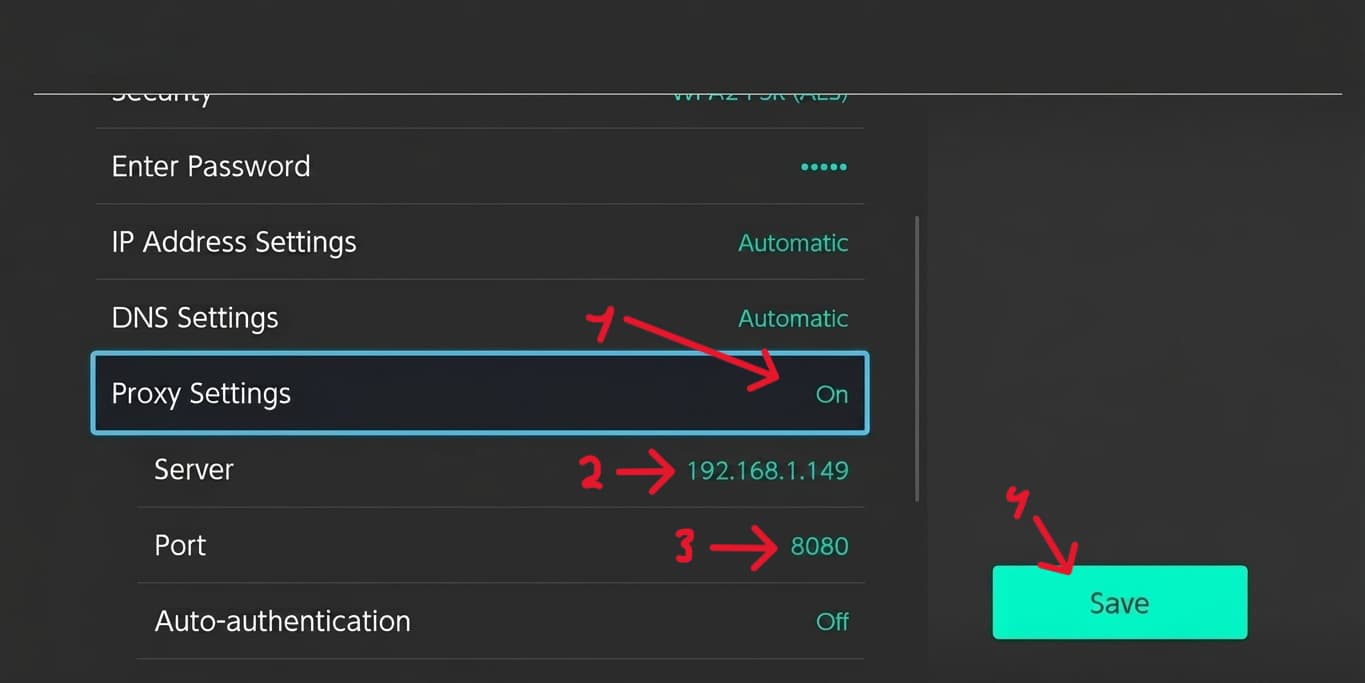
- Откройте пункт Настройки прокси.
- Переключите его в положение Вкл.
- В поле сервера введите локальный IP телефона, например
192.168.1.149. - В поле порта введите значение из Every Proxy, например
8080. - Сохраните изменения.
- Запустите тест подключения.
Если Every Proxy работает только при включённом экране
- Откройте параметры Android.
- Перейдите в раздел приложений.
- Выберите Every Proxy.
- Откройте настройки батареи.
- Разрешите работу без ограничений.
- Разрешите фоновую активность.
На некоторых оболочках Android дополнительно нужно закрепить приложение в списке последних программ.
Если Switch не видит прокси телефона
- проверьте, что оба устройства подключены к одному роутеру;
- отключите гостевую Wi-Fi сеть;
- проверьте изоляцию клиентов в настройках роутера;
- перезапустите Every Proxy;
- сверьте IP и порт;
- временно отключите мобильный интернет телефона;
- перезапустите консоль.
Если телефон и Switch находятся в разных подсетях, локальный адрес смартфона будет недоступен для консоли.
🎮 Игры и подарочные карты Nintendo для вашего региона
Сравните цены перед покупкой: доступны подарочные карты Nintendo eShop и коды игр для США, Европы, Японии и других регионов с оплатой картой МИР или через СБП.
Без передачи пароля: выбирайте цифровой код для своего Nintendo Account. Перед оплатой проверьте страну аккаунта, валюту карты, номинал и рейтинг продавца.
🎮 Купить карту Nintendo eShopDNS для Nintendo Switch — настройка на консоли
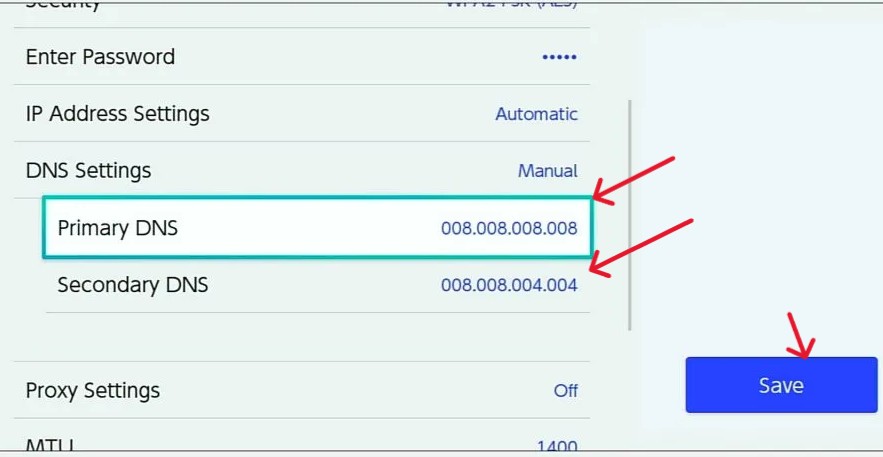
DNS для Nintendo Switch меняет сервер, через который консоль получает адреса доменов Nintendo. Он может помочь при неправильных ответах DNS или нестабильном разрешении адресов, но не заменяет прокси и не меняет внешний IP всей консоли.
Обычные публичные DNS вроде Google или Cloudflare подходят для диагностики подключения, но не обязаны открывать регионально недоступный магазин. Для Nintendo используется отдельная настройка специализированного сервиса.
Актуальные параметры сервиса: откройте страницу Xbox DNS для Nintendo Switch и Switch 2 и используйте адреса, указанные в инструкции для консоли. Не копируйте старые значения из комментариев и архивных публикаций.
Как поменять DNS на Nintendo Switch
- Откройте Настройки системы.
- Перейдите в Интернет → Настройки интернета.
- Выберите свою Wi-Fi сеть.
- Нажмите Изменить настройки.
- Откройте пункт Настройки DNS.
- Переключите значение с Автоматически на Вручную.
- Введите первичный и вторичный адреса из актуальной инструкции сервиса.
- Сохраните настройки.
- Выполните проверку подключения.
- Откройте Nintendo eShop.
Чем DNS отличается от прокси
| Параметр | DNS | Прокси |
|---|---|---|
| Что меняется | Разрешение доменных имён | Маршрут HTTP/HTTPS-соединения |
| Нужен сервер и порт | Нет | Да |
| Влияет на загрузку игр | Обычно минимально | Зависит от скорости прокси |
| Нужно выключать после eShop | Необязательно | Желательно, если прокси замедляет игры |
| Помогает при любом ограничении | Нет | Тоже не гарантированно |
Хотите настроить DNS сразу для всей домашней сети? Не дублируйте адреса на каждой консоли — воспользуйтесь отдельной инструкцией: как поменять DNS на роутере Keenetic, TP-Link, ASUS и Ростелеком.
Если консоль после изменения адреса пишет, что DNS-сервер не отвечает, верните автоматические настройки и используйте диагностику: почему DNS-сервер не отвечает и как исправить подключение.
DNS для Nintendo Switch 2
DNS для Nintendo Switch 2 настраивается почти так же, как на первой Nintendo Switch. Отдельного универсального «DNS для Switch 2» не существует: используются параметры выбранного DNS-сервиса.
- Откройте Настройки системы.
- Выберите Интернет.
- Откройте параметры текущего подключения.
- Нажмите Изменить настройки.
- Переключите DNS на ручной режим.
- Введите адреса из инструкции Xbox DNS для Nintendo.
- Сохраните настройки.
- Проверьте соединение.
Если Switch 2 подключается к интернету, но не открывает eShop, отдельно проверьте регион Nintendo Account. DNS не изменяет страну аккаунта и валюту магазина.
DNS не помог на Switch 2
- верните автоматический DNS и повторите тест;
- перезапустите консоль;
- подключитесь к другой сети;
- проверьте статус Nintendo;
- настройте Every Proxy через Android;
- используйте отдельный прокси из инструкции в Telegram.
Рабочий прокси для Nintendo Switch — актуальные варианты в закрепе
Рабочий прокси для Nintendo Switch и Switch 2 нельзя надолго закрепить в статичной таблице: адрес может измениться, перестать отвечать или не подойти конкретному провайдеру. Поэтому на сайте остаётся инструкция по подключению, а информация о том, где взять актуальный вариант, вынесена в закреплённое сообщение «Техноварика».
🎮 Где взять прокси для Nintendo Switch — инструкция в закрепе Техноварика
В закреплённом сообщении разобрано, где получить прокси для Nintendo Switch, Switch OLED и Switch 2, какие параметры потребуются и куда вводить адрес сервера и порт.
Пошаговое подключение: как проверить прокси, открыть Nintendo eShop и вернуть прямое соединение после покупки или загрузки игры.
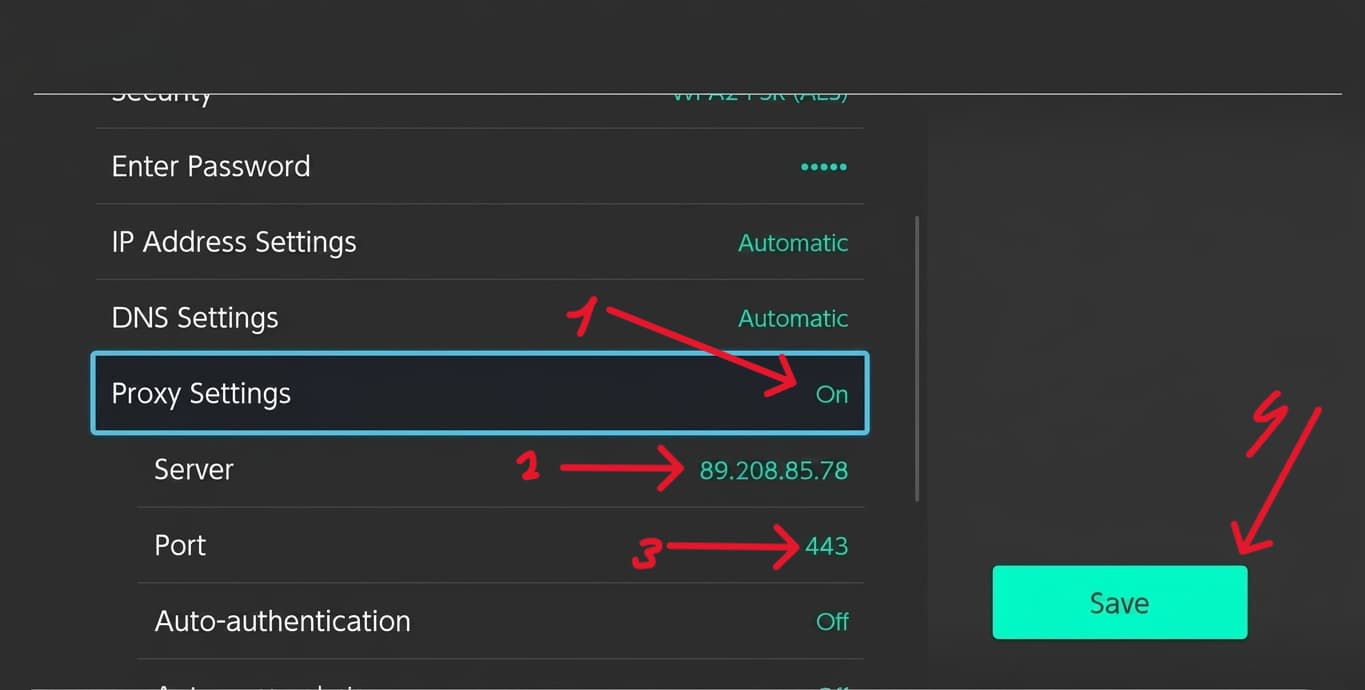
📲 Открыть инструкцию в закрепеКак применить адрес из закреплённой инструкции
- Откройте Настройки системы → Интернет → Настройки интернета.
- Выберите домашнюю Wi-Fi сеть.
- Нажмите Изменить настройки.
- Переключите пункт Настройки прокси в положение Вкл.
- Введите имя сервера или IP-адрес.
- Введите соответствующий порт.
- Если логин и пароль не требуются, оставьте поля авторизации пустыми.
- Сохраните изменения.
- Запустите проверку подключения.
- Откройте Nintendo eShop.
Что делать, если прокси не подключается
- перепроверьте адрес и порт;
- не добавляйте пробелы перед IP;
- убедитесь, что выбран правильный тип прокси;
- перезапустите Switch;
- проверьте адрес через другую сеть;
- уточните, требуется ли авторизация;
- верните автоматические настройки и повторите подключение.
Нужно ли оставлять прокси включённым
После входа в магазин, покупки или загрузки игры прокси можно выключить. Это особенно полезно, если с ним вырос пинг, снизилась скорость скачивания или перестал работать мультиплеер.
Прокси влияет на соединение консоли, пока включён в настройках выбранной Wi-Fi сети.
Nintendo Switch не заходит в eShop
Nintendo Switch не заходит в eShop — двигайтесь от проверки аккаунта и серверов к изменению сети. Не начинайте с полного сброса консоли.
- Проверьте статус Nintendo. При техническом обслуживании повторите вход позже.
- Перезапустите Switch. Используйте меню питания, а не спящий режим.
- Проверьте регион аккаунта. Российский регион имеет ограниченный режим магазина.
- Обновите систему. Некоторые службы требуют актуальную версию прошивки.
- Проверьте другую сеть. Подключитесь к точке доступа телефона.
- Верните автоматический DNS. Исключите ошибку старого адреса.
- Отключите старый прокси. Недоступный сервер блокирует соединение.
- Настройте Every Proxy. Используйте локальный Android-смартфон.
- Откройте закреп Техноварика. Используйте инструкцию по получению и подключению прокси.
Интернет есть, но eShop не открывается
Проверьте магазин через другую сеть и попробуйте открыть страницу Nintendo Account в браузере. Если другие устройства также не открывают сайты, воспользуйтесь инструкцией: интернет подключён, но сайты не открываются.
eShop долго загружается
- приблизьте консоль к роутеру;
- переключитесь между 2,4 и 5 ГГц;
- остановите загрузки на других устройствах;
- перезапустите роутер;
- отключите неиспользуемый прокси;
- проверьте скорость соединения.
Общая диагностика домашней сети: почему скорость интернета ниже заявленной и соединение нестабильно.
Как поменять регион Nintendo eShop
Как поменять регион Nintendo eShop: страна магазина определяется параметром страны или региона в Nintendo Account. Настройка региона самой консоли не заменяет страну учётной записи.
- Откройте сайт Nintendo Account в браузере.
- Войдите в учётную запись.
- Перейдите в Информация о пользователе.
- Откройте профиль.
- Нажмите Изменить.
- Выберите нужную страну или регион.
- Сохраните изменения.
- Перезапустите Nintendo eShop на консоли.
Почему регион не меняется
- на счёте eShop остались деньги;
- активна подписка с автопродлением;
- учётная запись входит в семейную группу с ограничениями;
- выбран неподдерживаемый регион;
- есть незавершённый предзаказ;
- профиль ребёнка управляется родительским аккаунтом.
Оставшийся баланс обычно нужно израсходовать до смены страны. Деньги из одного региона не переносятся автоматически в другой.
Регион подарочной карты
Код Nintendo eShop должен соответствовать стране аккаунта. Карта США не активируется в польском, японском или другом несовместимом магазине.
Подробная инструкция по регионам и пополнению: как зайти в Nintendo eShop, выбрать регион и купить подарочную карту.
Как вернуть DNS и прокси в автоматический режим
Как отключить прокси на Nintendo Switch: верните стандартные параметры после работы с eShop, если соединение стало медленнее или перестали запускаться игры.
Отключить прокси
- Откройте Настройки системы.
- Перейдите в Интернет → Настройки интернета.
- Выберите свою сеть.
- Нажмите Изменить настройки.
- Откройте Настройки прокси.
- Переключите значение в положение Выкл.
- Сохраните изменения.
- Выполните проверку соединения.
Вернуть автоматический DNS
- Откройте параметры текущей Wi-Fi сети.
- Выберите Изменить настройки.
- Откройте Настройки DNS.
- Выберите Автоматически.
- Сохраните параметры.
- Перезапустите консоль.
Удалить соединение и создать заново
Если после возврата параметров интернет не работает:
- Откройте список сетей.
- Выберите сохранённое подключение.
- Нажмите Удалить настройки.
- Найдите Wi-Fi заново.
- Введите пароль.
- Проверьте соединение до изменения DNS и прокси.
Ошибки Nintendo Switch 2137-8028 и 2155-2000
Ошибка 2137-8028
Ошибка Nintendo Switch 2137-8028 означает, что соединение, вероятно, завершилось по тайм-ауту во время загрузки. Причиной может быть обслуживание Nintendo, слабый интернет, помехи Wi-Fi или нестабильный роутер.
- Проверьте статус серверов Nintendo.
- Перезапустите консоль.
- Перезапустите роутер.
- Поднесите Switch ближе к точке доступа.
- Переключитесь между диапазонами Wi-Fi.
- Остановите загрузки на других устройствах.
- Отключите старый прокси.
- Повторите скачивание.
Ошибка 2155-2000
Ошибка Nintendo Switch 2155-2000 может сопровождать сбой при обращении к сетевым службам, Nintendo Account, виртуальным игровым картам или магазину. Для этого кода нет одной причины, подходящей каждому пользователю.
- Проверьте обновление системы.
- Перезапустите Switch.
- Проверьте Nintendo Account.
- Отключите старые DNS и прокси.
- Попробуйте другую сеть.
- Настройте подключение заново.
- Проверьте системную дату.
- Повторите вход позже.
Другие коды Nintendo Switch
Для ошибок 2155-8006, 2811-5001, 2123-0011 и других кодов используйте отдельный справочник: Nintendo Switch не работает — расшифровка сетевых ошибок.
Покупка игр и подарочных карт Nintendo
Покупка игр и подарочных карт Nintendo начинается с проверки региона. Код, валюта и страна Nintendo Account должны совпадать.
| Способ | Что проверить | Доступ к аккаунту продавцу |
|---|---|---|
| Подарочная карта eShop | Страну и валюту | Не требуется |
| Код игры | Платформу, регион и издание | Не требуется |
| Подарок | Региональные ограничения | Обычно не требуется |
| Готовый аккаунт | Почту, восстановление и условия использования | Покупатель получает чужой профиль |
Безопаснее использовать код для своего Nintendo Account. Не передавайте пароль, доступ к почте и код двухфакторной авторизации.
Частые ошибки при настройке Nintendo Switch
- Использовать старый адрес прокси из комментария.
- Вводить IP телефона из другой сетевой подсети.
- Забывать включить HTTP/HTTPS в Every Proxy.
- Оставлять Android в режиме энергосбережения.
- Считать любой публичный DNS способом открытия eShop.
- Менять DNS, прокси и регион одновременно.
- Пытаться активировать карту другого региона.
- Забывать выключить прокси перед мультиплеером.
- Удалять аккаунт Nintendo при временной ошибке сервера.
- Выполнять полный сброс консоли до проверки другой сети.
- Считать, что регион консоли автоматически меняет регион eShop.
- Покупать код без проверки страны аккаунта.
FAQ — DNS и прокси для Nintendo Switch
Какой прокси использовать для Nintendo Switch?
Можно создать локальный прокси через Android и Every Proxy либо использовать отдельный сервер. Инструкция, где получить актуальный вариант и как его подключить, находится в закрепе Telegram-канала «Техноварик».
Где вводить адрес прокси на Nintendo Switch?
Настройки системы → Интернет → Настройки интернета → выбрать сеть → Изменить настройки → Настройки прокси → Вкл.
Работает ли Every Proxy на Switch 2?
Да, принцип тот же: смартфон и консоль находятся в одной Wi-Fi сети, а локальный IP телефона и порт вводятся в параметрах подключения Switch 2.
Какой DNS поставить на Nintendo Switch?
Используйте актуальные параметры специализированного сервиса Xbox DNS для Nintendo. Обычный Google DNS подходит для диагностики, но не гарантирует открытие eShop.
Почему DNS не открывает eShop?
DNS меняет только разрешение доменных имён. Если проблема связана с регионом аккаунта, маршрутом или недоступным сервером, потребуется другая настройка.
Нужно ли оставлять прокси включённым?
Нет. После работы с eShop прокси можно выключить, чтобы игры, обновления и мультиплеер использовали прямое соединение.
Почему не меняется регион Nintendo Account?
Чаще всего мешает остаток средств, действующая подписка, семейные ограничения или незавершённый предзаказ.
Что означает ошибка 2137-8028?
Соединение завершилось по тайм-ауту во время загрузки. Проверьте обслуживание Nintendo, Wi-Fi, роутер и скорость интернета.
Что делать с ошибкой 2155-2000?
Обновите систему, перезапустите консоль, проверьте аккаунт, отключите старые сетевые настройки и протестируйте другую сеть.
Можно ли настроить DNS сразу на роутере?
Да. Тогда Nintendo Switch получит настройки автоматически. Используйте отдельную инструкцию для Keenetic, TP-Link, ASUS и роутеров провайдеров.
Если требуется настроить весь домашний маршрут, а не одну консоль: защищённое соединение на роутере для консолей и домашних устройств.