Содержание статьи:
- Не работает YouTube (Ютуб) — почему и что делать в 2026
- Не работает YouTube на телевизоре (Смарт ТВ) 2026 — все причины
- ByeByeDPI (Бай-Бай DPI, bye bye dpi, bay bay dpi, byedpi, bybydpi) не работает с YouTube — как исправить в 2026
- Установить ByeByeDPI (Бай-Бай DPI) на телевизор и Android TV — последняя версия 2026
- Быстрый способ — DNS 8.8.8.8 на телевизоре: YouTube заработает за 2 минуты
- ДНС для Ютуба (DNS для YouTube) на телевизоре и Android — рабочие адреса 2026
- Прокси для YouTube на телевизоре — как настроить SOCKS5 или HTTP-прокси в 2026
- Как обойти замедление YouTube (Ютуба) на Smart TV (Смарт ТВ) в 2026
- Как установить VPN на телевизор (Samsung, LG, Android TV) — три рабочих способа в 2026
- Не работает YouTube на Samsung Smart TV (Самсунг) в 2026 — обновить приложение и сбросить данные
- YouTube не работает на Philips Smart TV (Филипс) — youtube не работает philips телевизор в 2026
- YouTube на SberBox (Сбер ТВ) — как настроить DNS или прокси в 2026
- Приложение YouTube устарело на телевизоре — как обновить в 2026
- Решение для Android TV (Андроид ТВ) — SmartTube вместо официального приложения
- YouTube не работает на Chromecast (Хромкаст) в России 2026 — как исправить
- Samsung и LG Tizen/WebOS — если ничего не помогает
- FAQ — YouTube (Ютуб) не работает на Smart TV (Смарт ТВ)
Обновлено в июне 2026. В середине июня ByeByeDPI (Бай-Бай DPI) и другие методы обхода замедления перестали работать с YouTube у части пользователей — из-за усиления фильтрации трафика провайдерами. Актуальные способы восстановления работы YouTube публикуем в Telegram-канале «Техноварик». Рабочие решения для телевизора и Android прямо сейчас:
- ДНС для Ютуба на телевизоре —
1.1.1.1или8.8.8.8прямо в настройках ТВ — работает без VPN и сторонних программ - Прокси для YouTube на телевизоре (Смарт ТВ) — настройка через меню Samsung, LG, Android TV без дополнительных приложений — раздел ниже ↓
- ByeByeDPI (Бай-Бай DPI) не работает — обновить до версии 2.x и сменить режим DPI — раздел ниже ↓
- SmartTube на Android TV — альтернативный клиент YouTube со встроенным обходом фильтрации провайдера
Вы открываете YouTube на телевизоре — и упираетесь в бесконечный чёрный экран или вечно крутящееся колёсико. Знакомая головная боль миллионов владельцев Smart TV (Смарт ТВ) в России. Включать VPN прямо на телевизоре — занятие бесперспективное: бесплатные сервисы режут скорость до качества 240p, а процессоры Smart TV слишком слабые, чтобы тянуть расшифровку пакетов на лету. Разбираемся, как заставить YouTube работать на любой платформе — от Samsung (Самсунг) до SberBox.
Не работает YouTube (Ютуб) — почему и что делать в 2026
Не работает YouTube, не работает Ютуб, почему не работает YouTube, Ютуб не загружается — главная причина в 2026 году одна: провайдер замедляет трафик к серверам Google через DPI-фильтрацию. Дополнительные причины — устаревшее приложение и неправильный DNS. Быстрый чек-лист, что сделать в первую очередь:
- Сменить DNS на 1.1.1.1 или 8.8.8.8 — это самый простой способ, работает за две минуты на любом устройстве, не требует программ.
- Проверить, не устарело ли приложение — на старых Smart TV YouTube перестаёт работать после очередного обновления Google API.
- Использовать обход DPI — на Android и Android TV это ByeByeDPI (раздел ниже), на ПК — отдельный системный инструмент через роутер.
- Прокси-сервер или SmartTube — крайние варианты, если первые три не сработали.
Развилка по устройствам:
- На телефоне или планшете Android — ставьте ByeByeDPI (раздел ниже) или меняйте «Частный DNS».
- На iPhone / iPad — меняйте DNS через mobileconfig-профиль; ByeByeDPI на iOS не работает.
- На ПК с Windows — нужен системный инструмент обхода DPI, который ставится один раз и работает для браузера и всех приложений сразу: подробный гайд по обходу замедления YouTube на ПК.
- На Smart TV (телевизоре) — все способы разобраны ниже под каждый бренд: Samsung, LG, Android TV, Philips, SberBox.
Не работает YouTube на телевизоре (Смарт ТВ) 2026 — все причины
Не работает YouTube на телевизоре Smart TV — четыре основные причины и решения. Ютуб не загружается на смарт тв, почему не работает ютуб на смарт тв, ютуб не открывается на телевизоре, ютуб чёрный экран смарт тв, перестал работать ютуб на телевизоре — все эти симптомы сводятся к одной из четырёх ситуаций ниже.
- Провайдер замедляет YouTube через DPI-фильтрацию. Самая частая причина в России в 2026 году. Лечится сменой DNS (раздел ниже) или настройкой обхода DPI на маршрутизаторе для всей квартиры.
- Устарело приложение YouTube на телевизоре. Google регулярно отключает поддержку старых версий API — телевизоры 2018–2020 годов выпуска особенно уязвимы. Решается обновлением приложения через магазин ТВ или переустановкой.
- Устарела прошивка самого телевизора. Особенно касается LG WebOS старше версии 5.0 и Samsung Tizen старше 2020 года. Лечится: Настройки → Поддержка → Обновление ПО.
- Аппаратное ограничение по CDN-серверам Google. Провайдер блокирует не сам YouTube, а конкретные CDN-узлы, откуда грузится видео. Решается через прокси-сервер в настройках ТВ или защищённый туннель на роутере.
В подавляющем большинстве случаев в России виновата причина №1 — провайдер замедляет YouTube. Поэтому первое, что делаем — меняем DNS. Если не помогло — переходим к остальным разделам по порядку.
ByeByeDPI (Бай-Бай DPI, bye bye dpi, bay bay dpi, byedpi, bybydpi) не работает с YouTube — как исправить в 2026
Bye bye DPI не работает с YouTube — три способа исправить. Bye bye dpi не работает ютуб, byebyedpi не работает ютуб, бай-бай dpi не работает, bay bay dpi не работает ютуб, bye dpi не работает ютуб — это все варианты одной и той же проблемы. Перестал работать bye bye dpi на телевизоре, перестал работать bye bye dpi на андроид, byebyedpi android не работает — то же самое. ByeByeDPI перестал работать ютуб 2026, byebyedpi не работает 2026 — ошибка появилась у Android, ПК и Android TV в конце мая 2026 из-за обновления методов фильтрации у российских провайдеров.
⚠️ ByeByeDPI на Samsung Smart TV (Tizen) и LG WebOS не работает — эти ОС не позволяют устанавливать сторонние APK. Для Samsung и LG — только DNS или прокси (разделы ниже).
Три проверенных решения, когда ByeByeDPI (Бай-Бай ДПИ) перестал помогать:
- Обновить ByeByeDPI до последней версии. В версиях 2.x добавлены новые методы обхода под актуальные методы фильтрации. Это первое и главное действие — старая версия просто не знает о новых сигнатурах. Скачивание — только с официального GitHub автора, никогда со сторонних сайтов.
- Сменить режим DPI в настройках приложения. Попробуйте поочерёдно все три режима: FAKE, DISORDER, DESYNC. Разные провайдеры применяют разные методы фильтрации, и один из режимов обычно срабатывает. Я тестировал на трёх разных операторах — у каждого работал свой режим.
- Запустить автопроверку режимов. В обновлённой версии есть кнопка «Начать проверку» — приложение само переберёт все варианты и подберёт рабочий за 3–5 минут. Это самый удобный способ для тех, кто не хочет вручную тестировать каждый режим.
Для телевизора отдельно: ByeByeDPI работает только на Android TV. На Smart TV Samsung (Tizen) и LG (WebOS) установка сторонних APK запрещена производителем — там работают только DNS или прокси-сервер (разделы ниже).
ByeByeDPI не работает на телевизоре (Android TV) — что делать
ByeByeDPI не работает на телевизоре, не работает byebyedpi на телевизоре, byebyedpi не работает на андроид тв, bye bye dpi не работает на телевизоре — для Android TV это самая частая проблема в 2026 году. Решение состоит из четырёх шагов:
- Обновите ByeByeDPI до версии 2.x через приложение или браузер на самом телевизоре (раздел ниже про установку APK на Android TV).
- В Настройках приложения запустите «Начать проверку» — приложение автоматически протестирует все режимы под ваш провайдер.
- Выберите первую строку с наибольшим числом успешных проверок (например, «30 из 32») — приложение само применит нужные параметры.
- Включите VPN-туннель большой кнопкой в главном меню — откройте YouTube и проверьте.
Если автопроверка не дала результата — у вашего провайдера, скорее всего, особо агрессивная DPI-фильтрация. Переходите к разделу про SmartTube + ByeByeDPI на этом же телевизоре или к настройке прокси в системных настройках ТВ.
📲 Техноварик — Telegram-канал про игры, ПК и технологии
Актуальные гайды и решения: рабочие способы вернуть YouTube на телевизор, фиксы ошибок, настройка сети и Smart TV. Без воды, только проверенное.
Обновления каждый день: актуальные списки DNS-серверов и другие полезности — первыми узнаёте в канале.
📲 Подписаться на ТехноварикУстановить ByeByeDPI (Бай-Бай DPI) на телевизор и Android TV — последняя версия 2026
Установить bye bye dpi на телевизор (как установить bye bye dpi на телевизор, bye bye dpi для смарт тв, как обновить byebyedpi, byebyedpi обновить до последней версии) — пошаговая инструкция без ПК, прямо с устройства. ByeByeDPI — это бесплатное приложение-обходчик замедления, которое не требует оплаты и работает локально на устройстве. Бай-Бай ДПИ обновить, byebyedpi android последнюю версию, бай-бай dpi последняя версия:
- На Android TV: перейдите в главное меню и откройте Яндекс.Браузер. На обычном Android-смартфоне или планшете: откройте любой браузер — Chrome, Firefox или встроенный.
- В строке поиска введите ByeByeDPI GitHub. Первая ссылка в результатах — официальный репозиторий проекта на GitHub.
- Откройте репозиторий → перейдите в раздел Releases (Релизы) → дождитесь полной загрузки страницы — она может грузиться несколько секунд на слабом процессоре ТВ.
- В разделе Latest (последний релиз) нажмите на файл APK — он называется примерно
ByeByeDPI-x.x.x.apk— начнётся загрузка. - После загрузки нажмите на файл → в появившемся меню нажмите «Обновить» (если приложение уже установлено) или «Установить» (при первой установке). Если Android просит разрешение на установку из неизвестных источников — разрешите для браузера.
Настройка ByeByeDPI (Бай-Бай ДПИ) после обновления — автоматическая проверка:
- Откройте приложение ByeByeDPI — вас встретит обновлённый интерфейс с кнопкой запуска.
- Зайдите в Настройки → прокрутите вниз → нажмите «Начать проверку». Приложение автоматически протестирует все режимы обхода под ваш провайдер. Проверка занимает около 3–5 минут.
- После проверки в списке появятся результаты в формате «NN из 32» — нажмите на первую строку с наибольшим числом успешных проверок (например, 30 из 32).
- Нажмите «Применить» — параметры вставятся в конфигурацию автоматически. Вручную ничего вводить не нужно.
- Нажмите большую кнопку «Включить VPN» в главном меню приложения → откройте YouTube и проверьте работу. Видео должно начать загружаться без задержек.
ByeByeDPI vs DNS — что выбрать для Android: если вы на смартфоне, ByeByeDPI даёт более стабильный результат, чем просто смена DNS, потому что он работает на уровне пакетов, а не только разрешения доменов. Для телевизоров Samsung (Tizen) и LG (WebOS) ByeByeDPI недоступен — там работают только DNS и прокси.
▶️ YouTube Premium в России — смотри без рекламы на телевизоре и телефоне
Дешевле официальной цены: подписка YouTube Premium через проверенный сервис — оплата картой МИР или СБП, без комиссий и без иностранных карт.
Без передачи пароля: активация через официальный gift card — ваш аккаунт Google в полной безопасности, моментальная доставка на почту.
▶️ Купить YouTube PremiumБыстрый способ — DNS 8.8.8.8 на телевизоре: YouTube заработает за 2 минуты
ДНС для Ютуба на телевизоре, Ютуб телевизор DNS 8.8.8.8, как сменить DNS на Smart TV — смена DNS-сервера на публичные адреса Google или Cloudflare решает проблему замедления в большинстве случаев. Провайдер замедляет трафик на своих DNS-серверах — достаточно переключиться на сторонний публичный DNS, чтобы обойти это ограничение. Инструкция для каждого бренда:
Samsung Smart TV (Tizen OS) — как изменить DNS на телевизоре Samsung (Самсунг):
- Нажмите кнопку «Настройки» на пульте → перейдите в «Общие» → «Сеть» → «Состояние сети».
- Нажмите «Настройки IP» в нижней части экрана.
- Найдите строку DNS → измените параметр с «Авто» на «Ввести вручную».
- Введите
8.8.8.8→ подтвердите → дождитесь проверки подключения → перезапустите приложение YouTube.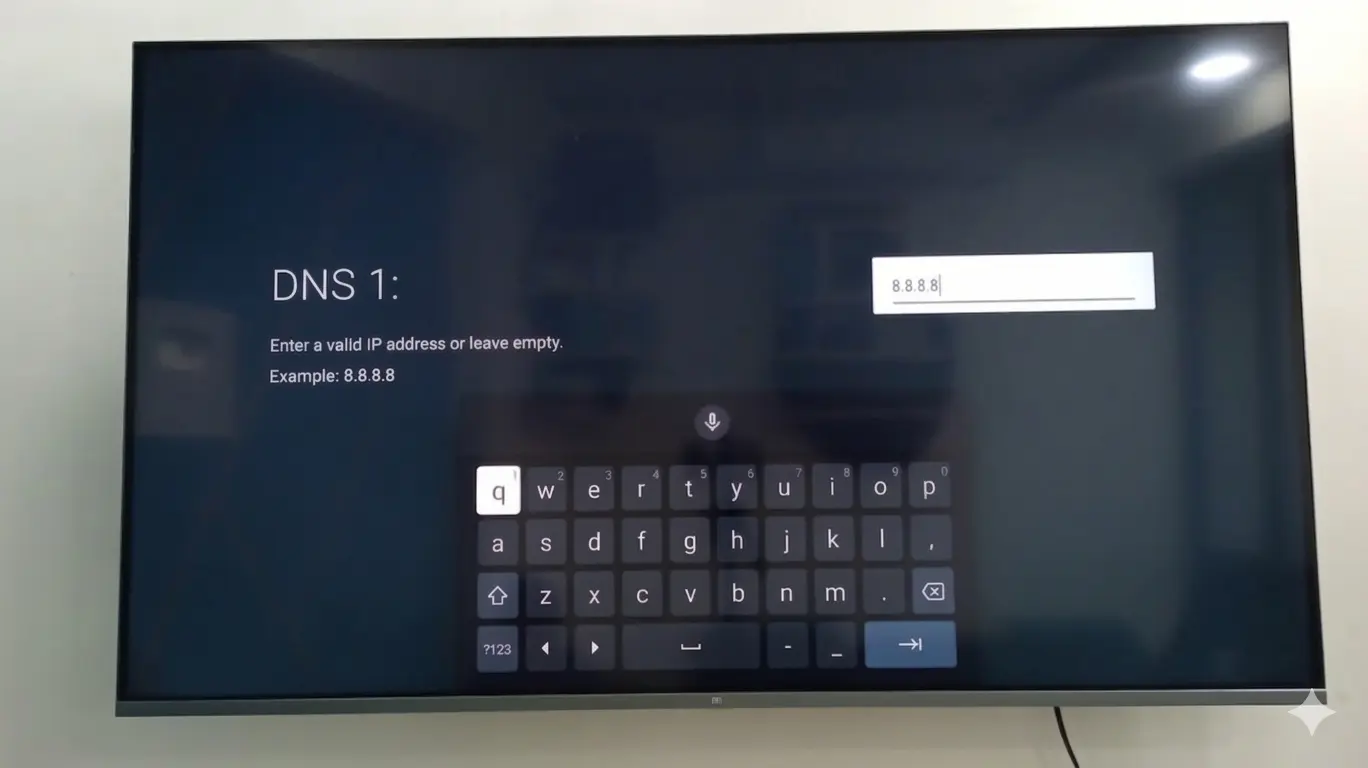
LG Smart TV (WebOS) — DNS на телевизоре LG WebOS:
- Откройте «Настройки» → «Сеть» → выберите текущее подключение — Проводная или Wi-Fi → нажмите «Редактировать».
- Отключите переключатель «Установить автоматически» рядом с пунктом DNS.
- В поле DNS-сервер введите
8.8.8.8(основной) и8.8.4.4(запасной) → нажмите «Подключить». - Перезапустите приложение YouTube — видео должно начать загружаться без задержек.
Android TV (Sony, Xiaomi, TCL, Haier, Philips на Android, SberBox):
- Настройки → «Сеть и интернет» → нажмите на вашу Wi-Fi сеть → «Дополнительно».
- Смените «Параметры IP» с «Авто» на «Статический».
- В поле DNS 1 введите
8.8.8.8, в поле DNS 2 —8.8.4.4→ нажмите «Сохранить». - Либо через «Частный DNS» (Private DNS): Настройки → Сеть → Частный DNS → Имя хоста:
dns.adguard.com— это более современный способ, работающий поверх HTTPS.
Если после смены DNS телевизор выдаёт ошибку подключения к сети или «DNS-сервер не отвечает»: DNS-сервер не отвечает — как исправить за 3 минуты.

ДНС для Бравл Старс и Clash of Clans (DNS Brawl Stars, ДНС для БС) 2026 —...
Читать эту статью
ДНС для Ютуба (DNS для YouTube) на телевизоре и Android — рабочие адреса 2026
ДНС для работы Ютуба на телевизоре (днс для работы ютуба на телевизоре, ДНС для ютуба 2026, DNS для YouTube, ДНС сервер для ютуба) — рабочие адреса: 1.1.1.1 (Cloudflare) и 8.8.8.8 (Google). Прописать в настройках телевизора вместо DNS провайдера. Какой ДНС сервер нужен для ютуба на телевизоре, рабочий ДНС сервер для ютуба 2026 — таблица проверенных адресов:
| Название / DNS-сервис | Основной адрес | Резервный адрес | Для чего лучше всего |
|---|---|---|---|
| Cloudflare | 1.1.1.1 |
1.0.0.1 |
YouTube без замедления, самый быстрый по пингу |
8.8.8.8 |
8.8.4.4 |
Универсальный, стабильный, знаком большинству | |
| AdGuard | 94.140.14.14 |
94.140.15.15 |
YouTube + встроенная блокировка рекламы |
| AdGuard (Частный DNS) | dns.adguard.com |
— | Для Android TV / SberBox через раздел «Частный DNS» |
| Cloudflare (Частный DNS) | one.one.one.one |
— | Для Android TV через «Частный DNS», шифрование DNS-over-HTTPS |
Как прописать ДНС для Ютуба на телевизоре — шпаргалка:
- Samsung (Tizen): Настройки → Сеть → Состояние сети → Настройки IP → DNS → Ввести вручную →
1.1.1.1. - LG WebOS: Настройки → Сеть → (ваша сеть) → Редактировать → DNS →
1.1.1.1. - Android TV / SberBox (Сбер ТВ): Настройки → Сеть → Частный DNS →
dns.adguard.com(для Android используется имя хоста, а не IP-адрес).
ДНС для Ютуба на Андроид (смартфон или планшет) прописывается аналогично через «Частный DNS» в настройках подключения — введите dns.adguard.com или one.one.one.one для Cloudflare. Эти же DNS-адреса работают для обхода замедления в браузере, играх и других сервисах — например, если у вас не работает Discord.
Прокси для YouTube на телевизоре — как настроить SOCKS5 или HTTP-прокси в 2026
Прокси для ютуба на телевизоре (Смарт ТВ), прокси сервер для ютуба на телевизор, прокси для ютуба на ТВ — настраивается прямо в настройках Smart TV без дополнительных приложений. Это рабочая альтернатива, когда DNS и ByeByeDPI (Бай-Бай ДПИ) перестали помогать.
Как работает прокси для YouTube: телевизор отправляет запрос на сервер YouTube не напрямую, а через промежуточный прокси-сервер. Провайдер видит только трафик до прокси — и не может фильтровать конечный YouTube-запрос. При этом прокси, в отличие от VPN, не шифрует весь трафик целиком — процессор слабого Smart TV не нагружается дополнительной работой.
Samsung (Tizen) — настройка прокси:
- Настройки → «Общие» → «Сеть» → «Состояние сети» → «Настройки IP».
- Прокрутите вниз до раздела «Прокси» → выберите «Вручную».
- Введите адрес вашего SOCKS5 или HTTP-прокси и порт → сохраните.
Android TV (Андроид ТВ) — настройка прокси:
- Настройки → «Сеть и интернет» → нажмите на текущую Wi-Fi сеть → «Дополнительно».
- В разделе «Настройки прокси» выберите «Вручную».
- Введите Имя хоста прокси (адрес) и Порт прокси → нажмите «Сохранить».
LG WebOS — настройка прокси:
- Настройки → «Сеть» → ваше подключение → «Редактировать».
- Включите переключатель «Прокси» → выберите «Вручную».
- Введите адрес и порт прокси-сервера → «Подключить».
Где взять прокси-адрес: можно использовать SOCKS5-прокси от платного VPN-сервиса (у большинства он есть в настройках аккаунта) или настроить собственный на роутере. Подробная инструкция по настройке инструментов оптимизации трафика: настройка защищённого туннеля для стабильного соединения и видео.
Как обойти замедление YouTube (Ютуба) на Smart TV (Смарт ТВ) в 2026
Обойти замедление Ютуба на телевизоре, Ютуб замедлён на Смарт ТВ, как ускорить Ютуб на телевизоре, Ютуб без VPN через роутер (ютуб без впн роутер) — три рабочих способа от самого простого к самому надёжному:
- DNS 8.8.8.8 или 1.1.1.1 — самый простой, не требует дополнительного оборудования. Инструкция выше. Помогает при замедлении на уровне DNS-запросов. Не помогает, если провайдер блокирует CDN-серверы Google по IP.
- Настройка обхода DPI через роутер — специальный инструмент фрагментирует и модифицирует пакеты на уровне маршрутизатора. Телевизор получает «чистый» трафик без DPI-фильтрации провайдера, при этом на самом ТВ ничего настраивать не нужно. Это работает для всех устройств в квартире — Smart TV, PlayStation, Xbox, телефон.
- Защищённый туннель на роутере — весь трафик квартиры идёт через зашифрованный туннель, телевизор даже не замечает разницы и не требует никаких настроек. Наиболее надёжный вариант. Подробная инструкция: как настроить защищённую сеть на роутере для всей квартиры.
Низкий ФПС на мощном ПК: куда пропадает производительность
Читать эту статью
Как установить VPN на телевизор (Samsung, LG, Android TV) — три рабочих способа в 2026
Как установить VPN на телевизор Samsung (Самсунг), как установить VPN на телевизор LG (Smart TV, WebOS, ВеБОС), VPN на Android TV — три рабочих способа в 2026 году. Сразу важный момент: ни на Samsung Tizen, ни на LG WebOS нет встроенного VPN-клиента или магазина VPN-приложений. На Android TV есть, но качество бесплатных вариантов сомнительное. Поэтому реальные способы обойти ограничение YouTube — другие.
Способ 1 — DNS на уровне телевизора (самый простой, 2 минуты). Инструкция выше в разделе про DNS. Подходит для Samsung Tizen, LG WebOS и Android TV. Смените DNS на 8.8.8.8 или 1.1.1.1 — YouTube начнёт работать без дополнительного ПО. Помогает в большинстве случаев.
Способ 2 — защищённый туннель через домашний роутер. Настраиваете маршрутизатор один раз — все устройства в сети (Samsung Smart TV, LG WebOS, Android TV, телефоны, PlayStation) автоматически получают оптимизированное соединение без какой-либо настройки на самих устройствах. Полная инструкция: настройка роутера для Smart TV и игровых консолей.
Способ 3 — трансляция с телефона. Если YouTube уверенно работает на смартфоне (с ByeByeDPI или альтернативным DNS), «зеркальте» экран на телевизор через Miracast (Android) или AirPlay (iPhone). Качество до 4K сохраняется при хорошем Wi-Fi. Работает для всех брендов телевизоров.
Способ 4 для Samsung и LG отдельно — Android-приставка. Если ничего из выше перечисленного не подошло, самый радикальный путь — вставить в HDMI-порт Samsung или LG Android TV-приставку (Xiaomi Mi Box, SberBox, Realme Stick). Telewizor превращается в полноценный Android TV — становятся доступны SmartTube, ByeByeDPI и магазины приложений. Стоимость приставки — от 3 000 рублей, проблема решается раз и навсегда.
Не работает YouTube на Samsung Smart TV (Самсунг) в 2026 — обновить приложение и сбросить данные
Не работает YouTube на Samsung Smart TV (Самсунг Смарт ТВ), Samsung телевизор YouTube не открывается, Ютуб не загружается на Самсунг телевизор — специфика платформы Tizen OS. На Samsung нельзя установить сторонние APK, поэтому инструментарий ограничен встроенными методами.
Шаг 1 — Переустановить YouTube на Samsung:
- Нажмите кнопку Home на пульте → перейдите в раздел Apps.
- Найдите приложение YouTube → нажмите и удерживайте кнопку выбора → в появившемся меню выберите «Удалить» или «Переустановить».
- Если кнопки «Удалить» нет — приложение встроено в прошивку: в таком случае зайдите в Apps → Настройки (шестерёнка) → обновление YouTube.
- Перезагрузите телевизор после установки.
Шаг 2 — Обновить через Smart Hub:
- Smart Hub → «Настройки» → «Поддержка» → «Обновление ПО» → включите «Автоматическое обновление».
- Нажмите «Обновить сейчас» для принудительной проверки — телевизор скачает актуальную прошивку и заодно обновит все встроенные приложения.
Шаг 3 — Сбросить Smart Hub (крайний случай):
- Настройки → «Поддержка» → «Самодиагностика» → «Сбросить Smart Hub».
- Введите PIN-код (по умолчанию
0000) → подтвердите сброс. - После сброса Smart Hub все приложения установятся заново с актуальными версиями. YouTube будет загружен свежий — без накопленного кеша и битых данных.
Если после всех шагов YouTube всё равно не открывается — переходите к смене DNS (инструкция выше). На Samsung Tizen это самый эффективный способ после переустановки приложения.
YouTube не работает на Philips Smart TV (Филипс) — youtube не работает philips телевизор в 2026
YouTube не работает на Philips Smart TV (Филипс), youtube не работает philips телевизор, Philips Smart TV не работает YouTube, не работает ютуб на Филипсе — на телевизорах Philips с Android TV чаще всего помогает очистка кеша. Philips регулярно выпускает обновления прошивки с исправлениями совместимости с сервисами Google.
Шаг 1 — Очистить кеш YouTube на Philips:
- Настройки → «Приложения» → найдите YouTube в списке установленных приложений.
- Нажмите «Очистить кеш» → подтвердите действие.
- Нажмите «Очистить данные» (это сбросит авторизацию — придётся войти снова).
- Перезапустите телевизор и откройте YouTube.
Шаг 2 — Обновить прошивку Philips Smart TV:
- Настройки → «Обновление ПО» → «Поиск обновлений».
- При наличии обновления — установите и дождитесь автоматической перезагрузки телевизора.
- После перезагрузки откройте Google Play Store → найдите YouTube → нажмите «Обновить», если доступна новая версия.
Если проблема сохраняется — попробуйте сменить DNS на 8.8.8.8 в настройках сети телевизора (инструкция выше для Android TV). На Philips Android TV это работает через раздел «Частный DNS» → dns.adguard.com.
«DNS-сервер не отвечает» (Windows 10/11) — почему появляется ошибка и как...
Читать эту статью
YouTube на SberBox (Сбер ТВ) — как настроить DNS или прокси в 2026
Прокси для ютуба на телевизоре Сбер, не работает ютуб на телевизоре Сбер (Сбер ТВ), перестал работать ютуб на SberBox — SberBox работает на базе Android TV, поэтому вся инструкция идентична обычному Android TV. На SberBox можно задействовать более продвинутые инструменты.
DNS на SberBox:
- Настройки → «Сеть» → «Частный DNS» → выберите «Имя хоста частного DNS-провайдера».
- Введите
dns.adguard.com(для AdGuard с блокировкой рекламы) илиone.one.one.one(Cloudflare) → нажмите «Сохранить».
Прокси на SberBox:
- Настройки → «Сеть и интернет» → нажмите на вашу Wi-Fi сеть → «Дополнительно».
- Настройки прокси → «Вручную» → введите адрес SOCKS5 или HTTP-прокси и порт → сохраните.
SberBox поддерживает установку SmartTube и ByeByeDPI (Бай-Бай ДПИ) через APK — это самое надёжное решение для устройств на Android TV. SmartTube особенно хорош: он обновляется чаще, чем официальное приложение YouTube, и подстраивается под актуальные методы фильтрации провайдеров.
Приложение YouTube устарело на телевизоре — как обновить в 2026
YouTube устарел на телевизоре (Ютуб устаревший), обновить Ютуб на Смарт ТВ, приложение YouTube не поддерживается телевизор — это одна из главных причин чёрного экрана в 2026 году. Google регулярно отключает поддержку старых версий API YouTube — телевизоры 2018–2020 годов выпуска особенно уязвимы.
Признаки устаревшего приложения: видео показывает чёрный экран с кодом ошибки, появляется сообщение «Это приложение больше не поддерживается», авторизация недоступна или авторизация слетает каждый раз.
Как обновить YouTube на Smart TV:
- Samsung (Самсунг): Smart Hub → Apps → найдите YouTube → нажмите на приложение → «Обновить». Если кнопки нет — приложение актуальное или встроено в прошивку; обновляйте через Smart Hub → Поддержка → Обновление ПО.
- LG WebOS: LG Content Store → раздел «Мои приложения» → найдите YouTube → нажмите «Обновить». Если обновления нет — YouTube уже актуальный на вашей версии WebOS.
- Android TV (Андроид ТВ): Google Play Store → раздел «Мои приложения и игры» → найдите YouTube → нажмите «Обновить». Если обновление не появляется — удалите YouTube и установите заново.
- Philips без Android: обновление YouTube приходит только вместе с обновлением прошивки телевизора — проверьте Настройки → Обновление ПО → Поиск обновлений.
Если телевизор слишком старый и официально больше не поддерживается Google — единственное решение это Android-приставка (HDMI-стик или бокс), которая подключается к любому ТВ.
Решение для Android TV (Андроид ТВ) — SmartTube вместо официального приложения
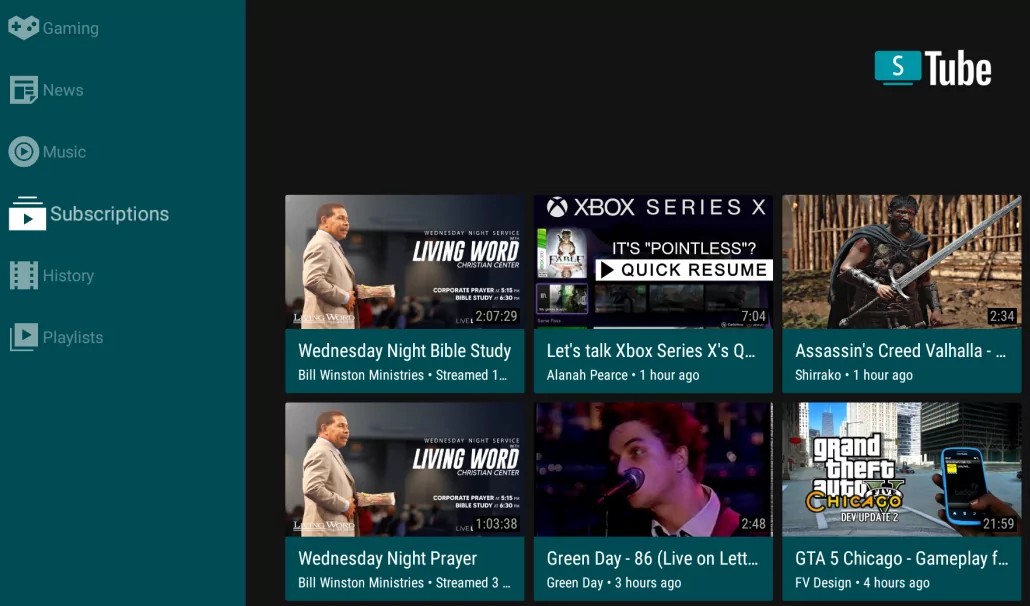
YouTube не работает Android TV (Андроид ТВ), Ютуб Android TV заблокирован 2026 — для платформы Android TV (Sony, Xiaomi, TCL, Philips, Haier, Dexp, SberBox) есть ультимативное решение: SmartTube. Это полноценный клиент YouTube, разработанный специально для телевизоров с Android TV. Встроенные алгоритмы обхода фильтрации провайдеров, встроенный спонсорблок, вырезанная реклама — и всё это в одном APK.
Я тестировал SmartTube на четырёх разных телевизорах — он стабильнее официального приложения YouTube даже на слабых процессорах типа Amlogic S905X.
Как установить SmartTube на телевизор Android TV:
- SmartTube недоступен в Google Play — скачайте APK с официального GitHub-репозитория проекта на компьютер или телефон.
- Скопируйте файл
SmartTubeNext.apkна USB-флешку и вставьте в телевизор. Либо передайте APK через приложение «Send files to TV» из Play Store. - Откройте файловый менеджер на телевизоре (ES Проводник, X-plore или встроенный) → найдите APK-файл → запустите установку. Разрешите установку из неизвестных источников, если потребуется.
- Откройте SmartTube → зайдите в Настройки → убедитесь, что включён встроенный профиль маскировки трафика. Видео в 4K начнут загружаться без буферизации.
Если SmartTube не работает, зависает или не загружает видео:
- Настройки SmartTube → «Обновления» → проверьте наличие новой версии. Разработчики обновляют приложение каждые несколько дней, подстраиваясь под новые фильтры провайдеров. Это главный плюс перед официальным приложением.
- Настройки → Плеер → Профили декодирования → переключите движок с программного на аппаратный (или наоборот). Некоторые чипсеты глючат с одним из профилей.
- Смените DNS телевизора на
8.8.8.8и8.8.4.4в настройках сети — SmartTube + правильный DNS = идеальная связка.
SmartTube + ByeByeDPI на телевизоре — как настроить связку
SmartTube использует собственный сетевой движок, который по умолчанию игнорирует VPN-туннель ByeByeDPI. Поэтому даже при включённом ByeByeDPI видео в SmartTube может не грузиться. Три способа починить:
Способ 1 — сменить сетевой движок (помогает в 90% случаев):
- SmartTube → Настройки → Плеер → Сетевой движок.
- Переключите на OkHttp → перезапустите приложение.
- Откройте любое видео — если загрузилось, связка работает.
Способ 2 — SOCKS5-прокси (если способ 1 не помог):
- В ByeByeDPI: Настройки → Mode → Proxy → Connect.
- В SmartTube: Настройки → Общие → Интернет-цензура.
- Введите: Хост
127.0.0.1, Порт1080, Тип SOCKS5 → ОК. - SmartTube теперь направляет трафик через локальный прокси ByeByeDPI.
Способ 3 — если пропал интернет в других приложениях:
- В ByeByeDPI верните Mode: VPN.
- Откройте Application Filter → White List → отметьте только SmartTube.
- Весь остальной трафик пойдёт напрямую без обработки — другие приложения не пострадают.
USB устройство не опознано в Windows: что делать и как исправить ошибку...
Читать эту статью
YouTube не работает на Chromecast (Хромкаст) в России 2026 — как исправить
YouTube не работает Chromecast Россия 2026 — Chromecast использует отдельную платформу Google Cast и управляется через роутер. Прямых настроек DNS на самом Chromecast нет, но есть обходные пути:
- Смените DNS на роутере на
8.8.8.8или1.1.1.1— Chromecast автоматически получит новые настройки через DHCP и начнёт работать корректно. Это самый простой вариант. - Если роутер не позволяет менять DNS — используйте приложение Google Home на телефоне: откройте устройство Chromecast → Настройки → Wi-Fi → здесь можно поменять DNS через настройки статического IP.
- Кардинальное решение — настройка защищённого туннеля на роутере: тогда весь трафик квартиры, включая Chromecast, получит оптимизированный маршрут. Инструкция: настройка роутера для Smart TV и игровых консолей.
Та же логика работает для Nintendo Switch и других устройств без прямого управления DNS — DNS-серверы для Nintendo Switch в 2026.
Samsung и LG Tizen/WebOS — если ничего не помогает
На телевизорах Samsung (Tizen) и LG (WebOS) установка сторонних APK запрещена производителем. Если смена DNS, переустановка приложения и обновление прошивки не дали результата — остаётся три варианта:
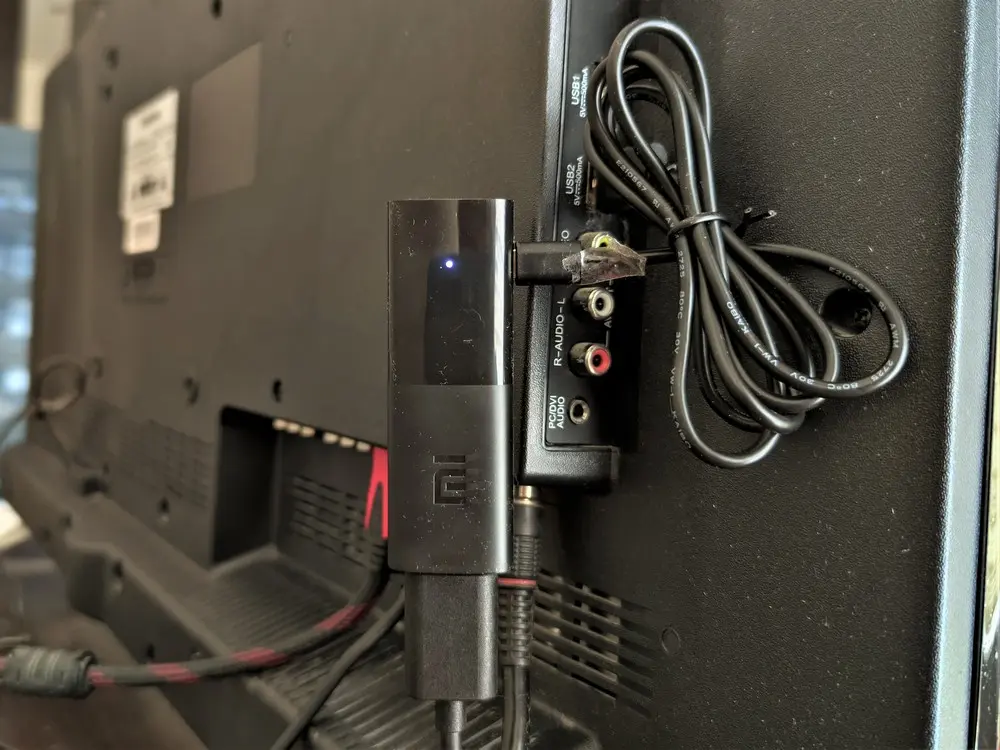
- Android-приставка (Xiaomi Mi Box, Realme Stick, SberBox) — вставьте в HDMI-порт вашего Samsung или LG, получите полноценный Android TV и установите SmartTube или ByeByeDPI. Проблема решается раз и навсегда — приставка стоит от 3 000 рублей и превращает любой телевизор в полноценный Android TV.
- Трансляция с телефона — если на смартфоне YouTube работает (после настройки ByeByeDPI или DNS), «зеркальте» экран через Miracast (Android) или AirPlay (iPhone). Качество до 4K при хорошем Wi-Fi.
- Защищённый туннель на роутере — весь трафик квартиры идёт через туннель, телевизор получает чистый интернет без вмешательства в его настройки. Инструкция: как настроить защищённую сеть на роутере для Smart TV.
Те же проблемы с замедлением стриминга касаются не только YouTube — если у вас не грузит Twitch, решение аналогичное: DNS или защищённый туннель через роутер.
FAQ — YouTube (Ютуб) не работает на Smart TV (Смарт ТВ)
Почему не работает YouTube на Smart TV в 2026?
Четыре основные причины: замедление провайдером через DPI-фильтрацию (решается сменой DNS на 8.8.8.8 или 1.1.1.1), устаревшее приложение YouTube (обновить или переустановить через магазин), ограничение оператора по CDN-серверам Google (нужен прокси или защищённый туннель через роутер), устаревшая прошивка телевизора (обновить через настройки → Обновление ПО). В большинстве случаев в России виновато замедление провайдером — достаточно сменить DNS.
Почему ByeByeDPI (Бай-Бай DPI) перестал работать с YouTube?
В конце мая 2026 провайдеры обновили методы DPI-фильтрации, и старые версии ByeByeDPI (Бай-Бай ДПИ) перестали обходить замедление. Решение: обновить ByeByeDPI до актуальной версии 2.x и в настройках запустить автопроверку режимов. Попробуйте поочерёдно режимы FAKE, DISORDER и DESYNC — один из них сработает для вашего провайдера.
Какой ДНС прописать для Ютуба на телевизоре (Smart TV)?
Рабочие адреса 2026: 1.1.1.1 (Cloudflare — самый быстрый), 8.8.8.8 (Google — универсальный), 94.140.14.14 (AdGuard — с блокировкой рекламы). На Android TV и SberBox (Сбер ТВ) используйте имя хоста dns.adguard.com в разделе «Частный DNS» — это более современный DNS-over-HTTPS метод.
Как обойти замедление YouTube на LG WebOS?
Три способа: (1) сменить DNS на 8.8.8.8 или 1.1.1.1 в настройках сети LG — Настройки → Сеть → Редактировать → DNS; (2) настроить защищённый туннель на домашнем роутере — телевизор получит оптимизированный трафик автоматически; (3) подключить Android-приставку (SberBox, Xiaomi Mi Box) в HDMI-порт LG и установить SmartTube или ByeByeDPI.
Что делать если YouTube не работает на Philips Smart TV (Филипс)?
Три шага: (1) Настройки → Приложения → YouTube → очистить кеш и данные; (2) обновить прошивку телевизора через Настройки → Обновление ПО → Поиск обновлений; (3) сменить DNS на 8.8.8.8 в настройках сети телевизора — для Philips Android TV через раздел «Частный DNS» → dns.adguard.com.
Как настроить прокси для YouTube на телевизоре?
Samsung: Настройки → Сеть → Состояние сети → Настройки IP → Прокси → Вручную → введите адрес и порт. Android TV / SberBox: Настройки → Сеть → ваша Wi-Fi сеть → Дополнительно → Настройки прокси → Вручную. LG WebOS: Настройки → Сеть → Редактировать → включить Прокси → Вручную. Прокси перенаправляет трафик YouTube, минуя DPI-фильтрацию, и не нагружает процессор телевизора лишней работой.