
Содержание статьи:
- Почему провайдер режет скорость торрента — как работает DPI-шейпинг
- Как ускорить загрузку торрента на ПК — qBittorrent и uTorrent 2026
- Что сделать, чтобы провайдер не резал торрент — шифрование протокола в qBittorrent и uTorrent
- Как скрыть торрент-трафик от провайдера — смена портов
- Как отключить ограничение скорости в торренте — настройки клиента
- Трекеры для qBittorrent 2026 — список для ускорения загрузки
- Как настроить qBittorrent для мобильного интернета — порты и лимиты
- Торрент не качает в 2026 — почему и что делать (uTorrent, qBittorrent)
- VPN чтобы оператор не резал скорость — почему не работает
- Когда ничего не поможет — частые ошибки при настройке
Выходит долгожданный репак тяжёлой игры на 100 ГБ. Вы открываете торрент-клиент, скорость бодро прыгает до 10 МБ/с, но буквально через минуту начинает стремительно падать: 5 МБ/с, 1 МБ/с, и вот она уже болтается на жалких 10 Кб/с. «Времени до конца загрузки: 3 года и 2 месяца.» Знакомая история, особенно для тех, кто сидит на мобильном интернете через 4G-модем или раздачу с телефона.
Операторы связи ограничивают P2P-трафик, потому что он создаёт колоссальную нагрузку на вышки — это называется шейпинг. Вдобавок, сам классический клиент uTorrent часто намертво вешает жёсткий диск, и скорость падает вовсе не по вине провайдера. Ниже — всё по порядку: объяснение механики, настройки клиента, трекеры, мобильный интернет и диагностика зависших загрузок.
Почему провайдер режет скорость торрента — как работает DPI-шейпинг
Чтобы понять, как ускорить загрузку торрента в России, нужно разобраться в механике. Провайдер видит, что вы качаете файлы, потому что P2P-пакеты (протокол BitTorrent) имеют свою уникальную «подпись» в заголовке.
Оборудование провайдера работает по технологии DPI (Deep Packet Inspection) — это не просто анализ IP-адресов, а глубокая инспекция содержимого каждого пакета. Как только алгоритм замечает P2P-подпись, он применяет к вашей сессии шейпинг — искусственное ограничение пропускной способности до минимума. Ваш канал урезается, и загрузка фактически останавливается.
Важно понимать разницу между двумя проблемами, которые люди часто путают:
- Провайдер режет P2P-трафик — это шейпинг по сигнатуре протокола. Лечится шифрованием и сменой порта в клиенте.
- Заблокирован сам сайт-трекер — вы не можете зайти на сайт и скачать
.torrentфайл. Это решается через DNS или утилиты обхода DPI.
Это принципиально разные сетевые проблемы, и каждая требует своего решения. Если у вас также упал интернет в целом — проверьте, не связано ли это с другой причиной: почему скорость интернета ниже заявленной провайдером.
Как ускорить загрузку торрента на ПК — qBittorrent и uTorrent 2026
Как ускорить загрузку торрента на ПК — первым делом проверьте три настройки: порт входящих соединений, ограничения скорости и режим шифрования протокола. Именно они в 90% случаев объясняют, почему скорость упала до нуля при нормальном интернете.
Перед тем как лезть в настройки — сделайте одно важное действие: перейдите с uTorrent на qBittorrent. Старый зелёный uTorrent перегружен рекламой, плохо работает с кэшем на диске и создаёт избыточную нагрузку на систему. qBittorrent — бесплатный, без рекламы, с более гибкими настройками. На практике переход с uTorrent на qBittorrent сам по себе увеличивает скорость загрузки без дополнительных манипуляций.
Чек-лист для ускорения загрузки торрента на ПК:
- Порт входящих соединений: смените на любое число в диапазоне 49152–65535 (например, 54321). Провайдеры часто ограничивают стандартные торрент-порты 6881–6889.
- Ограничения скорости: в разделе «Скорость» выставьте
0в полях «Максимальная скорость загрузки» и «Максимальная скорость отдачи» — ноль означает отсутствие лимитов. - Шифрование протокола: включите режим «Принудительное» или хотя бы «Включено» — это скроет P2P-сигнатуру от DPI провайдера (подробно — в следующем разделе).
- Максимальное число соединений: поставьте не более 150–200. Значение 500–1000, которое советуют на форумах, просто вешает домашний роутер, и интернет отваливается у всей квартиры.
- Добавьте трекеры: список актуальных URL для qBittorrent — в разделе ниже. Трекеры увеличивают число пиров и прямо влияют на скорость.
Если после всех настроек скорость загрузки всё равно низкая — посмотрите на колонку «Сиды» (Seeders) напротив торрента в клиенте. Если там стоит 0–2, никакие настройки не помогут: скорость ограничена тем, сколько готовы отдавать другие пользователи на другом конце.
Что сделать, чтобы провайдер не резал торрент — шифрование протокола в qBittorrent и uTorrent
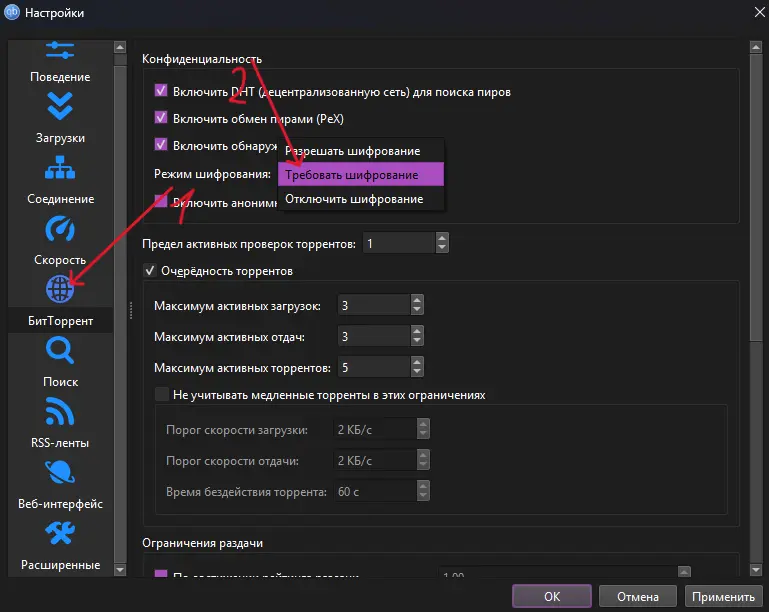
Что сделать чтоб не резал торрент интернет — включить шифрование протокола в настройках торрент-клиента. Это самый эффективный способ скрыть P2P-трафик от DPI-оборудования провайдера: зашифрованный поток теряет характерную BitTorrent-сигнатуру, и автоматика шейпера перестаёт его распознавать.
Шифрование протокола в qBittorrent:
- Откройте qBittorrent. В верхнем меню выберите Инструменты → Настройки (или нажмите Alt+O).
- Перейдите в раздел «BitTorrent».
- Найдите блок «Шифрование» — это настройка Mode.
- Выберите «Принудительное» (Forced) — так клиент будет устанавливать только зашифрованные соединения и не выдаст P2P-подпись.
Шифрование протокола в uTorrent:
- Нажмите Настройки → Настройки программы (или Ctrl+P).
- В левом меню перейдите в раздел «BitTorrent».
- В самом низу найдите блок «Шифрование протокола».
- Измените параметр «Исходящие» с «Отключено» на «Включено».
- Важный нюанс: поставьте галочку «Разрешить входящие нешифрованные соединения». Без неё вы отрежете от себя половину раздающих (сидов), которые сидят с другими настройками, и скорость упадёт ещё сильнее.
- Нажмите ОК.
Как скрыть торрент-трафик от провайдера — смена портов
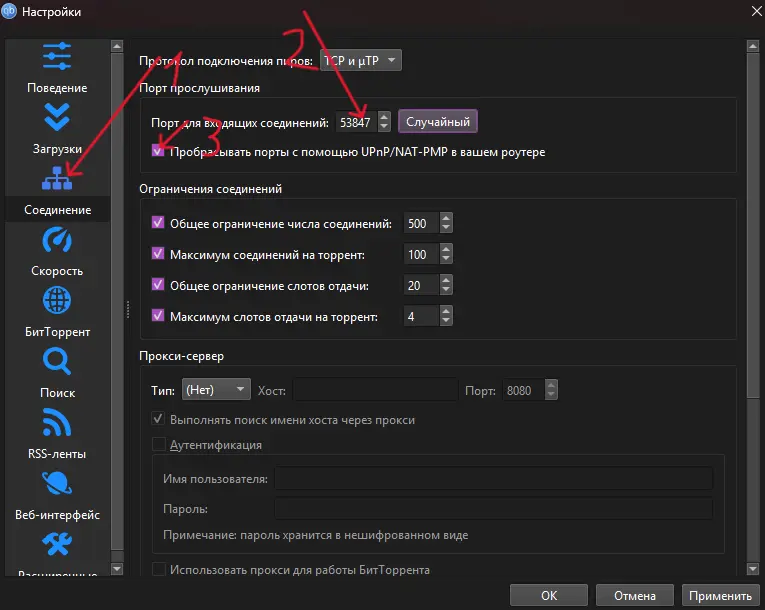
Второй шаг — смена портов. Провайдеры по умолчанию ограничивают стандартный диапазон торрент-клиентов 6881–6889. Один раз сменили порт — и шейпер уже не так уверенно идентифицирует ваш трафик:
- Зайдите в Настройки → Настройки программы (Ctrl+P).
- Перейдите в раздел «Соединение».
- В поле «Порт входящих соединений» впишите любое число в диапазоне от 49152 до 65535 (например, 54321). Это так называемые «динамические» порты — операторы их не трогают.
- Поставьте галочки: «В переадресацию UPnP» и «В переадресацию NAT-PMP» — это заставит ваш домашний роутер автоматически пробросить порт.
- Снимите галочку «Случайный порт при запуске», чтобы настройки маршрутизации не сбивались при каждом включении ПК.
Как отключить ограничение скорости в торренте — настройки клиента
Иногда пользователи сами себе «режут» канал, а потом жалуются на оператора. Проверьте базовые лимиты, прежде чем искать проблему снаружи:
- Кликните правой кнопкой мыши по значку программы в системном трее (возле часов). Проверьте вкладки «Ограничение приёма» и «Ограничение отдачи» — там должно стоять «Неограниченно».
- Откройте Настройки (Ctrl+P) → раздел «Скорость». В полях «Максимальная скорость отдачи» и «Максимальная скорость загрузки» должна стоять цифра 0 — ноль означает отсутствие лимитов.
- Проверьте планировщик скорости, если включён — он может автоматически урезать трафик в определённые часы.

Как купить и скачать Adobe Creative Cloud в России (2026): удаление старых...
Читать эту статью
Трекеры для qBittorrent 2026 — список для ускорения загрузки
Трекеры для qBittorrent 2026 — список URL для вставки в настройки клиента, которые увеличивают количество пиров и скорость скачивания. Публичные трекеры помогают найти дополнительных сидеров, особенно для старых или малораспространённых раздач, которые иначе завязли бы на нескольких раздающих.
Актуальный список трекеров для qBittorrent 2026:
udp://opentrackr.org:1337/announceudp://tracker.openbittorrent.com:6969/announceudp://tracker.torrent.eu.org:451/announceudp://open.stealth.si:80/announceudp://tracker.tiny-vps.com:6969/announceudp://tracker.moeking.me:6969/announceudp://exodus.desync.com:6969/announceudp://tracker1.bt.moack.co.kr:80/announcehttps://opentrackr.org:443/announce
Как добавить трекеры в qBittorrent (автоматически для всех загрузок):
- Откройте Инструменты → Настройки → BitTorrent.
- Найдите раздел «Автоматически добавлять эти трекеры к новым загрузкам» и поставьте галочку.
- Вставьте список URL выше — каждый с новой строки.
- Нажмите ОК.
Как добавить трекеры к уже скачиваемому торренту:
- Кликните правой кнопкой мыши по торренту в списке → Свойства (или Редактировать трекеры).
- Вставьте URL трекеров в поле — каждый с новой строки.
- Нажмите ОК и подождите 1–2 минуты: клиент начнёт опрашивать новые трекеры и находить дополнительных пиров.
Реальный эффект от трекеров: если раздача свежая и популярная — они дадут незначительный прирост (у таких раздач и так много пиров). Зато для раздач старше 2–3 лет с 5–10 сидами добавление трекеров может увеличить их количество в несколько раз и реально ускорить загрузку.
Как настроить qBittorrent для мобильного интернета — порты и лимиты
Как настроить qBittorrent для мобильного интернета, настройка qBittorrent на максимальную скорость скачивания через 4G — это отдельная история: мобильные операторы ещё агрессивнее шейпят P2P-трафик, чем домашние провайдеры. Плюс у мобильного соединения естественно выше задержки и ниже стабильность. Вот как адаптировать клиент под мобильный канал:
- Порт входящих соединений: используйте 43210 или 51413. Операторы часто блокируют высокие случайные порты — эти два стабильно проходят у большинства российских операторов на практике.
- Глобальный лимит соединений: снизьте до 50 (по умолчанию может стоять 500). Мобильный роутер или точка доступа не рассчитаны на сотни одновременных P2P-соединений и просто «захлёбываются».
- Максимум соединений на торрент: поставьте 30. Это сильно снизит нагрузку на соединение при слабом сигнале.
- Отключите DHT при слабом сигнале: Инструменты → Настройки → BitTorrent → снимите галочки с DHT и PEX. DHT постоянно рассылает UDP-запросы для поиска пиров — на мобильном это пустая трата трафика и батареи, если у вас уже есть трекер с достаточным числом пиров.
- Отключите LSD (Local Service Discovery): в тех же настройках снимите галочку с «Локальный поиск пиров (LSD)» — эта функция ищет пиров в локальной сети, на мобильном она бесполезна.
- Шифрование: обязательно «Принудительное» — мобильные операторы режут P2P особенно активно, шифрование здесь важнее, чем на домашнем провайдере.
Если интернет вообще нестабильно работает при скачивании через 4G-модем — скорее всего дело не только в торренте. Посмотрите, не зависает ли сетевое соединение в целом: компьютер не подключается к Wi-Fi или сеть постоянно отключается.
Торрент не качает в 2026 — почему и что делать (uTorrent, qBittorrent)
Торрент не качает в 2026 — три самые частые причины: мало раздающих (сидов), провайдер режет трафик, или неверно выбран порт. Диагностируем по порядку.
- Колонка «Сиды» = 0 или 1. Никакие настройки не помогут: скорость ограничена тем, сколько готовы отдавать другие. Найдите раздачу с большим числом сидеров или добавьте публичные трекеры (раздел выше) — они помогут найти скрытых пиров.
- uTorrent не качает 2026. Наиболее частая причина — встроенный антивирус uTorrent или рекламный модуль конфликтуют с сетью. Самое надёжное решение — переход на qBittorrent. На практике это убирает 80% проблем без каких-либо настроек сети.
- Провайдер режет трафик. Включите шифрование протокола (раздел выше), смените порт на диапазон 49152–65535. После изменений перезапустите клиент и дайте 2–3 минуты на установку новых соединений.
- Антивирус блокирует qBittorrent. Проверьте: Защитник Windows или сторонний антивирус мог заблокировать входящие соединения клиента. Добавьте
qbittorrent.exeв исключения и разрешите в брандмауэре Windows. - Брандмауэр Windows блокирует порт. Пуск → Брандмауэр → Дополнительные параметры → Правила для входящих подключений → проверьте, разрешён ли ваш торрент-клиент. Если нет — добавьте разрешение.
- DHT-таблица ещё не заполнена. При первом запуске qBittorrent DHT-таблица пустая. Подождите 10–15 минут — клиент постепенно найдёт узлы сети и скорость вырастет сама. Добавление трекеров ускоряет этот процесс.
- Диск переполнен. Если на системном разделе осталось меньше 10 ГБ, Windows не может увеличить файл подкачки — загрузки тормозят, а система начинает зависать. Подробнее: высокая загрузка диска на 100% в диспетчере задач.

Не работает YouTube (Ютуб) на телевизоре Smart TV 2026 — как включить,...
Читать эту статью
VPN чтобы оператор не резал скорость — почему не работает
VPN для торрента, vpn чтоб оператор не резал скорость — здесь кроется серьёзное техническое заблуждение, и я объясню физику процесса.
VPN предназначен для шифрования корпоративного трафика и безопасного удалённого доступа — чтобы никто не перехватил ваши данные в открытой сети кафе или аэропорта. В игровом контексте VPN помогает оптимизировать маршрут и снизить пинг, настроить его на уровне роутера описано в гайде: как настроить VPN на роутере.
Пытаться качать P2P-трафик через VPN-туннель — плохая идея по конкретным техническим причинам:
- Серверы VPN-сервисов физически не рассчитаны на постоянную нагрузку от сотен гигабайт торрент-сессий — автоматика сервера урежет вашу скорость или разорвёт соединение.
- Добавляется дополнительный слой шифрования + маршрутизация через сторонний сервер — итоговая скорость будет ниже, чем напрямую.
- Большинство коммерческих VPN прямо запрещают P2P в своих условиях использования и активно его блокируют.
Итог: для стабилизации торрент-загрузок используйте шифрование и настройку самого клиента, описанные выше — это работает напрямую на уровне P2P-протокола.
📲 Техноварик — Telegram-канал про игры, ПК и технологии
Актуальные настройки и гайды: рабочие конфиги qBittorrent, свежие трекеры, способы купить игры в России без переплат — без воды, только проверенное.
Обновления каждый день: новые списки трекеров, актуальные DNS-серверы и другие полезности — первыми узнаёте в канале.
📲 Подписаться на Техноварик| Способ | Эффективность | Сложность | Итог |
|---|---|---|---|
| Шифрование + смена порта | Высокая | Низкая | Базовая настройка — делать первым делом |
| Переход с uTorrent на qBittorrent | Высокая | Низкая | Убирает лаги диска и рекламный мусор |
| Добавление трекеров | Средняя | Низкая | Особенно эффективно для старых раздач |
| Использование VPN | Нулевая | Низкая | Серверы сами режут P2P-трафик |
Когда ничего не поможет — частые ошибки при настройке
- Скачивание на переполненный диск. Если на системном диске (обычно C:) осталось меньше 10 ГБ, скорость скачивания упадёт до нуля, а Windows начнёт зависать из-за невозможности увеличить файл подкачки. Смотрите гайд: что делать, когда программы вылетают из-за нехватки ресурсов.
- Слишком много одновременных подключений. В настройках часто ставят «Максимальное число соединений: 500–1000». Дешёвые домашние роутеры от такого числа запросов просто зависают, и интернет отваливается во всей квартире. Ставьте не больше 150–200.
- Отсутствие сидеров. Если файл раздаёт 1 человек со скоростью 100 КБ/с, никакие настройки не позволят скачать его быстрее. Скорость всегда ограничена скоростью отдачи на другой стороне.
- DNS-сервер провайдера блокирует трекеры. Если не можете зайти на сайт трекера, а не сам торрент-клиент — смените DNS на альтернативный. Подробно: что делать, когда DNS-сервер не отвечает. Можно также настроить DNS на уровне роутера: как поменять DNS на роутере — Keenetic, TP-Link, ASUS.
- Торрент-клиент грузит диск на 100%. Это не провайдер — это плохая работа клиента с кэшем. В qBittorrent: Инструменты → Настройки → Управление дисковым вводом-выводом → включите «Использовать системный кэш» и увеличьте размер кэша до 512 МБ. Если диск в целом грузится под 100% — смотрите: высокая загрузка диска на 100% в диспетчере задач.