Содержание статьи
Вы открываете Riot Client, нажимаете кнопку «Играть», готовитесь к рейтинговому матчу на Ущелье Призывателей, но клиент внезапно закрывается. На экране — системное окно: ошибка Vanguard VAN 57 League of Legends. В другом сценарии лаунчер выдаёт «Произошла непредвиденная ошибка авторизации», и кнопка запуска становится серой. Коды VAN 1067, VAN 128, VAN 84 и ошибка инициализации графического устройства — всё из-за конфликта античита Vanguard с драйверами Windows и настройками BIOS.
Я проанализировал логи крашей клиента Riot и протестировал актуальные способы ремонта службы защиты. Переустановка игры (80 ГБ!) бесполезна в 90% случаев — файлы клиента целы, проблема в системных службах. Ниже — рабочие решения для каждого кода ошибки Vanguard в Лиге Легенд (Лол, LoL) в 2026 году.
| Код ошибки / Сбой | Метод лечения | Эффективность | Сложность |
|---|---|---|---|
| VAN 57, 128, 84, 68 | Настройка службы vgc (Автоматически) | 100% | Низкая |
| VAN 1067, 9003 | Включение TPM 2.0 и Secure Boot в BIOS | 100% | Средняя |
| Ошибка авторизации / не заходит | Сброс DNS и стека TCP/IP | 90% | Низкая |
| Ошибка инициализации графики | Отключение оптимизации во весь экран | 80% | Низкая |
| Vanguard клиент завершит работу | Переустановка Vanguard + перезагрузка | 95% | Низкая |
«Возникла непредвиденная ошибка Vanguard» VAN 57 в League of Legends (Лига Легенд) — как исправить 2026
Возникла непредвиденная ошибка Vanguard, ошибка VAN 57 League of Legends (ошибка вангуард 57 лига легенд, van 57 league of legends ошибка, ошибка ван 57 лига легенд, ошибка vanguard van 57 league of legends, ван 57 лол) — самая частая ошибка Vanguard в Лиге Легенд (Лол, LoL) в 2026 году. Код VAN 57 означает, что фоновая служба vgc.exe (отвечающая за работу античита) была внезапно остановлена. Это происходит, когда ваш сторонний антивирус, агрессивный оптимизатор Windows или сама операционная система перевели службу в спящий режим для экономии памяти. Игра теряет связь с защитой и принудительно выкидывает вас с сервера.

Как исправить ошибку VAN 57 в Лиге Легенд — пошагово:
- Нажмите комбинацию клавиш Win + R на клавиатуре.
- В появившемся окне введите команду
services.mscи нажмите Enter. Откроется окно системных служб. - В списке найдите службу с названием vgc.
- Кликните по ней правой кнопкой мыши и выберите Свойства.
- В графе «Тип запуска» измените значение с «Вручную» на Автоматически.
- Нажмите кнопку Запустить, затем Применить и ОК.
- Перезагрузите компьютер. Теперь античит будет стартовать вместе с системой и не отключится во время матча.

vgctray.exe во вкладке «Автозагрузка» Диспетчера задач. Без этого модуля в системном трее клиент не позволит начать поиск игры. Также отключите программы-оптимизаторы памяти (Razer Cortex, Advanced SystemCare, Mem Reduct) — они «убивают» службу античита прямо посреди матча, провоцируя VAN 128.Этот же фикс работает для кодов VAN 128, VAN 84 и VAN 68 — все они указывают на остановку службы vgc.
💎 Донат в League of Legends: покупка RP в РФ
Легальное пополнение: Игра починена, но магазин не принимает российские карты? Покупка Riot Points (RP) для серверов RU, EU West и Nordic & East доступна через активацию официальных подарочных кодов.
Безопасность профиля: Вам не нужно передавать данные от учётной записи. Вы получаете цифровой код, заходите во внутриигровой магазин Лиги Легенд и активируете его самостоятельно. Валюта зачисляется мгновенно.
Купить Riot Points (Коды пополнения)Ошибка Vanguard VAN 1067 в League of Legends (Лига Легенд) — решение 2026
VAN 1067 League of Legends (ошибка вангуард 1067 лига легенд, van 1067 лол, ошибка 1067 лига легенд, VAN 9003) — специфическая проблема Windows 11. Операционная система требует активного криптографического модуля TPM 2.0 и безопасной загрузки (Secure Boot). Если в материнской плате эти параметры отключены, Vanguard отказывается инициализироваться, считая вашу систему уязвимой для читов.
Как исправить VAN 1067 — настройка BIOS:
- Перезагрузите компьютер и безостановочно нажимайте клавишу Delete (или F2), чтобы войти в настройки BIOS/UEFI.
- Найдите и активируйте доверенный платформенный модуль: на платах AMD он называется fTPM, на Intel — PTT (Platform Trust Technology).

- Перейдите в раздел Boot (Загрузка) или Security (Безопасность).
- Найдите параметр Secure Boot (Безопасная загрузка) и переведите его в состояние Enabled (Включено).

- Сохраните настройки (обычно F10 → Save & Exit) и перезагрузите ПК.
- Запустите League of Legends — ошибка VAN 1067 исчезнет.
Интерфейсы BIOS сильно отличаются у разных производителей. Чтобы ничего не сломать и найти нужные пункты на платах ASUS, MSI или Gigabyte, воспользуйтесь подробной инструкцией с фотографиями: как включить Secure Boot и TPM 2.0 — пошагово для ASUS, MSI и Gigabyte.
«Vanguard клиент сейчас завершит работу» в Лиге Легенд — что делать 2026
Возникла непредвиденная ошибка Vanguard клиент сейчас завершит работу (запускается сессия Vanguard лига легенд, vanguard требуется перезагрузка компьютера лол) — это сообщение появляется, когда Vanguard обнаруживает критическую несовместимость со средой: повреждённый модуль, конфликт с другим античитом или неудачное обновление драйвера. Клиент принудительно закрывается, иногда сразу после входа в лобби.
Решение — полная переустановка Vanguard (не игры!):
- Закройте Riot Client и убедитесь, что значок Vanguard (красный щит) пропал из системного трея.
- Откройте Параметры → Приложения → Установленные приложения.
- Найдите Riot Vanguard в списке → нажмите «Удалить».
- Перезагрузите компьютер — это критично, Vanguard работает на уровне ядра и полностью выгружается только при перезагрузке.
- Запустите Riot Client — он автоматически скачает и установит свежую версию Vanguard.
- Снова перезагрузите ПК после установки — Vanguard требует повторной перезагрузки для инициализации драйвера.
- Запустите League of Legends — клиент должен запуститься без ошибок.
Если после переустановки Vanguard клиент пишет «запускается сессия Vanguard» и зависает — откройте services.msc и убедитесь, что служба vgc переведена в режим «Автоматически» (инструкция в разделе VAN 57 выше).
📲 Техноварик — Telegram-канал про игры, ПК и технологии
Актуальные фиксы Vanguard: когда Riot обновляет античит и ломает запуск — решения появляются в канале первыми. Плюс гайды по покупке RP и настройке сети.
Обновления каждый день: без воды, только проверенное.
📲 Подписаться на ТехноварикОшибка инициализации графического устройства League of Legends — как исправить 2026
Ошибка инициализации графического устройства League of Legends (ошибка инициализации графического устройства лига легенд, league of legends чёрный экран, лол чёрный экран при запуске) — отдельная проблема, не связанная с Vanguard. Игра запускается, вы слышите звук, но экран остаётся чёрным или выпадает ошибка графического устройства. Движок игры конфликтует с оконным менеджером Windows.
Как исправить ошибку инициализации графики в LoL:
- Откройте папку, куда установлена League of Legends (по умолчанию
C:\Riot Games\League of Legends). - Найдите папку Game, а внутри неё исполняемый файл
League of Legends.exe. - Кликните по нему правой кнопкой мыши → Свойства.
- Перейдите на вкладку Совместимость.
- Поставьте галочку «Отключить оптимизацию во весь экран».
- Нажмите Применить и ОК. Запускайте игру через Riot Client.

Если чёрный экран сохраняется — обновите драйверы видеокарты до последней версии. Устаревшие драйверы конфликтуют с движком LoL. Полная инструкция по обновлению и устранению конфликтов: драйвер NVIDIA не устанавливается — пошаговое решение.
«Произошла непредвиденная ошибка авторизации» LoL — решение 2026
Произошла непредвиденная ошибка авторизации LoL (лига легенд не заходит, не запускается лига легенд 2026, лол ошибка авторизации, лига легенд не подключается к серверу) — клиент загружается, но не может войти в профиль и выдаёт таймаут или окно с ошибкой авторизации. Проблема кроется в зависшем кэше DNS или блокировке маршрутизации провайдером.
Как исправить ошибку авторизации — сброс сетевого стека:
- Закройте Riot Client (убедитесь, что значок пропал из системного трея возле часов).
- Откройте меню Пуск, введите
cmd, кликните по «Командная строка» правой кнопкой мыши и выберите Запуск от имени администратора. - Поочерёдно введите следующие команды, нажимая Enter после каждой:
ipconfig /flushdnsipconfig /releaseipconfig /renewnetsh winsock reset
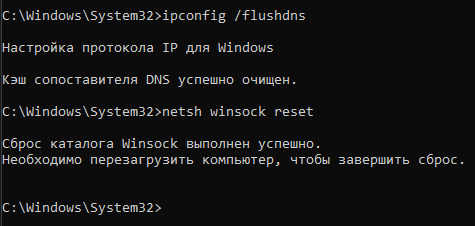
- Обязательно перезагрузите компьютер.
Этот процесс обнуляет «память» сетевого адаптера и заставляет клиент игры подключиться к чистым серверам авторизации Riot. Если после этого проблема сохраняется, возможно, ваш провайдер использует проблемный протокол IPv6. Отключить его можно по инструкции: отключение IPv6 при ошибках подключения в лаунчерах.
Не запускается League of Legends 2026 — общий чек-лист
Не запускается лига легенд (не запускается league of legends 2026, лол не запускается, лига легенд не работает) — если ни одна из ошибок выше не подходит к вашему сценарию, пройдите по общему чек-листу:
- Проверьте службу vgc: Win + R →
services.msc→ служба vgc → тип запуска «Автоматически» → нажмите «Запустить». Это база — без работающей vgc игра не запустится. - Проверьте антивирус: зайдите в Безопасность Windows → Защита от вирусов → Журнал защиты. Если Защитник заблокировал файлы Riot Games — выберите «Разрешить на устройстве» и добавьте папку
C:\Riot Gamesв исключения. Подробнее: как добавить игру в исключения Защитника Windows. - Запустите Riot Client от имени администратора: ПКМ по ярлыку → «Запуск от имени администратора». Без прав администратора Vanguard не может инициализировать драйвер ядра.
- Выполните проверку файлов: в Riot Client нажмите шестерёнку возле League of Legends → «Восстановить». Клиент сверит контрольные суммы и скачает повреждённые файлы.
- Обновите Windows: Riot Games прекратила поддержку Windows 7 и 8.1. На Windows 10 убедитесь, что установлены все обновления безопасности — Vanguard требует современных корневых сертификатов.
Когда ничего не поможет — HWID бан и старые ОС
Никакие программные фиксы не помогут запустить игру в двух случаях:
Блокировка по железу (HWID Ban). Античит Vanguard имеет общую базу нарушителей для Valorant и League of Legends. Если вы получили перманентный бан по материнской плате в шутере, вас автоматически не пустит и в Лигу Легенд на этом же ПК (ошибка VAN 152). Обычная смена IP-адреса здесь бессильна. О том, как подменить серийные номера оборудования: бан по железу (HWID): как обойти блокировку.
Использование Windows 7, 8.1 или старых сборок Windows 10. Riot Games официально прекратила поддержку устаревших операционных систем. Vanguard требует наличия современных корневых сертификатов безопасности Microsoft. На старых ОС античит физически не сможет запуститься.
FAQ — ошибка Vanguard в League of Legends 2026
Что такое ошибка VAN 57 в League of Legends?
VAN 57 означает, что фоновая служба античита Vanguard (vgc) была внезапно остановлена — сторонним антивирусом, оптимизатором памяти или самой Windows. Решение: откройте services.msc, найдите службу vgc, переведите тип запуска в «Автоматически» и нажмите «Запустить». Перезагрузите ПК.
Как исправить VAN 1067 в Лиге Легенд?
VAN 1067 — требование Windows 11: в BIOS вашей материнской платы должны быть включены TPM 2.0 (fTPM на AMD, PTT на Intel) и Secure Boot. Войдите в BIOS (Delete или F2 при загрузке), активируйте оба параметра, сохраните и перезагрузитесь.
Почему Vanguard пишет «клиент сейчас завершит работу»?
Повреждённый модуль Vanguard или конфликт с другим античитом. Решение: удалите Riot Vanguard через «Параметры → Приложения», перезагрузите ПК, запустите Riot Client — он автоматически скачает свежую версию Vanguard. Потребуется ещё одна перезагрузка после установки.
Что делать если League of Legends вообще не запускается в 2026?
Проверьте три вещи по порядку: (1) служба vgc должна быть в режиме «Автоматически» и запущена; (2) папка C:\Riot Games добавлена в исключения антивируса; (3) Riot Client запущен от имени администратора. Если не помогло — выполните проверку файлов через шестерёнку в клиенте и обновите Windows.
Можно ли отключить Vanguard и играть без него?
Нет. Vanguard — обязательный компонент для запуска League of Legends и Valorant. Без работающей службы vgc клиент не позволит начать поиск матча. Отключение vgctray.exe в автозагрузке тоже приведёт к ошибке.