Содержание статьи
Overwatch (Овервотч) не работает, не запускается, не заходит в матч, бесконечно загружается или пишет «Не удалось соединиться с сервером» — ниже собраны не общие советы, а конкретные исправления для Steam, Battle.net и Windows. Начинайте с раздела, который совпадает с вашей ошибкой: полностью переустанавливать игру в большинстве случаев не требуется.
Если проблема появилась после свежего патча, сначала загляните в Telegram-канал «Техноварик» и «Техноварик» в MAX. Там публикуем информацию о массовых сбоях Overwatch и новые решения после обновлений. Это особенно полезно, когда у всех одновременно появляется Game Server Connection Failed, BN-564 или перестают запускаться матчи — в такой ситуации ковырять Windows несколько часов бессмысленно.
С 2026 года Blizzard снова называет игру просто Overwatch, без цифры 2. Старые названия Overwatch 2 и Овервотч 2 при этом по-прежнему используются игроками и относятся к этой же игре.
| Ошибка | Что пробовать первым |
|---|---|
| Нажимаете «Играть», но Overwatch не появляется | Сбросить Settings_v0.ini → восстановить файлы → пересоздать Battle.net |
| Бесконечная загрузка матча | Сбросить настройки → освободить ресурсы → проверить диск → протестировать другую сеть |
| Game Server Connection Failed / Failed to Connect | Перезапустить клиент для получения патча → проверить другую сеть → обновить IP/DNS |
| Steam пишет «Нет лицензии» | Проверить получение лицензии в Steam; переустановка файлов обычно не помогает |
| Устройство отрисовки не найдено | Проверить GPU и кабель монитора → удалить Settings_v0.ini → переустановить драйвер |
| Rendering Device Lost | Убрать разгон → отключить оверлеи → переустановить видеодрайвер |
| BN-564 | Полностью перезапустить Steam → проверить обновление → очистить кеш загрузок Steam |
Overwatch не работает и не запускается — реальные способы исправить
Не запускается Овервотч — если после кнопки Играть Battle.net некоторое время показывает состояние Игра запущена, но окна Overwatch нет, Blizzard рекомендует не переустанавливать игру сразу, а сначала сбросить её локальные настройки и повреждённые данные клиента.
Способ 1. Удалите Settings_v0.ini — Overwatch создаст настройки заново
Это один из самых полезных фиксов для случаев, когда Овервотч перестал запускаться после патча, смены видеокарты, монитора, разрешения или драйвера. В файле хранятся локальные графические параметры. Если там осталось несовместимое значение, переустановка самой игры может ничего не изменить, потому что папка в документах пользователя остаётся.
- Полностью закройте Overwatch.
- Нажмите Win + R.
- Введите
%USERPROFILE%\Documents\Overwatch\Settingsи нажмите Enter. - Найдите файл
Settings_v0.ini. - Для подстраховки переименуйте его в
Settings_v0_old.iniвместо немедленного удаления. - Запустите Overwatch.
Если причина была в повреждённой графической конфигурации, игра автоматически создаст новый Settings_v0.ini с базовыми настройками.
Если папка находится в OneDrive, проверьте, не восстанавливает ли облачная синхронизация старый файл после удаления. Для проверки временно остановите синхронизацию папки Документы, переименуйте Settings_v0.ini и снова запустите игру.

Способ 2. Восстановите файлы игры
В Battle.net:
- Откройте Battle.net.
- Выберите Overwatch.
- Нажмите значок шестерёнки около кнопки Играть.
- Выберите Проверка и восстановление.
- Нажмите Начать проверку.
- Дождитесь окончания и перезапустите Battle.net.
В Steam:
- Откройте Библиотеку.
- Нажмите правой кнопкой по Overwatch.
- Откройте Свойства → Установленные файлы.
- Нажмите Проверить целостность файлов игры.
Этот способ особенно нужен, если Овервотч перестал запускаться сразу после загрузки обновления или ПК выключился во время установки патча.
Способ 3. Пересоздайте папку Battle.net в ProgramData
Если Battle.net показывает, что игра запущена, но Overwatch не открывается, либо кнопка Играть постоянно возвращается обратно, можно пересоздать служебные файлы клиента.
- Закройте Battle.net.
- Нажмите Ctrl + Shift + Esc.
- В Диспетчере задач завершите процессы Battle.net, Blizzard Update Agent, Agent и Overwatch, если они остались.
- Нажмите Win + R.
- Введите
C:\ProgramData\. - Удалите папку
Battle.net. - Запустите Battle.net снова.
- Дождитесь, пока клиент пересоздаст необходимые файлы.
После этого Battle.net иногда забывает расположение установленной игры. Повторно скачивать Overwatch не нужно: нажмите поиск уже установленной игры и укажите существующую папку.
Если зависает уже сам клиент Blizzard, а не Overwatch, используйте отдельную инструкцию: Battle.net не работает или не запускается.
Способ 4. Отключите оверлеи на один запуск
Перед повторной установкой Windows стоит проверить программы, которые внедряют свои элементы поверх игры:
- Steam Overlay;
- Discord Overlay;
- NVIDIA Overlay и игровые фильтры;
- AMD Overlay;
- MSI Afterburner вместе с RivaTuner Statistics Server;
- программы записи и мониторинга.
Не нужно удалять их насовсем. Полностью завершите приложения и один раз запустите Overwatch. Если игра открылась, возвращайте программы по одной — так легко найти конфликт.
Overwatch не заходит в матч — бесконечная загрузка матча
Бесконечная загрузка матча Овервотч — когда поиск завершается, карта выбрана, но загрузочный экран висит слишком долго или игрок получает штраф за бездействие. У Blizzard для этого сценария есть отдельная диагностика: причиной могут быть не только серверы, но и медленная загрузка ресурсов с диска, фоновые процессы или сеть.
Сначала сбросьте локальные настройки
Используйте описанный выше способ с Settings_v0.ini. После обновлений старый графический конфиг иногда вызывает долгую инициализацию карты.
Закройте программы, которые забивают диск и память
Перед тестовым матчем закройте:
- браузер с десятками вкладок;
- торрент-клиенты;
- облачную синхронизацию больших файлов;
- запись экрана;
- распаковку архивов;
- другие игры и лаунчеры.
Откройте Диспетчер задач → Производительность. Если во время загрузки карты диск постоянно находится на 100%, а игра установлена на старый HDD, проблема вполне может быть именно в скорости чтения данных. При наличии SSD перенос Overwatch на него часто полезнее очередной переустановки на тот же HDD.
Проверьте диск, если загрузка карты постоянно зависает
- Нажмите правой кнопкой по Пуск.
- Откройте Терминал (Администратор).
- Для системного диска выполните
chkdsk C: /scan. - Если Overwatch находится, например, на диске D, выполните
chkdsk D: /scan.
Для SSD вручную запускать старую классическую дефрагментацию не требуется. Windows самостоятельно использует оптимизацию, подходящую типу накопителя.
Очистите кеш шейдеров DirectX после обновления драйвера
Если бесконечная загрузка или сильные фризы появились после обновления NVIDIA/AMD либо крупного патча:
- Откройте Параметры Windows → Система → Память.
- Перейдите во Временные файлы.
- Отметьте Кеш построителя шейдеров DirectX.
- Удалите его.
- Перезагрузите ПК и запустите Overwatch.
После очистки первый запуск может быть немного тяжелее, потому что кеш создаётся заново.
Проверьте матч через другую сеть
Это один из самых показательных тестов.
- Включите точку доступа на смартфоне.
- Подключите ПК или ноутбук к ней.
- Запустите Overwatch.
- Попробуйте открыть тренировочный режим или обычный матч.
Если через мобильную сеть карта загружается сразу, а через домашнего провайдера зависает, не переустанавливайте игру. Файлы Overwatch уже доказали, что работают. Проверять нужно роутер, соединение или маршрут провайдера.
Overwatch не удается соединиться с сервером — Game Server Connection Failed
Овервотч не удается соединиться с сервером, Failed to Connect to Server или Game Server Connection Failed... Retrying — сначала исключите ситуацию, когда клиент просто не получил свежий патч.

Полностью перезапустите Steam или Battle.net
Не просто закройте окно крестиком.
Steam:
- Нажмите Steam в левом верхнем углу.
- Выберите Выход.
- Убедитесь через Диспетчер задач, что
steam.exeзавершился. - Запустите Steam снова.
- Откройте Загрузки и проверьте, не появился ли небольшой патч Overwatch.
Battle.net:
- Закройте Battle.net через меню клиента.
- Проверьте, завершились ли Battle.net и Agent.
- Запустите клиент снова.
- Подождите проверки обновлений перед кнопкой Играть.
После патчей это реально имеет значение: летом 2026 Overwatch получал несколько обновлений и хотфиксов подряд.
Если ошибка только на вашей сети — обновите сетевые параметры
- Откройте Терминал или Командную строку от имени администратора.
- Введите
ipconfig /release. - Затем
ipconfig /renew. - После получения адреса выполните
ipconfig /flushdns. - Перезагрузите роутер и компьютер.
После ipconfig /release интернет временно отключится — это нормально. Команда ipconfig /renew получает сетевые параметры заново.
Если одновременно появляется ошибка DNS-сервер не отвечает, используйте отдельную инструкцию: как исправить DNS-сервер не отвечает в Windows.
Ошибка исчезает через мобильный интернет
Это почти идеальный диагностический тест. Если на том же ПК, с тем же аккаунтом и теми же файлами Overwatch работает через другую сеть, значит проблема не в видеодрайвере и не в установке игры.
В этом случае:
- Полностью выключите роутер примерно на 30–60 секунд.
- Подключите ПК по Ethernet вместо Wi-Fi, если это возможно.
- Проверьте Overwatch ещё раз.
- Если мобильная сеть по-прежнему работает, а домашняя нет, сообщите провайдеру, что соединение с игровыми серверами Blizzard не устанавливается через его сеть.
Если проблема затрагивает все устройства дома, посмотреть сетевые настройки можно в инструкции по настройке DNS на роутере Keenetic, TP-Link, ASUS и Ростелеком.
Если Game Server Connection Failed появился у многих одновременно
Не сбрасывайте Windows, не удаляйте драйверы и не скачивайте игру заново. Когда одинаковая ошибка одновременно появляется в разных странах и у разных провайдеров, локального исправления может не существовать.
На 7 августа 2026 года Overwatch продолжает активно обновляться: официальный патч с исправлениями выходил 28 июля. Поэтому после свежего обновления первым делом проверяйте наличие нового патча в Steam/Battle.net и сообщения о текущем сбое.
🔥 Монеты и наборы Overwatch по низким ценам
Хотите купить дешевле? Посмотрите предложения разных продавцов и выберите один из самых выгодных вариантов на монеты, наборы и другой контент Overwatch. Цены отличаются, поэтому можно заметно сэкономить по сравнению с первым попавшимся предложением.
Покупайте безопасно: смотрите рейтинг и отзывы продавца и выбирайте варианты без передачи пароля от Battle.net, Steam или почты. Доступна оплата российскими картами, МИР и СБП.
💎 Купить для Overwatch по низкой ценеOverwatch в Steam пишет «Нет лицензии» — что реально делать
Овервотч Steam «Нет лицензии» и английская ошибка Failure — No licenses относятся не к повреждённым файлам игры, а к лицензии продукта в аккаунте Steam. Overwatch бесплатный, но Steam всё равно должен добавить соответствующий пакет в библиотеку пользователя.
Поэтому удаление и повторное скачивание 50 ГБ игры обычно не решает именно эту ошибку.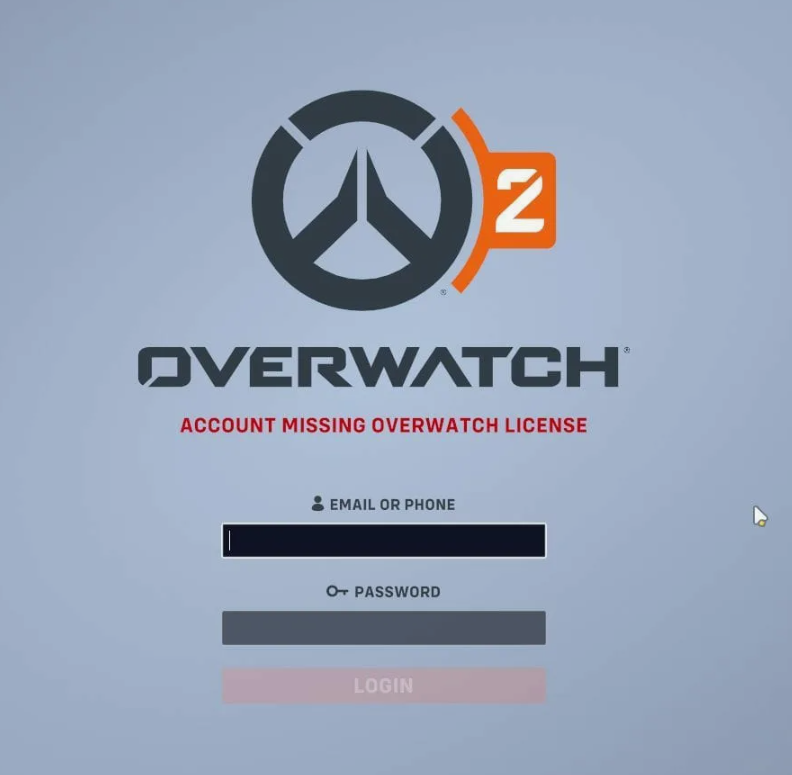
Если игра раньше была в библиотеке
- Полностью выйдите из Steam через Steam → Выход.
- Запустите клиент и войдите в нужный аккаунт повторно.
- Откройте страницу Overwatch в магазине непосредственно из клиента.
- Проверьте, отображается ли кнопка запуска или добавления игры.
- Откройте Steam → Настройки → Загрузки.
- Если проблема сохраняется, используйте Очистить кеш загрузок.
- Авторизуйтесь в Steam снова.
Очистка кеша — не гарантированный универсальный фикс, но в феврале 2026 пользователи Steam сообщали об успешном входе после очистки кеша и проверки файлов при проблемах авторизации Overwatch.
Если Steam вообще не выдаёт лицензию
Если ошибка появляется ещё на этапе добавления бесплатной игры, проверка файлов ничего не исправит — Steam ещё не выдал аккаунту сам пакет.
- Проверьте, что вошли в нужный аккаунт.
- Проверьте регион магазина в данных аккаунта.
- Не меняйте регион аккаунта на вымышленный ради исправления ошибки.
- Если для вашего Battle.net-аккаунта доступна установка Overwatch через официальный клиент Blizzard, можно проверить именно Battle.net-версию: она не использует лицензию Steam.
Даже Steam-версия Overwatch требует отдельный аккаунт Battle.net, поэтому переход между официальными клиентами не создаёт нового игрового профиля автоматически.
Подробнее о сообщении магазина можно прочитать в материале «Данный товар недоступен в вашем регионе» в Steam.
«Устройство отрисовки не найдено» в Overwatch — исправляем 0xE0070160 и 0xE0070100
Овервотч не найдено устройство отрисовки, No Compatible Graphics Hardware Was Found, 0xE0070160 или 0xE0070100 означает, что Overwatch не смог нормально использовать доступную видеокарту.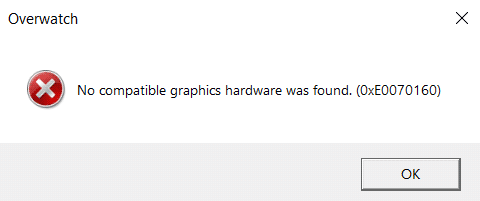
На стационарном ПК сначала проверьте кабель монитора
Если у вас есть дискретная NVIDIA GeForce или AMD Radeon, HDMI/DisplayPort должен идти в разъём самой видеокарты, а не в видеовыход материнской платы.
Это не теория: именно такой вариант Blizzard указывала среди причин ошибки No Compatible Graphics Hardware.
Принудительно назначьте Overwatch дискретную видеокарту
- Откройте Параметры → Система → Дисплей → Графика.
- Найдите Overwatch.
- Если его нет, нажмите добавление классического приложения и укажите
Overwatch.exe. - Откройте Параметры приложения.
- Выберите Высокая производительность с NVIDIA или AMD.
- Сохраните настройки.
- Перезагрузите игру.
На ноутбуке этот шаг особенно важен: Windows может попытаться запустить игру на встроенной Intel/AMD Graphics вместо дискретной видеокарты.
Удалите Settings_v0.ini
- Закройте игру.
- Откройте
%USERPROFILE%\Documents\Overwatch\Settings. - Переименуйте
Settings_v0.iniвSettings_v0_old.ini. - Запустите игру.
Если ошибку вызвало старое сохранённое графическое устройство или разрешение, новый конфиг создастся автоматически.
Неожиданный, но реальный способ — переключить разрешение Windows и вернуть обратно
Этот способ встречается в рекомендациях технической поддержки Blizzard для 0xE0070160.
- Откройте Параметры → Система → Дисплей.
- Измените разрешение экрана на любое другое поддерживаемое.
- Подтвердите изменение.
- Верните рекомендуемое разрешение.
- Сбросьте настройки Overwatch и запустите игру.
Переустановите драйвер видеокарты
Если ошибка появилась после драйвера или обновления Windows:
- Скачайте драйвер с официального сайта NVIDIA, AMD или Intel.
- Выполните чистую установку драйвера, если установщик предлагает такой вариант.
- Перезагрузите ПК.
- Снова удалите
Settings_v0.ini. - Запустите Overwatch без сторонних оверлеев.
Если драйвер NVIDIA вообще не устанавливается или видеокарта отображается с ошибкой, используйте инструкцию по проблемам с драйверами NVIDIA.
Не скачивайте случайные .dll и «DirectX Fix» с неизвестных сайтов — при этой ошибке проблема обычно не решается подменой одной библиотеки.
Overwatch не обновляется или загрузка обновления зависла
Не обновляется Овервотч — здесь решение зависит от клиента.
Steam не видит свежий патч Overwatch
- Полностью завершите Steam через Steam → Выход.
- Запустите его снова.
- Откройте Загрузки.
- Если обновление не начинается, откройте свойства Overwatch и выполните проверку файлов.
- Проверьте свободное место на диске.
- При зависшей очереди откройте Настройки → Загрузки → Очистить кеш загрузок.
Battle.net завис на «Обновление»
- Закройте Battle.net.
- Откройте Диспетчер задач.
- Дождитесь завершения либо вручную завершите оставшийся процесс Agent.
- Запустите клиент снова.
- Выполните Проверку и восстановление Overwatch.
Если зависает именно Battle.net Update Agent, а не сама игра, дальше лучше использовать профильную статью по Battle.net, чтобы не смешивать две разные проблемы.
Overwatch вылетает, зависает и показывает Rendering Device Lost
Вылетает Овервотч во время матча — это уже другой сценарий. Если игра проработала 10 минут и только потом закрылась, файлы как минимум способны запуститься.
Уберите разгон на время проверки
Верните к штатным значениям:
- разгон видеоядра;
- разгон видеопамяти;
- undervolt GPU;
- нестандартные профили разгона процессора.
Если другие игры выдерживают разгон, это ещё не доказывает его стабильность именно в Overwatch.
Если появляется Rendering Device Lost
Rendering Device Lost означает, что игра уже начала работать с GPU, но затем потеряла графическое устройство — например, после сброса видеодрайвера.
- Верните GPU к заводским частотам.
- Закройте MSI Afterburner/RivaTuner и игровые оверлеи.
- Обновите или чисто переустановите видеодрайвер.
- Удалите
Settings_v0.ini. - Очистите кеш шейдеров DirectX.
- Перезагрузите ПК.
Я бы не советовал первым делом менять в реестре параметры TdrDelay. Это популярный «фикс» из старых гайдов, который может просто заставить Windows дольше ждать зависший GPU вместо устранения причины.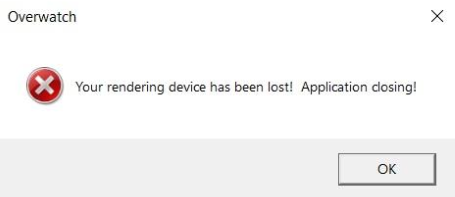
Проверьте температуру
Если Overwatch работает первые 10–20 минут, а затем начинает фризить или вылетать, посмотрите температуры CPU и GPU. На ноутбуках длительная нагрузка часто выявляет перегрев и снижение частот.
Отдельно это разобрано здесь: почему падает FPS в играх на ноутбуке.
Если появляется именно ошибка нехватки видеопамяти, используйте решения для Out of Video Memory.
Ошибка BN-564 в Overwatch — что делать в Steam и Battle.net
Ошибка BN-564 Овервотч — не только консольная ошибка. В феврале 2026 после обновления пользователи Steam массово получали очередь на вход, после которой появлялось Unable to Log-in (Error: BN-564). При этом у части игроков Battle.net-версия на той же домашней сети работала.
Поэтому при BN-564 не начинайте с переустановки Windows, драйвера видеокарты или сброса роутера.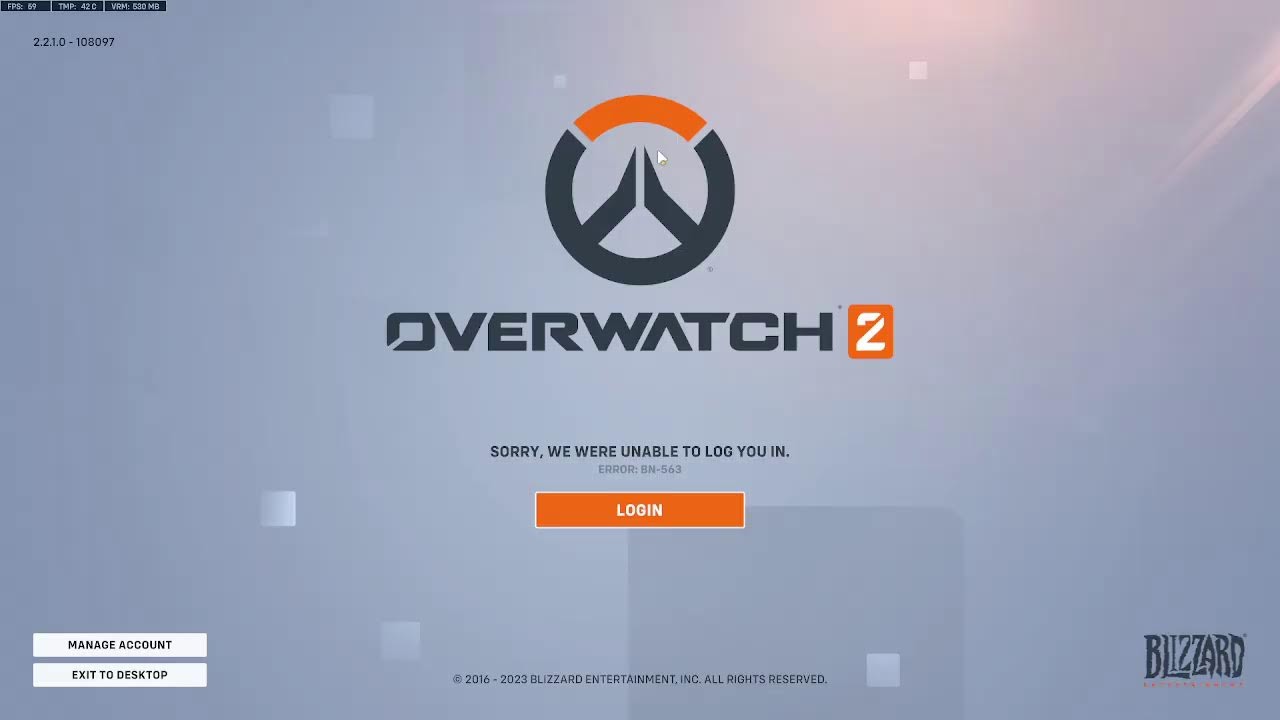
Для Steam сделайте так
- Полностью выйдите из Steam.
- Запустите его снова и убедитесь, что для Overwatch нет ожидающего обновления.
- Откройте Свойства → Установленные файлы.
- Выполните проверку целостности.
- Если BN-564 остаётся, откройте Steam → Настройки → Загрузки.
- Нажмите Очистить кеш загрузок.
- Авторизуйтесь заново и повторите вход.
Именно связка проверки файлов и очистки кеша помогла некоторым пользователям во время сбоя 10 февраля 2026, но проблема в тот день также проходила у части игроков сама — это признак серверной/авторизационной проблемы, а не универсального локального бага.
Проверьте Battle.net-версию, если она уже доступна вашему аккаунту
Если Overwatch через Battle.net входит на том же ПК и той же сети, а Steam выдаёт BN-564, перестаньте менять сетевые параметры: проблема почти наверняка связана с путём авторизации Steam.
Не отвязывайте Steam от Battle.net первым способом. Привязка аккаунтов влияет на игровой профиль, и ради временной ошибки сервера это лишний риск.
Ошибка голосового чата 5003 в Overwatch
Ошибка голосового чата 5003 Овервотч не имеет отдельного актуального «магического» исправления в справке Blizzard. Поэтому вместо выдуманного фикса стоит пройти официальную диагностику голосового чата.
Проверьте, вошли ли вы в нужный канал
- В Overwatch нажмите P.
- Откройте список каналов.
- Нажмите значок наушников около Team Voice Chat или Group Voice Chat.
- В настройках звука проверьте, не отключён ли командный голосовой чат.
Назначьте микрофон устройством связи Windows
- Нажмите Win + R.
- Введите
mmsys.cpl. - Откройте вкладку Запись.
- Выберите нужный микрофон.
- Назначьте его устройством по умолчанию и устройством связи.
- На вкладке Воспроизведение сделайте то же для наушников.
- Перезапустите Overwatch.
Проверьте разрешение микрофона
- Откройте Параметры → Конфиденциальность и безопасность → Микрофон.
- Включите доступ к микрофону.
- Разрешите классическим приложениям использовать микрофон.
Если используется Bluetooth-гарнитура и голосовой чат работает нестабильно, для проверки подключите проводную или USB-гарнитуру. Blizzard отдельно предупреждает, что голосовой чат может некорректно работать с некоторыми Bluetooth-устройствами.
📲 Техноварик — новые фиксы Overwatch после обновлений
Ошибка появилась сегодня? В канале быстрее публикуем информацию о массовых сбоях, новых кодах ошибок и рабочих решениях после патчей Overwatch, Steam и Battle.net.
Экономьте время: если проблема на стороне серверов, сразу сообщаем об этом, чтобы вы не переустанавливали игру и Windows без причины.
📲 Подписаться на ТехноварикРаботает ли Overwatch в России в 2026 году
Овервотч в России в 2026 году нельзя свести к одной ошибке. На август 2026 официальный Steam-магазин по-прежнему содержит страницу Overwatch, игра распространяется бесплатно и Steam указывает обязательную привязку аккаунта Battle.net.
При этом конкретный российский аккаунт может столкнуться с разными сценариями:
- Steam не выдаёт лицензию;
- игра уже установлена, но не соединяется с сервером;
- Battle.net не авторизуется;
- игра запускается, но после патча не входит в матч;
- возникает локальная графическая ошибка.
Это разные проблемы. Например, No licenses нельзя исправить переустановкой видеодрайвера, а No Compatible Graphics Hardware не имеет отношения к состоянию игровых серверов.
Overwatch не работает после обновления — правильный порядок действий
Овервотч не работает после обновления — не делайте сразу десять изменений одновременно. Иначе после запуска игры вы не поймёте, что именно помогло.
- Полностью перезапустите Steam или Battle.net, чтобы клиент обнаружил дополнительный хотфикс.
- Проверьте целостность файлов.
- Переименуйте
Settings_v0.iniи дайте игре создать чистый конфиг. - Если проблема графическая — очистите кеш шейдеров DirectX.
- Отключите игровые оверлеи.
- Если появился Game Server Connection Failed — протестируйте другую сеть.
- Если такая же ошибка в этот момент появилась у множества игроков, не переустанавливайте игру до окончания серверного сбоя.
Это особенно актуально для 2026 года: Blizzard регулярно выпускает крупные патчи, хотфиксы и дополнительные исправления между основными обновлениями.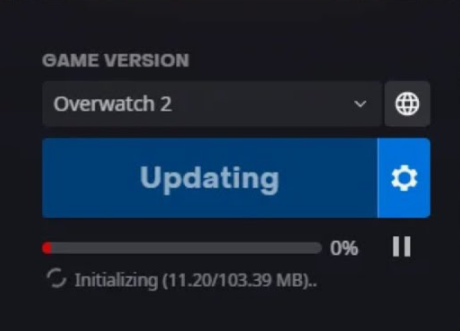
Что делать, если ничего не помогло
Перед полной переустановкой Overwatch сделайте четыре теста — они позволяют точно сузить проблему.
| Тест | Результат |
|---|---|
| Overwatch работает через мобильную точку доступа | Не переустанавливайте игру — проверяйте домашнюю сеть или маршрут провайдера |
| Battle.net-версия работает, Steam-версия нет | Проверяйте Steam, лицензию, кеш и Steam-авторизацию |
| После удаления Settings_v0.ini игра запускается | Причина была в локальной конфигурации Overwatch |
| Другие тяжёлые игры тоже вылетают | Проверяйте драйвер, температуры, GPU, RAM и стабильность ПК |
| Одинаковая ошибка появилась у множества игроков | Вероятен серверный сбой или проблема свежего обновления |
Что не стоит делать с Overwatch
- Не скачивайте неизвестные DLL-файлы для исправления графических ошибок.
- Не переустанавливайте игру до проверки
Settings_v0.iniи целостности файлов. - Не переустанавливайте Windows из-за одной ошибки Failed to Connect to Server.
- Не отвязывайте Battle.net от Steam первым делом при BN-564.
- Не меняйте десятки сетевых параметров, если проблема одновременно началась у большого количества игроков.
- Не правьте
TdrDelayв реестре как первое решение ошибки Rendering Device Lost.
Самые полезные фиксы для Overwatch в 2026 году довольно конкретные: пересоздание Settings_v0.ini, восстановление файлов, удаление повреждённой папки Battle.net, проверка правильной видеокарты, полный перезапуск Steam после патча и тест через другую сеть. Они не гарантируют исправление серверной аварии, но позволяют за несколько минут отделить проблему игры от Steam, Battle.net, Windows, видеокарты и провайдера.