Собрали мощный ПК, а игры тормозят? ТОП-7 ошибок в настройке Windows и BIOS
Опубликовано: Читать ~6 мин. 163 просмотра
Содержание статьи
Вы потратили 150 или 200 тысяч рублей, собрали топовый компьютер с новенькой RTX 40-й серии, накатили чистую Windows 11 и скачали Cyberpunk 2077. Запускаете игру, предвкушая консольную плавность, а счетчик кадров предательски выдает 35-40 FPS. Картинка дергается, мышь плавает в киселе. Приходите в ужас: неужели подсунули брак или железо уже "не тянет"?
Отставить панику и походы в сервисные центры. Ваше железо абсолютно исправно. Проблема кроется в параноидальных заводских настройках Microsoft и производителей материнских плат. Свежесобранный ПК "из коробки" работает дай бог на 60% своей реальной мощности. Он задушен энергосбережением и базовыми лимитами безопасности. Снимаем эти программные ошейники и выжимаем максимум FPS.
1. Забытый XMP/EXPO профиль оперативной памяти
Самая массовая ошибка новичков. Вы купили крутую оперативку DDR4 или DDR5 с заявленной частотой 3600 или 6000 МГц. Но по стандарту безопасности (JEDEC) любая материнская плата при первом включении запускает память на минимальной базовой частоте (например, 2133 МГц или 4800 МГц для DDR5).
Из-за этого процессор судорожно ждет данные от медленной памяти, возникает "бутылочное горлышко", и FPS в играх падает на 15-20%. Вам нужно зайти в BIOS (клавиша Del при загрузке) и буквально нажать одну кнопку на главном экране — включить профиль XMP (для Intel) или EXPO/DOCP (для AMD). Подробнее механику этого процесса мы разбирали в мануале: почему оперативная память не работает на своей частоте и сбрасывает мегагерцы.
2. Изоляция ядра (VBS) в Windows 11
Microsoft по умолчанию включает в новых сборках агрессивную защиту — Изоляцию ядра (Целостность памяти). Эта штука создает виртуальный контейнер в оперативной памяти и проверяет каждый чих системы.
ПОЧЕМУ ЭТО ПРОИСХОДИТ:Когда игра пытается напрямую обратиться к видеокарте, процессор вынужден тратить такты на прохождение через эту виртуальную "таможню". На мощных многоядерных камнях это отъедает около 7% FPS, а на средних ПК вызывает жуткие статтеры и микрофризы. Зайдите вБезопасность Windows -> Безопасность устройства -> Сведения об изоляции ядраи отключите ползунок "Целостность памяти". Как выкорчевать эту функцию через реестр, если ползунок серый — ищите в нашей инструкции как отключить изоляцию ядра в Windows 10/11.
3. Игра запускается на встроенной видеокарте (Для ноутбуков)
Боль геймеров на игровых ноутбуках. Внутри стоят две видеокарты: слабая встройка от Intel/AMD (для браузера и экономии батареи) и мощная дискретка от NVIDIA (для игр).
Windows часто ошибается и запускает тяжелую игру на слабом чипе. В итоге вы получаете слайд-шоу. Вам нужно вручную приказать системе использовать правильный адаптер. Перейдите вПараметры -> Дисплей -> Графика, найдите .exe файл вашей игры и жестко задайте ему параметр "Высокая производительность". Детальный гайд по настройке драйверов NVIDIA для этой проблемы есть в статье: игра не видит дискретную видеокарту ноутбука.
4. Кабель монитора воткнут в материнскую плату
Классика сборок ПК. Человек покупает огромную видеокарту, устанавливает ее в нижний слот, а кабель от монитора (HDMI или DisplayPort) по привычке втыкает в вертикальный разъем на самой материнской плате (возле USB-портов). В этом случае ваша видеокарта за 80 тысяч рублей просто простаивает без дела, а картинку обрабатывает слабый встроенный видеочип процессора. Запомните: кабель монитора должен быть воткнут ТОЛЬКО в горизонтальные разъемы самой видеокарты (ниже середины корпуса).
Современные процессоры (особенно 13 и 14 поколение Intel, например i5-14600KF) невероятно горячие. Производители материнских плат (ASUS, Gigabyte, MSI) с завода заливают в них избыточное напряжение (вольтаж) "с запасом", чтобы система точно запустилась у любого юзера.
В тяжелых играх кристалл процессора мгновенно раскаляется до 100 градусов, срабатывает термозащита (троттлинг), и процессор сбрасывает частоты в два раза, чтобы не сгореть. Ваш FPS падает на дно. Решение одно — делать грамотный андервольтинг (снижение напряжения) и отключать защиту CEP в BIOS. Пошагово этот процесс мы разобрали на примере: перегрев Intel Core i5-14600KF и как убрать троттлинг.
6. Игнорирование Генерации кадров и DLSS
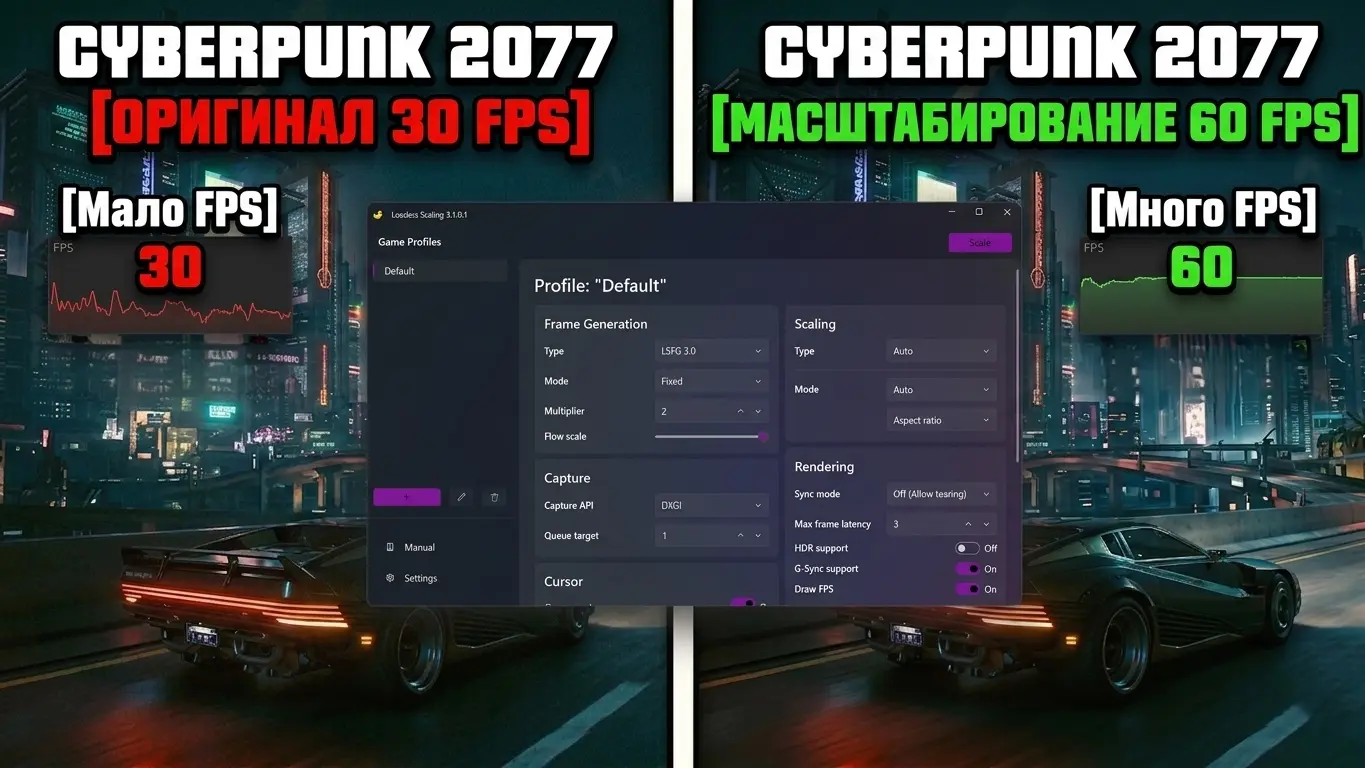
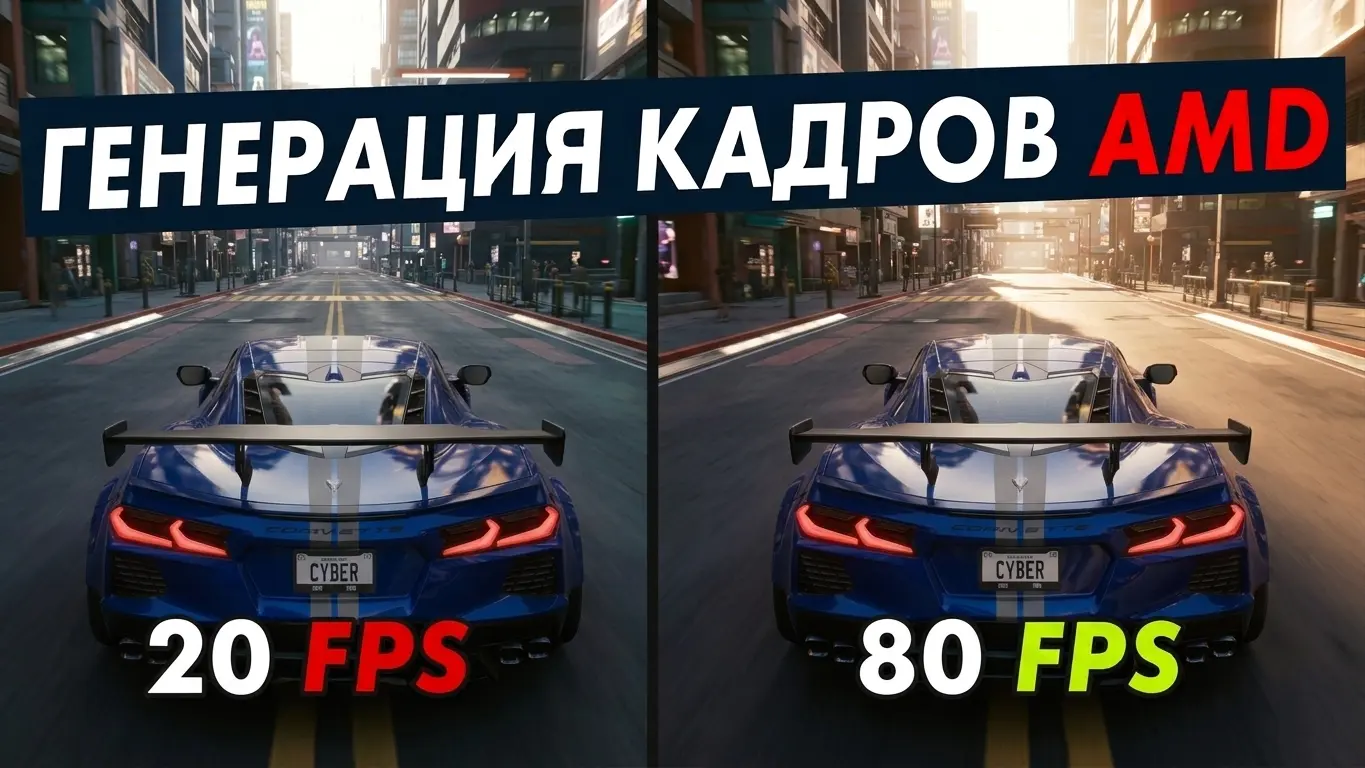
Многие до сих пор играют в "нативном" разрешении, считая апскейлеры "мылом". Это ошибка. Современные игры на движке Unreal Engine 5 изначально создаются с учетом того, что вы включите DLSS или FSR. Если у вас видеокарта RTX 40-й серии, вы обязаны использовать Frame Generation (Генерацию кадров). Она дорисовывает промежуточные кадры нейросетями, удваивая FPS. Если кнопка генерации в игре заблокирована сером цветом, вам нужно зайти в настройки Windows и включить функцию HAGS. Подробно об этой магии читайте в материале: как включить DLSS и Генерацию кадров. Если же у вас AMD: как включить AMD FSR и генерацию кадров
7. Фоновый мусор и майнеры
Вы можете идеально настроить BIOS, но если в самой Windows висит скрытый вирус-майнер или торрент-клиент, раздающий файлы на 100% скорости жесткого диска, игры будут тормозить. НажмитеCtrl + Shift + Esc(Диспетчер задач). Если на пустом рабочем столе загрузка ЦП или Диска висит выше 10%, у вас проблемы. Как найти невидимого паразита, который отключается при открытии диспетчера, мы подробно разбирали в инструкции: почему процессор загружен на 100 процентов в простое. Закройте все фоновые лаунчеры (Epic Games, EA App), отключите оверлеи — и наслаждайтесь чистым геймплеем.
Хочешь больше быстрых решений и подборок?
Подпишись на наш Telegram — короткие гайды, советы и новые статьи без спама.