Содержание статьи
Steam (Стим) пишет «игра запущена», но она не открывается — типичная ошибка Windows 10/11: кнопка Играть меняется на Остановить, статус в профиле становится В игре, но окна нет. Через пару секунд Steam может снова показать кнопку Играть, будто запуск просто исчез. Иногда наоборот: игра висит в процессах, не открывается на экране, а Steam упрямо пишет «игра уже запущена».
Причина почти всегда в зависшем процессе, оверлее, античите, Steam Cloud, Защитнике Windows, стороннем лаунчере или DirectX-окне, которое не смогло открыться. Я специально тестировал такие зависания на тяжёлых играх в Steam: если процесс не создаёт графическое окно, обычная вкладка Процессы может не показать нормальную картину. Нужно идти глубже — во вкладку Подробности и снимать именно дерево процессов.
Ниже — пошагово: что делать, если игра в Steam запущена, но не открывается, не запускается игра в Стиме, пишет запущено и исчезает, игра висит в диспетчере задач, но не запускается, бесконечный запуск игры в Стиме, кнопка Остановить висит или Steam показывает «при запуске игры произошла ошибка — игра уже запущена».
Steam (Стим) пишет «игра запущена», но она не открывается — что делать сначала
Если Steam пишет «игра запущена», но окно не открывается, не переустанавливайте игру сразу. Сначала нужно сбросить зависший запуск: завершить дерево процессов, перезапустить Steam, отключить оверлей и проверить файлы.
Быстрый чек-лист:
- Нажмите Ctrl + Shift + Esc, чтобы открыть Диспетчер задач.
- Откройте вкладку Подробности.
- Найдите
.exeвашей игры. - Нажмите ПКМ по процессу и выберите Снять дерево процессов.
- Полностью закройте Steam через трей возле часов.
- Запустите Steam заново.
- Отключите Steam Overlay для проблемной игры.
- Проверьте целостность файлов игры.
- Если игра снова не открылась, переходите к разделу по вашему симптому ниже.
Главное — не путайте Снять задачу и Снять дерево процессов. У многих игр вместе с основным .exe запускается античит, лаунчер, crash reporter или дочерний процесс. Если закрыть только один процесс, Steam всё равно может думать, что игра запущена.
Не запускается игра в Стиме — пишет «запущено» и исчезает
Не запускается игра в Стиме, пишет запущено и исчезает — главный сценарий: вы нажимаете Играть, Steam показывает Запущено, затем всё пропадает и кнопка снова становится зелёной. Так происходит, когда игра стартует, но падает до открытия окна.
Физика процесса такая: Steam запускает .exe, подгружает Steam Cloud, пытается внедрить оверлей Shift+Tab, ждёт ответ античита и стороннего лаунчера. Если на этом этапе ломается Visual C++, DirectX, оверлей, антивирус или лаунчер издателя, процесс закрывается почти мгновенно. Пользователь видит только “запущено и исчезает”.
Что сделать:
- Steam → Библиотека → ПКМ по игре → Свойства.
- Откройте Установленные файлы.
- Нажмите Проверить целостность файлов игры.
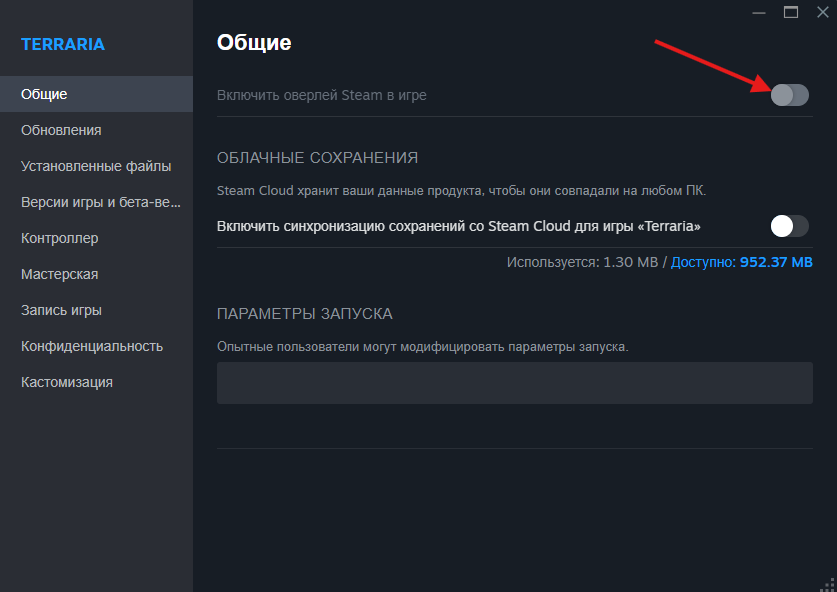
- Отключите Steam Overlay: Steam → игра → Свойства → Общие → выключить Включить оверлей Steam в игре.
- Удалите все параметры запуска, если раньше добавляли
-dx12,-vulkan,-windowedили другие команды. - Обновите драйвер видеокарты.
- Установите Microsoft Visual C++ Redistributable 2015–2022 x64 и x86.
- Перезагрузите ПК.
Если игры в Стиме не запускаются, пишет запущено и исчезает сразу у нескольких проектов, проблема почти точно не в одной игре. Проверяйте Visual C++, DirectX, драйвер видеокарты, Защитник Windows и Steam Cloud.
💎 Пополнение Steam с низкой комиссией — МИР и СБП
Steam не принимает карту РФ? Пополните баланс Steam с минимальной комиссией через проверенных продавцов. Подходит для аккаунтов РФ и СНГ, оплата доступна картой МИР и через СБП.
Для покупки игр, DLC и распродаж: деньги зачисляются на баланс Steam, после чего можно покупать игры напрямую в магазине, ловить скидки и оплачивать дополнения без иностранной карты.
💎 Пополнить Steam с низкой комиссиейИгра в Steam запущена, но окно не открывается — нет картинки и ничего не происходит
Игра в Steam запущена, но не открывается, нет картинки, ничего не происходит, окно не появляется — это может быть не вылет, а запуск в невидимом или неправильном режиме. Процесс есть, Steam считает игру активной, но графическое окно не выводится на монитор.
Что проверить:
- Нажмите Alt + Tab и посмотрите, есть ли окно игры среди открытых приложений.
- Если у вас два монитора, отключите второй экран на время запуска.
- Нажмите Win + Shift + ← или Win + Shift + →, чтобы перенести окно между мониторами.
- Откройте свойства игры в Steam и удалите параметры запуска.
- Попробуйте временно добавить параметр
-windowedили-safe, если игра поддерживает безопасный запуск. - Отключите Steam Overlay, Discord Overlay, GeForce Experience Overlay и Xbox Game Bar.
- Запустите Steam от имени администратора.
- Если игра на DirectX 12, проверьте запуск на DirectX 11, если игра поддерживает параметр
-dx11.
Если после этих шагов окно всё равно не появляется, переходите к разделу про процессы. Часто окно не открывается потому, что процесс завис до создания графического интерфейса.
Игра висит в процессах и диспетчере задач, но не запускается
Игра висит в диспетчере задач, но не запускается, игра не запускается, но висит в процессах, игра запускается в фоновом режиме Steam, процесс есть, но окна нет — это классический подвисший запуск. Steam видит процесс и поэтому не даёт запустить игру повторно.
Как правильно завершить процесс:
- Нажмите Ctrl + Shift + Esc.
- Если окно маленькое, нажмите Подробнее.
- Перейдите на вкладку Подробности.
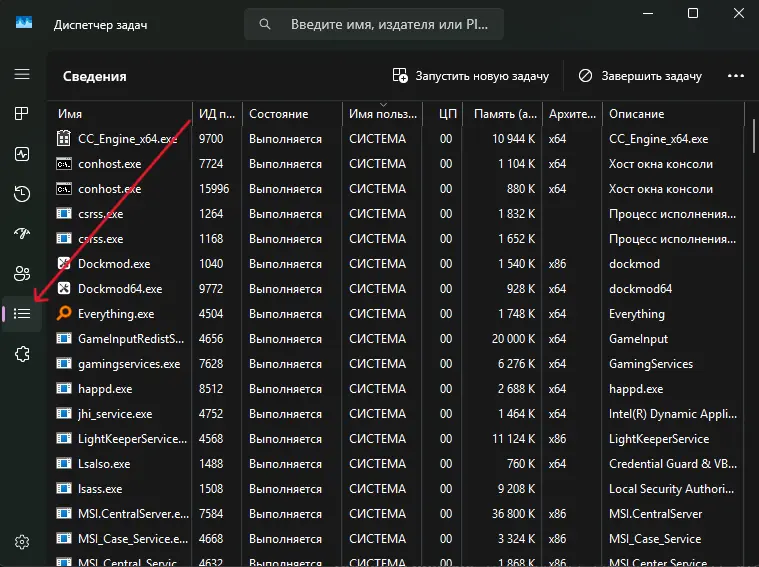
- Отсортируйте список по колонке Имя.
- Найдите процесс игры: например
dota2.exe,witcher3.exe,gta5.exe,mafia.exe. - Нажмите по нему правой кнопкой мыши.
- Выберите Снять дерево процессов, а не просто Снять задачу.
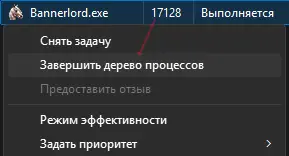
- Вернитесь в Steam и проверьте, стала ли кнопка снова Играть.
Если процесс не находится по названию игры, ищите процессы античита или лаунчера: EasyAntiCheat.exe, EABackgroundService.exe, upc.exe, RockstarService.exe. Иногда зависает не сама игра, а её внешний запускатель.
Steam пишет «игра уже запущена», хотя игра закрыта — как сбросить запуск
Steam пишет «игра уже запущена», хотя игры нет на экране, — значит Steam не получил нормальный сигнал завершения процесса. В памяти мог остаться crash reporter, античит, лаунчер издателя или дочерний процесс.
Что сделать:
- Откройте Диспетчер задач.
- На вкладке Подробности снимите дерево процессов игры.
- Завершите процессы сторонних лаунчеров: EA App, Ubisoft Connect, Rockstar Launcher, 2K Launcher.
- Завершите crash reporter, если он остался после вылета.
- Закройте Steam через трей.
- Если Steam не закрывается, завершите процесс
steam.exeчерез Диспетчер задач. - Запустите Steam заново.
- Если проблема повторяется, перезагрузите ПК.
Если ошибка возникает только в играх EA или Ubisoft, смотрите лаунчер издателя. Например, при сбоях EA App может зависать EABackgroundService.exe. Подробный разбор: EA App не запускается и не подключается к серверам.
«При запуске игры произошла ошибка — игра уже запущена» Steam: решение
«При запуске игры произошла ошибка — игра уже запущена» Steam — дословная системная ошибка, которая появляется при повторном запуске. Steam думает, что первый запуск ещё жив, хотя окно игры не открыто или уже закрылось.
Решение:
- Снимите дерево процессов игры во вкладке Подробности.
- Отключите оверлей Steam: ПКМ по игре → Свойства → Общие → выключить Включить оверлей Steam в игре.
- Отключите Discord Overlay, GeForce Experience Overlay и Xbox Game Bar.
- Проверьте, не завис ли античит: Easy Anti-Cheat, BattlEye, Vanguard.
- Закройте Steam полностью.
- Нажмите Win + R.
- Введите
steam://flushconfigи нажмите Enter. - Подтвердите сброс локального кэша Steam.
- Перезапустите ПК.
Отключение оверлея особенно часто помогает играм на DirectX 12: оверлей может внедриться в процесс, но не дать движку вывести окно на экран.
Бесконечный запуск игры в Steam — кнопка «Остановить» висит и не закрывается
Бесконечный запуск игры в Стиме, Steam бесконечный запуск игры, бесконечная остановка игры в Стиме, кнопка Остановить висит в Steam — это ситуация, когда Steam начал запуск, но не может ни открыть игру, ни завершить процесс.
Что делать:
- Откройте Диспетчер задач.
- Снимите дерево процессов игры.
- Завершите процессы античита:
EasyAntiCheat.exe,BEService.exe,vgc.exe, если они относятся к игре. - Завершите процессы стороннего лаунчера, если игра требует EA App, Ubisoft Connect, Rockstar Launcher или 2K Launcher.
- Закройте Steam через трей.
- Если Steam завис, завершите
steam.exe. - Перезапустите ПК.
- После перезагрузки проверьте целостность файлов игры.
Если бесконечный запуск повторяется после каждого обновления игры, проверьте Защитник Windows и Steam Cloud. Часто игра не может завершить запуск, потому что .exe попал в карантин или облако зависло на синхронизации.
Игра запускается и сразу закрывается в Steam — кнопка снова становится «Играть»
Игра запускается и сразу закрывается Steam, а кнопка снова становится Играть — это быстрый краш до открытия окна. Steam успевает запустить процесс, но игра падает на старте.
Основные причины:
- повреждённый
.exeили файл игры; - Защитник Windows удалил или заблокировал файл;
- нет Visual C++ Redistributable;
- сломался DirectX;
- устарел драйвер видеокарты;
- параметры запуска конфликтуют с игрой;
- сторонний лаунчер не открылся;
- оверлей ломает запуск.
Что сделать:
- Проверьте целостность файлов игры.
- Откройте Безопасность Windows → Журнал защиты и проверьте, не удалён ли
.exe. - Установите Visual C++ Redistributable 2015–2022 x64 и x86.
- Переустановите DirectX.
- Обновите драйвер видеокарты.
- Очистите параметры запуска Steam.
- Отключите все оверлеи.
- Запустите игру от имени администратора.
Не скачивайте отдельные .dll и .exe со сторонних сайтов. Если Steam-файл повреждён, безопаснее восстановить его через проверку целостности.
Steam не видит, что игра закрыта — статус «В игре» не пропадает
Steam не видит, что игра закрыта, Steam показывает, что игра запущена, а она не запущена, в Стиме игра запущена, а на самом деле нет — это зависший статус. Чаще всего в памяти остался не основной процесс игры, а служебный модуль.
Что может зависнуть:
- crash reporter после вылета;
- античит;
- лаунчер издателя;
- процесс обновления;
- Steam Overlay;
- сервис синхронизации сохранений.
Решение:
- Откройте Диспетчер задач.
- Перейдите в Подробности.
- Снимите дерево процессов игры.
- Снимите процессы стороннего лаунчера.
- Закройте Steam.
- Перезапустите Steam.
- Если статус всё равно висит — перезагрузите ПК.
Если такое происходит после каждой игровой сессии, проверьте, не отключены ли службы античита или важные службы Windows ради “оптимизации”. Для безопасной настройки фоновых служб используйте отдельный разбор: как разгрузить процессор от фоновых служб Windows 11.
Steam Cloud мешает запуску игры — облачная синхронизация висит и кнопка снова «Играть»
Steam Cloud игра не запускается — не самый частый, но неприятный сценарий. Игра может зависать на запуске, если Steam не может скачать или сверить облачные сохранения. Иногда кнопка Играть быстро возвращается, а иногда запуск висит до тайм-аута.
Что сделать безопасно:
- Откройте Steam → Библиотека.
- ПКМ по проблемной игре → Свойства.
- На вкладке Общие отключите Сохранения Steam Cloud.
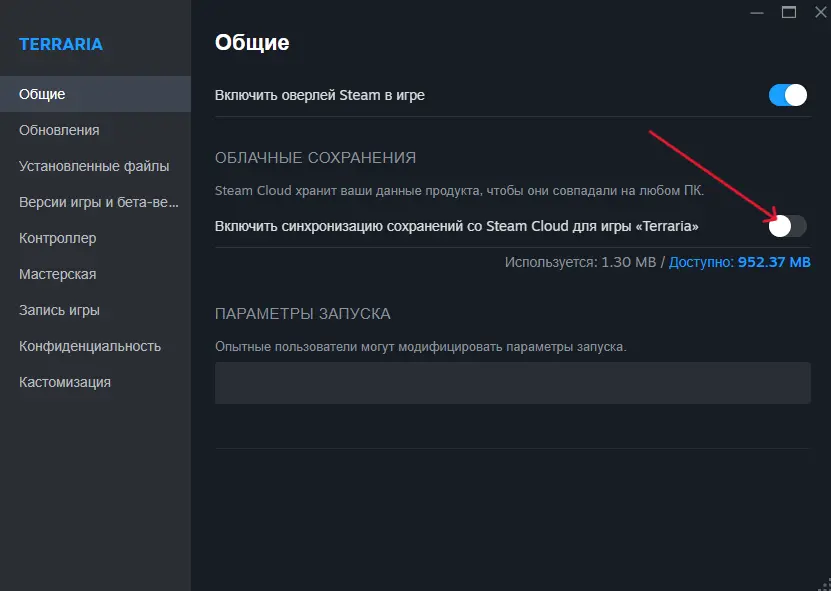
- Запустите игру.
- Если игра открылась, выйдите и решите, какие сохранения оставить: локальные или облачные.
- Не удаляйте папку saves, пока не сделали копию.
Если проблема была в облаке, через пару дней Steam Cloud можно включить обратно. При конфликте сохранений внимательно выбирайте версию, чтобы не потерять прогресс.
Оверлей Steam не даёт игре открыться — DirectX 12, Shift+Tab и чёрный экран
Оверлей Steam может ломать запуск игры ещё до появления окна. Особенно часто это встречается у проектов на DirectX 12, Vulkan, Unreal Engine, Unity и у игр со сторонними лаунчерами. Steam внедряет оверлей в процесс, но движок не выводит картинку — пользователь видит “игра запущена”, а окна нет.
Что отключить:
- Steam → Библиотека → ПКМ по игре → Свойства.
- Вкладка Общие.
- Выключите Включить оверлей Steam в игре.
- Отключите Discord Overlay.
- Отключите NVIDIA Overlay / GeForce Experience.
- Отключите Xbox Game Bar.
- Закройте MSI Afterburner и RivaTuner на время проверки.
После отключения оверлеев перезапустите Steam и игру. Если игра открылась, можно включать оверлеи по одному и искать виновника.
Защитник Windows или антивирус удалил .exe — игра в Steam не запускается
Защитник Windows удалил .exe, игра в Steam не запускается, кнопка Остановить висит или запуск исчезает — это частый сценарий после обновления игры. Антивирус может поместить файл в карантин, а Steam продолжит считать, что запуск идёт.
Что проверить:
- Откройте Безопасность Windows.
- Перейдите в Защита от вирусов и угроз.
- Откройте Журнал защиты.
- Проверьте, не был ли удалён
.exeигры. - Если файл удалён ошибочно, восстановите его.
- Добавьте папку игры или Steam-библиотеки в исключения.
- Вернитесь в Steam и выполните Проверить целостность файлов.
Подробно по восстановлению файлов: пропал EXE-файл игры — как отучить Защитник Windows удалять файлы.
Не запускается конкретная игра в Steam — Dota 2, Ведьмак 3, Assassin’s Creed Unity, GTA, Mafia
Если не запускается конкретная игра в Steam, причина часто не в Steam, а в её движке, античите или внешнем лаунчере. Ниже — быстрые ориентиры по частым играм.
| Игра | Типичная причина | Что сделать |
|---|---|---|
| Dota 2 | Зависает процесс, Vulkan, оверлей, параметры запуска | Снять дерево процессов, очистить параметры запуска, проверить файлы |
| Ведьмак 3 | REDlauncher, DirectX 12, моды | Запустить без модов, проверить DX11/DX12, отключить оверлеи |
| Assassin’s Creed Unity | Ubisoft Connect не авторизовался | Запустить Ubisoft Connect, войти в аккаунт, снять upc.exe при зависании |
| GTA | Rockstar Launcher завис или не вошёл в аккаунт | Перезапустить Rockstar Launcher, снять процессы Rockstar, проверить сеть |
| Mafia | Второй монитор, DirectX, 2K Launcher | Отключить второй монитор, проверить лаунчер, запустить в оконном режиме |
| Carrion | Оконный режим, повреждённые файлы, Visual C++ | Проверить файлы, установить Visual C++, отключить оверлей |
Если в таблице нет вашей игры, используйте общий порядок: снять дерево процессов, проверить файлы, отключить оверлеи, обновить Visual C++/DirectX/драйвер и проверить сторонний лаунчер.
Приложение Steam уже запущено на этом компьютере — что делать при установке и обновлении
Приложение Steam уже запущено на этом компьютере и должно быть закрыто — это не совсем ошибка запуска игры. Обычно она появляется при установке, обновлении или переустановке Steam, когда в фоне остался процесс клиента.
Что сделать:
- Закройте Steam через трей возле часов.
- Откройте Диспетчер задач.
- Завершите
steam.exe. - Завершите
steamwebhelper.exe. - Проверьте, нет ли открытых окон установки Steam.
- Перезапустите ПК.
- Повторите установку или обновление.
Если Steam зависает на обновлении или записи файлов, это уже отдельная проблема диска и кэша загрузок. Для неё используйте инструкцию: ошибка записи на диск в Steam — как исправить.
FAQ — Steam пишет «игра запущена», но игра не открывается
Почему Steam пишет «игра запущена», но она не открывается?
Чаще всего игра зависла в процессах до открытия окна. Steam видит .exe, но графическое окно не создано. Откройте Диспетчер задач, вкладку Подробности, найдите процесс игры и выберите Снять дерево процессов.
Что делать, если игра в Стиме пишет «запущено» и исчезает?
Проверьте целостность файлов, отключите Steam Overlay, очистите параметры запуска, обновите драйвер видеокарты, установите Visual C++ Redistributable и проверьте Журнал защиты Windows.
Почему игра висит в диспетчере задач, но не запускается?
Процесс завис в фоновом режиме или ждёт ответ античита, оверлея, лаунчера или Steam Cloud. Завершите именно дерево процессов, а не только одну задачу.
Steam пишет «игра уже запущена», хотя игра закрыта — что делать?
Снимите дерево процессов игры, завершите процессы сторонних лаунчеров и античита, закройте Steam через трей и запустите заново. Если не помогает — выполните steam://flushconfig и перезагрузите ПК.
Что делать, если кнопка «Остановить» висит в Steam?
Откройте Диспетчер задач, снимите дерево процессов игры, завершите античит и сторонний лаунчер, затем перезапустите Steam. После этого проверьте целостность файлов и Журнал защиты Windows.
Можно ли отключить Steam Cloud, если игра не запускается?
Да, но сначала не удаляйте сохранения. Отключите Steam Cloud в свойствах игры и проверьте запуск. Если игра открылась, аккуратно выберите, какие сохранения оставить — локальные или облачные.
Почему после закрытия игры Steam всё равно показывает «В игре»?
В памяти остался crash reporter, античит, лаунчер издателя или служебный процесс. Завершите дерево процессов игры и процессы стороннего лаунчера, затем перезапустите Steam.