Содержание статьи
Актуально на 15 июля 2026: пользователи сообщают об ошибке 1016, невозможности войти в Diablo IV, отключениях от сервера на Xbox и проблемах с авторизацией Battle.net. Если одновременно не запускаются World of Warcraft или Overwatch, сначала проверьте общий сбой Battle.net. Если проблема возникает только в Diablo 4, переходите к разделу своей платформы ниже.
Diablo 4 (Дьябло 4) не работает, не заходит в игру или отключается от сервера — не спешите переустанавливать клиент размером в десятки гигабайт. Сначала нужно определить уровень сбоя: серверы Blizzard, учётная запись Battle.net, домашняя сеть, платформа Xbox или PlayStation либо локальные файлы на ПК.
На моём тестовом стенде одна и та же надпись «Не удалось подключиться к Battle.net» появлялась при разных условиях: после зависшего процесса Battle.net, при повреждённом сетевом кэше Windows и при временно нестабильном маршруте. Поэтому код 1016 нельзя сводить к одной причине и одному универсальному способу.
Самая полезная проверка — запустить игру через другую сеть. Если Diablo IV входит через мобильную точку доступа, но не работает через домашний интернет, файлы игры и лицензия, вероятнее всего, исправны. Если не работают сразу Diablo IV, World of Warcraft и Overwatch, сначала проверяйте Battle.net. Если проблема возникает только на одном персонаже или во время загрузки определённой зоны, причина может находиться в клиенте или на игровом сервере.
| Симптом | Вероятная причина | Что проверить первым |
|---|---|---|
| Код 1016 | Потеря соединения или незавершённая авторизация | Статус серверов и другую сеть |
| Не заходит без кода | Сбой Battle.net, аккаунта или платформенной службы | Повторный вход и статус сервиса |
| Отключается во время игры | Нестабильный Wi-Fi, маршрут, сервер или роутер | Кабель, другую сеть и потери пакетов |
| Не работает на Xbox | Xbox Network, NAT, профиль или кэш сети | Статус Xbox и полное выключение консоли |
| Не работает на PS5 | PSN, лицензия, привязка Battle.net или сеть | Статус PSN и восстановление лицензий |
| Не запускается в Steam | Файлы игры, Battle.net, оверлей или процесс в фоне | Проверку целостности файлов |
| Вылетает на загрузке | Драйвер, настройки, шейдеры, память или повреждённый файл | Файлы, драйвер и LocalPrefs.txt |
| Ошибка 315306 | Не подтверждена лицензия | Аккаунт, магазин и платформенную службу |
| Fenris Error | Память, драйвер, разгон или повреждённые настройки | Автоматический файл подкачки и драйвер |
Diablo 4 (Дьябло 4) не работает сегодня — массовый сбой или проблема подключения
Diablo 4 не работает сегодня — сначала проверьте, затронут ли сбой только ваш компьютер или консоль. Если ошибка массовая, переустановка, смена DNS и очистка кэша не вернут серверы в работу.
Проверить другие игры Blizzard
- Не входят Diablo IV, WoW и Overwatch: вероятна общая проблема авторизации Battle.net.
- Battle.net работает, но Diablo IV не загружается: проверяйте серверы и файлы Diablo.
- Не работает только один персонаж: возможна проблема зоны, сохранённого состояния или игрового сервера.
- На ПК работает, на Xbox или PS5 нет: проверяйте платформенную службу и привязку аккаунтов.
Проверить статус серверов
Перед изменением настроек проверьте:
- уведомления внутри Battle.net;
- официальные сообщения службы поддержки Blizzard;
- технический форум Diablo IV;
- статус Xbox Network или PlayStation Network;
- сообщения о плановом обслуживании;
- свежие массовые жалобы игроков.
Если несколько сотен пользователей одновременно получают один код после обновления или технических работ, проблема может быть серверной.
Проверить игру через другую сеть
- Полностью закройте Diablo IV и Battle.net.
- Включите точку доступа на телефоне.
- Подключите ПК или консоль к мобильной сети.
- Запустите игру.
- Попробуйте войти в мир.
Успешный вход через другую сеть указывает на домашний роутер, DNS, Wi-Fi или маршрут провайдера. Удалять игру в таком случае не нужно.
Не переустанавливать игру сразу
Переустановка оправдана только после проверки файлов, кэша и платформы. Если ошибка вызвана серверами, аккаунтом или интернет-маршрутом, повторная загрузка не изменит результат.
Определить свою платформу
- ПК через Battle.net: проверяйте лаунчер, Agent, кэш и брандмауэр.
- ПК через Steam: дополнительно проверяйте файлы Steam и привязку Battle.net.
- Xbox: статус Xbox Network, NAT, профиль и альтернативный MAC-адрес.
- PS5: PSN, лицензии, основной аккаунт и привязку Battle.net.
- Steam Deck: обновление SteamOS, Proton и текущую совместимость после патча.
Код ошибки 1016 в Diablo 4 — «Не удалось подключиться к Battle.net»
Код ошибки 1016 в Diablo 4 появляется, когда игровой клиент теряет соединение с Battle.net или не может завершить сетевую авторизацию. Ошибка может быть вызвана массовым сбоем Blizzard, нестабильным интернетом, маршрутом провайдера, кешем Battle.net, брандмауэром, проблемой DNS или сетевыми службами консоли.
Иногда 1016 появляется в очереди входа, иногда — после нескольких минут игры. Персонаж может остановиться, враги перестают реагировать, затем клиент возвращает пользователя в меню. Это означает, что игра перестала получать корректный ответ от сервиса, но не объясняет, на каком участке возник разрыв.
Проверить массовый сбой
Если код появился после обновления, начала сезона или технических работ, проверьте серверы. Не меняйте системные параметры, пока не исключена общая проблема.
Полностью перезапустить игру и лаунчер
- Закройте Diablo IV.
- Закройте Battle.net через значок в области уведомлений.
- Нажмите Ctrl + Shift + Esc.
- Завершите процесс Diablo IV.
- Завершите
Battle.net.exe. - Завершите
Agent.exe, если он остался в фоне. - Запустите Battle.net снова.
Повторно войти в Battle.net
- Откройте меню профиля.
- Нажмите Выйти.
- Полностью закройте приложение.
- Запустите Battle.net.
- Войдите в нужную учётную запись.
- Проверьте, отображается ли Diablo IV в библиотеке.
Проверить дату и время
Неверная дата мешает проверке авторизационных токенов и сертификатов.
- Откройте Параметры → Время и язык → Дата и время.
- Включите автоматическую установку времени.
- Проверьте часовой пояс.
- Нажмите Синхронизировать сейчас.
- Перезапустите Battle.net.
На Xbox и PS5 также проверьте автоматическую дату, время и регион консоли.
Переключить интернет
Проверка через мобильную сеть позволяет отделить проблему аккаунта от маршрута домашнего провайдера. Если 1016 исчезает на другой сети, переходите к диагностике роутера и подключения.
Сбросить DNS и Winsock на ПК
Откройте Командную строку или Терминал Windows от имени администратора и выполните:
ipconfig /flushdns netsh winsock resetПосле netsh winsock reset перезагрузите компьютер. Команды очищают локальный DNS-кэш и восстанавливают каталог Winsock, но не гарантируют исправление серверной или маршрутной ошибки.
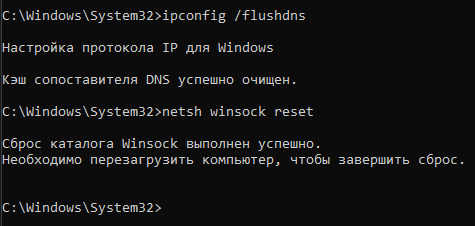
Команды ipconfig /release и ipconfig /renew используйте только при проблеме получения адреса от роутера. Они временно отключают текущее соединение и не нужны для обычной очистки DNS.
Проверить брандмауэр
- Откройте Безопасность Windows.
- Перейдите в Брандмауэр и защита сети.
- Нажмите Разрешить работу с приложением через брандмауэр.
- Разрешите Battle.net и Diablo IV для частной сети.
- Проверьте сетевой экран стороннего антивируса.
Очистить кэш Battle.net
- Закройте Diablo IV и Battle.net.
- Завершите
Agent.exe. - Нажмите Win + R.
- Введите
%ProgramData%. - Переименуйте папку Battle.net в
Battle.net.old. - Переименуйте Blizzard Entertainment в
Blizzard Entertainment.old. - Запустите Battle.net.
Переименование безопаснее немедленного удаления: папки можно вернуть, если приложение не создаст новый кэш.
Проверить платформенный сервис
На Xbox код 1016 может сопровождать проблему Xbox Network, профиля или NAT. На PS5 проверяйте PSN, лицензии и привязку Battle.net. Инструкции находятся ниже.
Когда проверять маршрут провайдера
Если Diablo IV стабильно работает через мобильную сеть, но не входит через домашнее подключение, проверьте роутер, DNS и маршрут. Только после подтверждения маршрутной проблемы используйте отдельную инструкцию: настройка Game Filter для Battle.net и игровых сервисов.
Этот способ не исправит повреждённые файлы, ошибку лицензии, зависший процесс или серверный сбой.
Diablo 4 не заходит в игру и отключается от сервера
Diablo 4 не заходит в игру, зависает на подключении, не открывает список персонажей или отключается от сервера без кода — выполните проверки в порядке от простого к сложному.
Не заходит после обновления
- Полностью закройте игру.
- Проверьте наличие второго обновления.
- Перезапустите Battle.net, Steam или консоль.
- Проверьте игровые файлы.
- Убедитесь, что версия клиента совпадает с серверной.
После крупного патча сервер может не принимать старый клиент, даже если кнопка запуска уже доступна.
Зависает на подключении к сервису
- закройте зависший
Agent.exe; - повторно войдите в Battle.net;
- очистите кэш лаунчера;
- проверьте другую сеть;
- выключите ручной системный прокси;
- проверьте брандмауэр;
- перезапустите роутер.
Отключается во время игры
Если персонаж начинает перемещаться рывками, способности не срабатывают, а затем игра отключается:
- Подключите ПК или консоль кабелем Ethernet.
- Остановите фоновые загрузки.
- Закройте облачную синхронизацию больших файлов.
- Проверьте, не перегружен ли роутер.
- Сравните подключение через другую сеть.
- Проверьте, отключаются ли другие устройства.
Проверить потери пакетов
Высокая скорость тарифа не гарантирует стабильную игру. Для Diablo IV критичнее отсутствие потерь и резких скачков задержки. Если одновременно прерывается голосовая связь и медленно открываются сайты, проверьте общую сеть.
Не отключать IPv6 без диагностики
Отключение IPv6 не является универсальным решением. На части сетей оно ничего не меняет, а на других ухудшает доступ к сервисам. Проверяйте этот параметр только как временный сравнительный тест и возвращайте его, если результата нет.
🔥 Diablo IV и дополнения — покупка за рубли
Сравните цены перед покупкой: доступны ключи, подарки и дополнения для Battle.net, Steam, Xbox и PlayStation с оплатой картой МИР или через СБП.
Без передачи пароля: выбирайте ключ или подарок, который активируется на вашем личном аккаунте. Обязательно проверяйте платформу, регион, рейтинг продавца и свежие отзывы.
🔥 Купить Diablo IV и дополненияDiablo 4 не запускается на Xbox и отключается от сервера
Diablo 4 не запускается на Xbox, отключается от сервера или бесконечно подключается к Battle.net — сначала исключите сбой Xbox Network и сохранённое состояние консоли.
Проверить статус Xbox Network
Откройте раздел состояния служб Xbox. Обратите внимание на:
- вход в аккаунт;
- игры и игровой процесс;
- магазин и лицензии;
- облачные сохранения;
- сетевую игру.
Выполнить полное выключение консоли
- Удерживайте кнопку питания Xbox около 10 секунд.
- Дождитесь полного выключения.
- Отключите питание на одну минуту.
- Подключите консоль.
- Запустите Xbox.
- Откройте Diablo IV.
Обычный переход в спящий режим не всегда очищает зависшую сетевую сессию.
Обновить Diablo IV и Xbox
- Откройте Мои игры и приложения.
- Перейдите в раздел обновлений.
- Установите обновление Diablo IV.
- Откройте системные настройки.
- Проверьте обновление Xbox.
- Перезапустите консоль.
Повторно войти в профиль Xbox
- Закройте игру.
- Выйдите из профиля Xbox.
- Перезапустите консоль.
- Войдите в аккаунт, которому принадлежит игра или подписка.
- Запустите Diablo IV.
Проверить привязку Battle.net
Убедитесь, что Xbox связан с правильной учётной записью Battle.net. Не отвязывайте профиль наугад: игровая лицензия, персонажи и прогресс могут быть связаны с текущей учётной записью.
Проверить тип NAT
- Нажмите кнопку Xbox.
- Откройте Профиль и система → Параметры.
- Перейдите в Общие → Параметры сети.
- Проверьте тип NAT.
- Запустите проверку сетевого подключения.
Строгий или недоступный NAT может мешать сетевым службам. Не открывайте случайные порты, пока не исключены двойной NAT, CG-NAT и неправильное подключение роутеров.
Очистить альтернативный MAC-адрес
- Откройте Параметры → Общие → Параметры сети.
- Выберите Дополнительные настройки.
- Откройте Альтернативный MAC-адрес.
- Нажмите Очистить.
- Перезапустите консоль.
Проверить другую сеть
Подключите Xbox к мобильной точке доступа. Если игра входит, проверьте домашний роутер и DNS. Общая инструкция: DNS и сеть для Xbox Series X/S и Xbox One.
Diablo 4 не запускается на PS5 — ошибка Battle.net и лицензии
Diablo 4 не запускается на PS5, перенаправляет в PlayStation Store, сообщает о сетевой ошибке или не подтверждает лицензию — не сводите любой такой сбой к DNS.
Проверить PlayStation Network
Проверьте состояние:
- управления учётной записью;
- игр и социальных функций;
- PlayStation Store;
- загрузки и лицензий.
Перезапустить PS5
- Нажмите кнопку PS.
- Откройте меню питания.
- Выберите Перезапустить PS5.
- После запуска проверьте обновление игры.
Восстановить лицензии
- Откройте Настройки.
- Перейдите в Пользователи и учётные записи.
- Откройте Другое.
- Выберите Восстановить лицензии.
- Выберите Diablo IV или восстановите доступные лицензии.
Восстановление лицензий не удаляет персонажей и сохранения.
Проверить аккаунт, которому принадлежит игра
Если Diablo IV куплена другим профилем:
- войдите в аккаунт-владелец;
- проверьте общий доступ к консоли;
- проверьте регион дополнения и основной игры;
- не удаляйте связанный аккаунт до проверки покупки.
Проверить привязку Battle.net
PSN должен быть связан с Battle.net, где находятся ваши персонажи. При ошибочной привязке игра может не видеть прогресс или не завершать авторизацию.
Обновить игру и систему
- Выделите Diablo IV на главном экране.
- Нажмите кнопку Options.
- Выберите Проверить наличие обновлений.
- Проверьте обновление PS5.
- Перезапустите консоль.
Проверить NAT и подключение
Откройте Настройки → Сеть → Состояние подключения → Проверить подключение к Интернету. Проверьте вход в PSN и тип NAT.
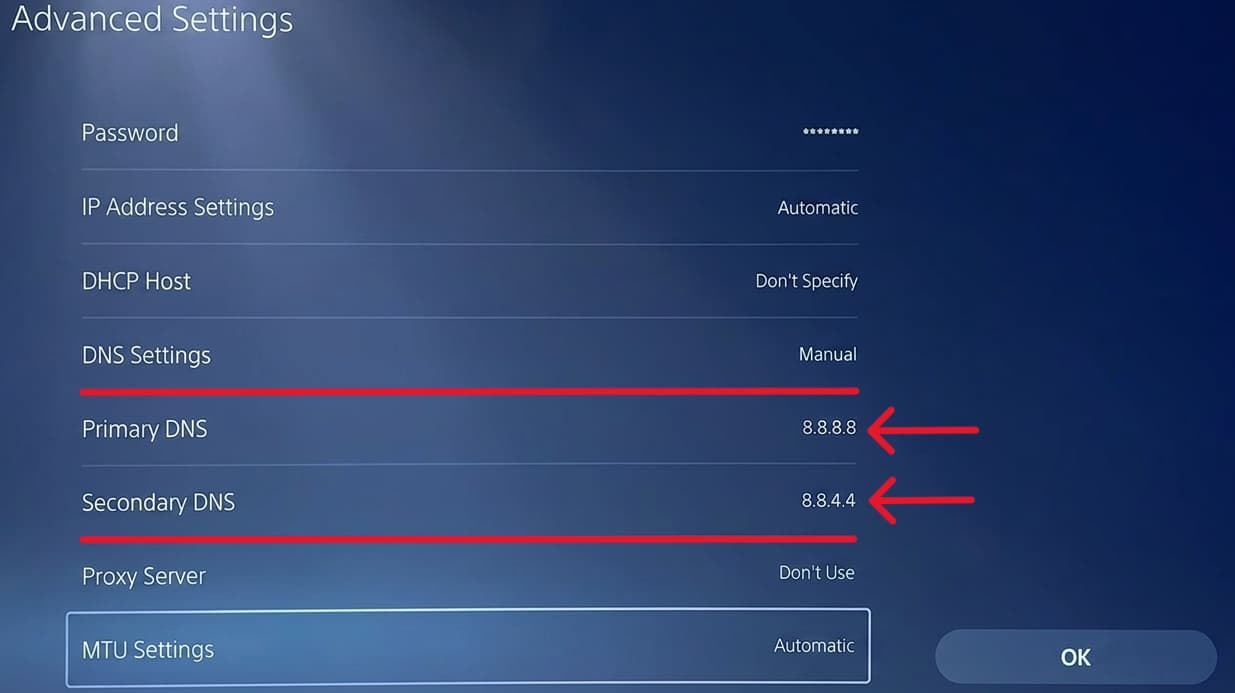
Смена DNS — только диагностический тест
- Откройте Настройки → Сеть → Настройки → Настроить подключение к интернету.
- Выберите свою сеть.
- Откройте Дополнительные настройки.
- Установите DNS вручную.
- Для теста используйте
8.8.8.8и8.8.4.4. - Сохраните настройки и проверьте игру.
Если изменений нет, верните автоматические параметры. Подробный разбор: как настроить DNS и сеть на PS5 и PS4.
Battle.net не подключается к учётной записи Diablo 4
Battle.net не подключается к учётной записи Diablo 4 — проверьте, открывается ли сам лаунчер, проходит ли вход через браузер и работают ли другие игры Blizzard.
Закрыть зависшие процессы
- Откройте Диспетчер задач.
- Завершите
Battle.net.exe. - Завершите
Agent.exe. - Запустите клиент снова.
Проверить вход через браузер
Если аккаунт открывается на сайте, но не входит в приложении, причина может находиться в кэше, сетевом экране или локальной сессии Battle.net.
Очистить кэш
Переименуйте папки Battle.net и Blizzard Entertainment в %ProgramData%. Установленные игры обычно остаются на месте, но лаунчер может попросить повторно указать их расположение.
Проверить общий сбой
Если одновременно не входят Diablo IV, WoW и Overwatch, используйте отдельный материал: Battle.net не работает, ошибка авторизации и Update Agent.
Diablo 4 не запускается в Steam и Steam Deck
Diablo 4 не запускается через Steam
Diablo 4 не запускается в Steam, кнопка Играть меняется на Запущено, а окно не появляется — сначала проверьте файлы и второй лаунчер.
- Перезагрузите компьютер.
- Откройте Steam.
- Нажмите ПКМ по Diablo IV.
- Выберите Свойства → Установленные файлы.
- Нажмите Проверить целостность файлов игры.
- Дождитесь завершения.
- Запустите Battle.net отдельно и войдите в аккаунт.
- Запустите Diablo IV из Steam.
Проверить процессы в фоне
Если Steam считает игру запущенной:
- Откройте Диспетчер задач.
- Завершите Diablo IV.
- Завершите Crash Reporter.
- Завершите Battle.net.
- Перезапустите Steam.
Дополнительная диагностика: Steam пишет «Игра запущена», но окно не открывается.
Отключить оверлеи
Для проверки выключите:
- Steam Overlay;
- Discord Overlay;
- NVIDIA Overlay;
- Xbox Game Bar;
- MSI Afterburner и RivaTuner.
Проверить привязку Steam и Battle.net
Steam-версия всё равно использует учётную запись Battle.net. Не отвязывайте аккаунты без проверки: персонажи и прогресс связаны с Battle.net.
Diablo 4 не заходит после обновления на Steam Deck
Diablo IV имеет статус Steam Deck Verified, но отдельные обновления могут временно ломать запуск через Proton. В конце июня 2026 года пользователи сообщали о вылете при запуске и коде 127, связанном с вызовом KERNEL32.dll.
Что проверить:
- Откройте Steam → Настройки → Система.
- Установите обновления SteamOS.
- Перезагрузите Steam Deck.
- Проверьте файлы Diablo IV.
- Откройте свойства игры.
- Перейдите в Совместимость.
- Для теста выберите актуальный Proton Experimental.
- Удалите старые пользовательские параметры запуска.
Переключение на Proton Experimental является тестом, а не гарантированным решением. Если проблема появилась у многих пользователей после одного патча, дождитесь обновления игры или Proton.
Diablo 4 вылетает на экране загрузки
Diablo 4 вылетает на экране загрузки, закрывается после выбора персонажа или возвращает на рабочий стол при переходе в новую зону — сначала проверьте локальные файлы и настройки.
Проверить файлы игры
В Battle.net откройте меню возле кнопки запуска и выберите Проверка и восстановление. В Steam используйте проверку целостности файлов.
Удалить повреждённые настройки
- Закройте игру.
- Откройте папку
Документы\Diablo IV. - Создайте резервную копию
LocalPrefs.txt. - Переименуйте файл в
LocalPrefs.old. - Запустите игру.
Игра создаст новый конфигурационный файл. Сохранения персонажей находятся на сервере, но пользовательские настройки графики сбросятся.
Очистить кэш шейдеров
После обновления драйвера или игры старый кэш шейдеров может вызывать вылеты. Очистите кэш через настройки драйвера или системную очистку диска, затем дайте игре заново его создать.
Обновить драйвер видеокарты
Установите актуальный стабильный драйвер NVIDIA, AMD или Intel. Если вылеты начались после обновления драйвера, выполните чистую установку либо вернитесь к предыдущей стабильной версии.
Отдельный гайд: драйвер NVIDIA не устанавливается или работает с ошибкой.
Снизить качество текстур
Если вылет происходит при загрузке крупной зоны:
- уменьшите качество текстур;
- закройте браузер и фоновые программы;
- отключите оверлеи;
- проверьте использование видеопамяти;
- уберите разгон GPU и RAM.
Проверить конкретного персонажа
Попробуйте войти другим персонажем. Если проблема возникает только в одной зоне или на одном герое, возможен серверный сбой состояния персонажа. Не удаляйте персонажа — создайте обращение в поддержку.
Ошибка 315306 — «Не удаётся найти действительную лицензию Diablo IV»
Diablo 4 ошибка 315306 означает, что игра не смогла подтвердить право текущего аккаунта на запуск. Причиной может быть сбой магазина, техническое обслуживание, вход не в тот профиль, проблема платформенной лицензии или неверная привязка Battle.net.
Проверить правильный аккаунт
- в Battle.net должен быть открыт аккаунт, где куплена игра;
- в Steam должна использоваться правильная связанная учётная запись;
- на Xbox должен быть активен владелец игры или подписки;
- на PS5 проверьте аккаунт покупки и общий доступ к консоли.
Проверить статус магазина
Если 315306 появилась массово после технических работ, подождите восстановления лицензирующей службы.
Восстановить лицензию на PS5
Используйте Настройки → Пользователи и учётные записи → Другое → Восстановить лицензии.
Повторно войти в Xbox
Выйдите из профиля Xbox, перезапустите консоль и войдите в аккаунт-владелец.
Проверить привязку Battle.net
Не создавайте новый Battle.net только ради теста: персонажи и прогресс останутся на старом аккаунте.
Ошибки Diablo 4 332008, 300202 и код 127
| Код | Что означает на практике | Что проверить |
|---|---|---|
| 1016 | Потеря соединения с Battle.net или незавершённый вход | Сервер, сеть, клиент и платформу |
| 315306 | Не подтверждена лицензия Diablo IV | Аккаунт, магазин, привязку и лицензии |
| 332008 | Сбой авторизации или сервисной сессии | Повторный вход, Battle.net и кэш |
| 300202 | Серверная или авторизационная ошибка во время подключения | Статус сервиса и повторный вход |
| 127 | Ошибка среды запуска или отсутствующей процедуры | Файлы, ОС, Proton и платформу |
| Ошибка инициализации графики | Драйвер, видеокарта или повреждённая конфигурация | Драйвер и LocalPrefs.txt |
Один код может появляться по разным причинам. Не скачивайте сторонние DLL, сетевые «фиксы» и изменённые исполняемые файлы.
Diablo 4 не запускается — чёрный экран и launcher.exe Error 2
Diablo 4 не запускается, показывает чёрный экран или Failed to launch launcher.exe (Error 2) — сначала восстановите файлы и проверьте путь Battle.net.
Проверить файлы
- Откройте Battle.net.
- Выберите Diablo IV.
- Откройте меню возле кнопки запуска.
- Нажмите Проверка и восстановление.
- Дождитесь завершения.
Проверить карантин антивируса
Откройте Журнал защиты Windows и посмотрите события, совпадающие по времени с запуском игры. Восстанавливайте файл только для официальной лицензионной установки.
Проверить путь Battle.net
Если лаунчер был перемещён вручную или его папка недоступна, Diablo IV не сможет передать запуск.
Очистить кэш лаунчера
Переименуйте служебные папки Battle.net и запустите клиент заново.
Проверить видеокарту
На ноутбуке назначьте для Diablo IV дискретную GPU:
- Откройте Параметры → Система → Дисплей → Графика.
- Добавьте исполняемый файл Diablo IV.
- Выберите Высокая производительность.
- Перезапустите игру.
Переустановить только Battle.net
Если Error 2 остаётся:
- Запишите путь к папке Diablo IV.
- Удалите приложение Battle.net.
- Не удаляйте саму игру.
- Перезагрузите ПК.
- Установите свежий официальный Battle.net.
- Укажите существующую папку Diablo IV.
Fenris Error и Out of Memory в Diablo 4
Fenris Error и Out of Memory в Diablo 4 могут быть связаны с оперативной памятью, видеопамятью, драйвером, нестабильным разгоном, повреждёнными настройками или отключённым файлом подкачки.
Сначала включить автоматический файл подкачки
Сначала включите автоматический выбор файла подкачки Windows. Ручной размер задавайте только при подтверждённой нехватке виртуальной памяти и с учётом объёма ОЗУ и свободного места на SSD.
- Нажмите Win + R.
- Введите
sysdm.cpl. - Откройте Дополнительно → Быстродействие → Параметры.
- Снова откройте Дополнительно.
- В разделе виртуальной памяти нажмите Изменить.
- Включите Автоматически выбирать объём файла подкачки.
- Нажмите ОК.
- Перезагрузите компьютер.
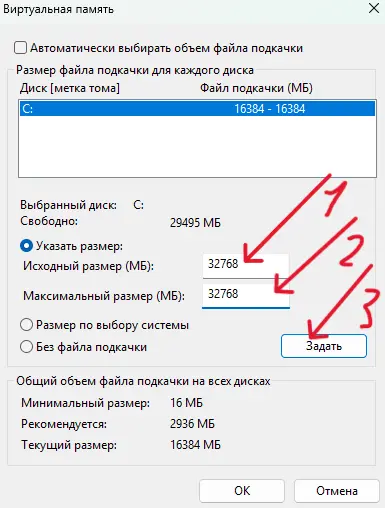
Когда задавать ручной размер
Ручная настройка нужна, если автоматический файл подкачки не создаётся, системный диск почти заполнен или журнал Windows подтверждает нехватку виртуальной памяти. Не устанавливайте одно значение для всех компьютеров.
Убрать разгон
Верните штатные частоты CPU, GPU и RAM. Даже стабильный в других играх разгон может вызывать Fenris Error при загрузке текстур.
Проверить видеопамять
- снизьте качество текстур;
- закройте фоновые приложения;
- отключите оверлеи;
- обновите драйвер;
- проверьте температуру GPU;
- удалите повреждённый
LocalPrefs.txt.
Более глубокая диагностика: ошибка Out of Video Memory и нехватка видеопамяти.
Как купить Diablo 4 и дополнения в России
Как купить Diablo 4 в России — сначала выберите платформу и тип товара. Ключ Battle.net нельзя активировать в Steam, а дополнение должно совпадать с платформой и регионом основной игры.
| Вариант | Что проверить | Риск |
|---|---|---|
| Ключ Battle.net | Регион, издание и возможность активации | Низкий при совместимом регионе |
| Подарок Steam | Регион Steam и ограничения подарка | Низкий или средний |
| Ключ Xbox | Регион магазина и платформу | Низкий при правильном регионе |
| Код PlayStation | Страну PSN и валюту | Низкий при совпадении региона |
| Готовый аккаунт | Кто контролирует почту и восстановление | Высокий |
Безопаснее использовать ключ или подарок для собственного аккаунта. Не передавайте продавцу пароль, код двухфакторной защиты и доступ к почте.
Перед активацией проверьте:
- платформу;
- регион;
- издание;
- наличие основной игры;
- состав дополнения;
- условия возврата;
- рейтинг продавца.
Пополнение и подарочные карты Battle.net разобраны отдельно: как пополнить Battle.net и купить игры Blizzard.
Когда способы из статьи не помогут
- На стороне Blizzard идёт массовый сбой.
- Xbox Network или PlayStation Network недоступны.
- Игра куплена на другом аккаунте или платформе.
- Battle.net связан не с тем профилем Xbox, PSN или Steam.
- Проблема затрагивает только одного персонажа на сервере.
- Накопитель повреждён или заполнен.
- Оперативная память работает нестабильно.
- После патча нарушена совместимость Steam Deck и Proton.
- Антивирус повторно удаляет файл игры.
- Домашний провайдер использует нестабильный маршрут.
Частые ошибки при исправлении Diablo 4
- Считать код 1016 только результатом DPI-фильтрации.
- Переустанавливать игру до проверки серверов.
- Ожидать гарантированный результат от смены DNS.
- Отключать IPv6 без сравнительного теста.
- Использовать
ipconfig /releaseбез необходимости. - Удалять персонажа из-за вылета в одной зоне.
- Отвязывать Battle.net от Steam, Xbox или PSN наугад.
- Скачивать DLL со сторонних сайтов при коде 127.
- Устанавливать фиксированный файл подкачки 16 ГБ на любой ПК.
- Считать любую ошибку PS5 проблемой DNS.
- Запускать одновременно несколько сетевых фильтров.
- Покупать дополнение для другой платформы или региона.
📲 Техноварик — Telegram-канал про Diablo, игры и ПК
Свежие статусы и решения: массовые сбои Battle.net, ошибки Diablo IV, проблемы Xbox, PS5, Steam и обновлений Windows.
Обновления каждый день: дополняем инструкции после патчей, новых кодов и обращений игроков.
📲 Подписаться на ТехноварикFAQ — Diablo 4 не работает, код 1016, Xbox, PS5 и Steam
Почему Diablo 4 не работает сегодня?
Проверьте общий статус Blizzard, Xbox Network или PSN. Если через другую сеть игра работает, проблема может находиться в домашнем роутере или маршруте провайдера.
Что означает код ошибки 1016?
Клиент потерял соединение с Battle.net или не завершил авторизацию. Причиной может быть сервер, сеть, кэш клиента, брандмауэр или платформенная служба.
Поможет ли смена DNS при ошибке 1016?
Только если текущий DNS неправильно или медленно разрешает адреса. Смена DNS не исправляет серверный сбой, ошибку лицензии или повреждённые файлы.
Что делать, если Diablo 4 отключается от сервера?
Используйте кабель вместо Wi-Fi, остановите загрузки, перезапустите роутер, сравните другую сеть и проверьте массовый сбой.
Почему Diablo 4 не запускается на Xbox?
Проверьте Xbox Network, обновление игры, тип NAT, профиль, привязку Battle.net и очистите альтернативный MAC-адрес.
Как восстановить лицензию Diablo 4 на PS5?
Откройте Настройки → Пользователи и учётные записи → Другое → Восстановить лицензии.
Почему Diablo 4 не запускается через Steam?
Проверьте целостность файлов, откройте Battle.net, завершите зависшие процессы, отключите оверлеи и проверьте привязку аккаунтов.
Что делать с кодом 127 на Steam Deck?
Обновите SteamOS, проверьте файлы и протестируйте актуальный Proton Experimental. Если проблема появилась массово после патча, дождитесь исправления игры или Proton.
Что означает ошибка 315306?
Игра не подтвердила лицензию. Проверьте аккаунт-владелец, статус магазина, привязку Battle.net и восстановите лицензии на PS5.
Как исправить Fenris Error?
Включите автоматический файл подкачки, уберите разгон, обновите драйвер, сбросьте LocalPrefs.txt и уменьшите качество текстур.
Как играть вдвоём в Diablo 4 на одной консоли
Как играть вдвоём в Diablo 4 на одной консоли: локальный кооператив доступен на PlayStation и Xbox. В ПК-версии разделение экрана не поддерживается.
- Запустите Diablo IV первым игроком.
- Включите второй геймпад.
- Выберите полноценный профиль Xbox или PlayStation.
- Нажмите Options на PS5 или Menu на Xbox.
- Дождитесь приглашения второго игрока.
- Войдите во второй аккаунт Battle.net.
- Выберите или создайте персонажа.
- Присоединитесь к игре.
Для второго игрока нужен отдельный профиль платформы и связанный аккаунт Battle.net. Гостевой профиль может не пройти авторизацию.
Если Diablo IV продолжает вылетать без кода после всех проверок: игры вылетают на рабочий стол без ошибки — диагностика Windows.