Если в Call of Duty Warzone, Modern Warfare 2019, Modern Warfare 3 или актуальном клиенте Call of Duty появляется код ошибки 3140, Oceana Swift, Hillcat, Hueneme Negev, Travis Rilea или сообщение «Ваш ПК не соответствует требованиям безопасности Call of Duty», проблема почти всегда находится в одном из трёх мест: авторизация Activision, сетевой маршрут до серверов Demonware или проверка безопасности Ricochet.
Я разделил ошибки по смыслу, а не просто списком. 3140 и Oceana Swift чаще связаны с авторизацией и загрузкой профиля. Hillcat — с токеном Steam или Battle.net. Hueneme Negev — с сетью, IP, DNS, NAT или маршрутом. А сообщения про аттестацию, Secure Boot и TPM 2.0 относятся уже к античиту Ricochet.
Начните с блока своей ошибки. Полная переустановка Warzone на 150+ ГБ нужна редко: в большинстве случаев хватает перелогина, сброса сетевого кэша, проверки серверов, настройки BIOS или очистки кэша лаунчера.
Содержание статьи
Внимание: Технологии Private DNS и Virtual Private Network (VPN) предназначены для безопасного шифрования данных, защиты в открытых сетях, снижения задержек в играх и организации корпоративного доступа. Мы не призываем использовать данные технологии для доступа к ресурсам, ограниченным на территории РФ органами государственной власти.
Что означают ошибки Call of Duty Warzone и Modern Warfare — 3140, Oceana Swift, Hillcat, Hueneme Negev
Call of Duty использует несколько разных типов ошибок. Числовой код 3140 обычно показывает сбой авторизации или соединения с серверами. Именные коды вроде Oceana Swift, Hillcat, Travis Rilea, Hueneme Negev и Detrick Geilenkirchen — это внутренние ярлыки разных модулей: профиль, сеть, Steam/Battle.net, загрузка данных, кэш игры.
Самая частая ошибка пользователей — чинить всё одним способом. Например, при Hillcat люди меняют видеодрайвер, хотя надо перелогиниться в лаунчере. При Hueneme Negev отключают оверлеи, хотя реальный текст ошибки часто звучит как «не удалось инициализировать сеть». При сообщении про требования безопасности чистят кэш Steam, хотя нужно включить Secure Boot и TPM 2.0.
| Ошибка |
Что означает |
Что делать первым |
| Код ошибки 3140 |
Разрыв авторизации Activision / Demonware |
Проверить серверы, перезапустить лаунчер, сбросить DNS-кэш |
| Oceana Swift |
Таймаут загрузки профиля, инвентаря или чертежей оружия |
Проверить сеть, кабель, потерю пакетов, регион |
| Hillcat |
Не обновился токен профиля Steam или Battle.net |
Выйти из аккаунта и войти заново |
| Hueneme Negev |
Не удалось инициализировать сеть, проблема IP/DNS/NAT/маршрута |
Перезапустить роутер, проверить NAT, попробовать другую сеть |
| Travis Rilea |
Срок входа в Steam истёк или не обновилась сессия лаунчера |
Перезапустить Steam/Battle.net и проверить время Windows |
| Аттестация не пройдена |
Ricochet не подтвердил безопасность ПК |
Проверить TPM 2.0, Secure Boot и режим UEFI |
Код ошибки 3140 Call of Duty Modern Warfare — как исправить соединение с серверами
Код ошибки 3140 Call of Duty Modern Warfare появляется в Modern Warfare 2019, MW3 и Warzone по одной главной причине: клиент игры не может нормально завершить авторизацию Activision / Demonware. На экране это может выглядеть как зависание при входе, вылет в главное меню, бесконечная загрузка профиля или короткое сообщение «ошибка 3140».
Если у вас ошибка 3140 Call of Duty Modern Warfare 2019, Modern Warfare 3 или Warzone, не начинайте с переустановки. Сначала проверьте сессию, сеть и DNS-кэш. Код 3140 редко означает повреждённые файлы игры — чаще игра просто не получает нормальный ответ от серверов авторизации.
Что сделать по порядку:
- Проверьте статус серверов Activision на странице
support.activision.com/onlineservices. Если у Call of Duty горит сбой, проблема не на вашем ПК.
- Полностью закройте игру и лаунчер. Откройте Диспетчер задач и завершите процессы
cod.exe, Battle.net.exe, steam.exe, если они остались висеть.
- Запустите лаунчер заново и выйдите из аккаунта. В Steam нажмите на ник → Выйти из аккаунта. В Battle.net нажмите профиль → Выйти.
- Войдите заново, чтобы обновился токен авторизации.
- Нажмите Win + R, введите
cmd и выполните команду ipconfig /flushdns.
- Перезагрузите роутер: выключите питание на 30 секунд, затем включите обратно.
- Проверьте регион аккаунта Activision и лаунчера. Если аккаунт Steam в одном регионе, Battle.net в другом, а Activision в третьем, авторизация может срываться чаще.
- Если ошибка 3140 повторяется только вечером, проверьте вход через мобильную точку доступа. Это быстро покажет, виноват ли домашний провайдер или сама игра.
Если после сброса сети не открываются и другие сервисы, используйте отдельный разбор: «DNS-сервер не отвечает» в Windows — как исправить за 3 минуты.
Call of Duty Modern Warfare 3 загрузка чертежей оружия — срок ожидания чертежей истёк
Call of Duty Modern Warfare 3 загрузка чертежей оружия и сообщение «срок ожидания чертежей оружия истёк» связаны с ошибкой Oceana Swift. Это не поломка конкретного чертежа, не бан предмета и не ошибка вашего класса оружия. Игра просто не успевает получить с серверов Activision данные профиля, инвентаря, Blueprints и кастомных наборов.
Срок ожидания чертежей оружия истек причина Oceana Swift — сетевой таймаут. Клиент Call of Duty спрашивает у сервера: “какие у игрока есть чертежи, камуфляжи, наборы, сохранённые классы?”. Если ответ не приходит вовремя, игра показывает понятную для игрока фразу про чертежи, хотя настоящая причина находится в соединении.
Что помогает чаще всего:
- Закройте игру и лаунчер полностью.
- Перезагрузите роутер и ПК.
- Подключите ПК кабелем вместо Wi-Fi, особенно если играете на 2.4 ГГц.
- Проверьте потерю пакетов. Даже 1–2% потерь в Call of Duty могут давать таймаут загрузки профиля.
- Отключите бесплатные VPN/прокси, которые режут UDP-трафик. Для Call of Duty это особенно критично.
- Откройте игру, зайдите в Настройки → Аккаунт и сеть и проверьте регион подключения.
- Если ошибка возникает после обновления сезона, подождите 10–15 минут и попробуйте снова: в день патча серверы профилей часто перегружены.
Если вместе с Oceana Swift у вас вылетает Battle.net или зависает обновление, пригодится инструкция: что делать, когда игровой лаунчер не подключается к серверам. Логика похожая: токен, сеть, кэш и маршрут.
Ваш ПК не соответствует требованиям безопасности Call of Duty — Secure Boot, TPM 2.0 и BIOS
Ваш ПК не соответствует требованиям безопасности Call of Duty — это уже не сетевая ошибка. Сообщение приходит от античита Ricochet, когда ПК не проходит проверку современных параметров безопасности Windows. В первую очередь Call of Duty смотрит на TPM 2.0, Secure Boot и корректный режим загрузки UEFI.
Проверка нужна не для FPS и не для графики. Ricochet пытается понять, загружалась ли система в доверенном состоянии. Если Secure Boot выключен, TPM отключён или BIOS работает в Legacy/CSM-режиме, игра может показать ошибку ещё до входа в матч.
Быстрая проверка в Windows:
- Нажмите Win + R, введите
msinfo32 и нажмите Enter.
- В окне Сведения о системе найдите строку Состояние безопасной загрузки.
- Если там Вкл. — Secure Boot активен. Если Откл. или Не поддерживается, нужно идти в BIOS.
- Нажмите Win + R, введите
tpm.msc и нажмите Enter.
- В окне TPM проверьте, что модуль готов к использованию, а версия спецификации — 2.0.
Что включить в BIOS:
- Перезагрузите ПК и войдите в BIOS/UEFI клавишей Del, F2, F10 или Esc — зависит от материнской платы.
- Найдите раздел Boot и отключите CSM или Legacy Boot, если они включены.
- Включите Secure Boot. Если BIOS просит ключи, выберите Restore Factory Keys или Install Default Secure Boot Keys.
- Для Intel включите Intel PTT. Для AMD включите AMD fTPM.
- Сохраните настройки через F10 и загрузите Windows.
- Снова проверьте
msinfo32 и tpm.msc.
Если после включения Secure Boot Windows не загружается, не меняйте всё подряд. Вероятно, система установлена в Legacy-режиме или диск размечен как MBR. Подробный разбор BIOS и загрузки есть здесь: BIOS / UEFI не видит загрузочную флешку — как правильно настроить.

Аттестация не пройдена Warzone — что значит и как исправить
Аттестация не пройдена Warzone означает, что Ricochet не смог подтвердить доверенное состояние вашего ПК через проверку безопасности. В игре это может звучать как «вы имеете статус аттестация не пройдена Warzone», Failed Attestation Status или сообщение о том, что доступ к матчмейкингу будет ограничен.
Аттестация — это не обычная проверка файлов игры. Это проверка состояния Windows и прошивки: включён ли TPM 2.0, работает ли Secure Boot, загружена ли система через UEFI, не сломаны ли ключи безопасной загрузки. Если проверка провалилась, игрок может попасть в отдельный пул подбора или потерять доступ к части плейлистов.
Что проверить при статусе «аттестация не пройдена»:
- Откройте
msinfo32 и проверьте Режим BIOS. Должно быть UEFI, а не Legacy.
- В
msinfo32 проверьте Состояние безопасной загрузки. Должно быть Вкл..
- Откройте
tpm.msc и убедитесь, что TPM готов к использованию.
- Если у вас AMD, обновите BIOS материнской платы, особенно если включён fTPM, но аттестация всё равно не проходит.
- Если у вас Intel, проверьте, включён ли Intel PTT, а не только пункт Secure Boot.
- Обновите Windows через Параметры → Центр обновления Windows.
- После изменения BIOS выключите ПК полностью, а не просто перезагрузите.
Не превращайте Warzone-ошибку в общую настройку всех античитов, но база похожа. Если нужно понять BIOS-пункты на примере других игр, есть отдельная статья: как включить Secure Boot и TPM 2.0 для античитов.
🔥 CP и Battle Pass для Call of Duty Warzone
Нужны очки COD без лишней возни: можно взять CP для Warzone, Modern Warfare и Black Ops с оплатой российской картой, без поиска зарубежной Visa.
Без передачи пароля: выбирайте безопасный способ пополнения, проверяйте продавца и не отдавайте доступ к аккаунту, если в карточке товара это не требуется.
💎 Посмотреть CP для Warzone
Оплата картами РФ (МИР, СБП). Гарантия безопасной сделки.
Код ошибки Hillcat Warzone — загрузка не удалась и не входит в игру
Код ошибки Hillcat Warzone обычно появляется, когда игра не может нормально получить или подтвердить профиль игрока. Частые формулировки: «загрузка не удалась», «не входит в Warzone код ошибки Hillcat», бесконечная загрузка аккаунта, возврат в меню после входа.
Физика ошибки простая: Steam или Battle.net выдаёт игре токен входа, а Call of Duty сверяет его с серверами Activision. Если токен устарел, повреждён, подвис после сна ПК или не совпал по времени, Warzone не пускает дальше.
Что делать при Hillcat:
- Закройте Warzone.
- Выйдите из Steam или Battle.net полностью, не просто закройте окно.
- Откройте Диспетчер задач и завершите оставшиеся процессы
steam.exe, Battle.net.exe, Agent.exe.
- Запустите лаунчер заново и войдите в аккаунт.
- Проверьте целостность файлов игры. В Steam: Свойства → Установленные файлы → Проверить целостность файлов.
- В Battle.net нажмите шестерёнку рядом с игрой → Проверка и восстановление.
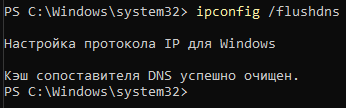
- Очистите кэш DNS командой
ipconfig /flushdns.
- Перезагрузите роутер и снова попробуйте войти в игру.
Если Steam пишет, что игра запущена, но окно не появляется, это отдельная проблема лаунчера. Вот короткий гайд: Steam пишет «игра запущена», но она не открывается.
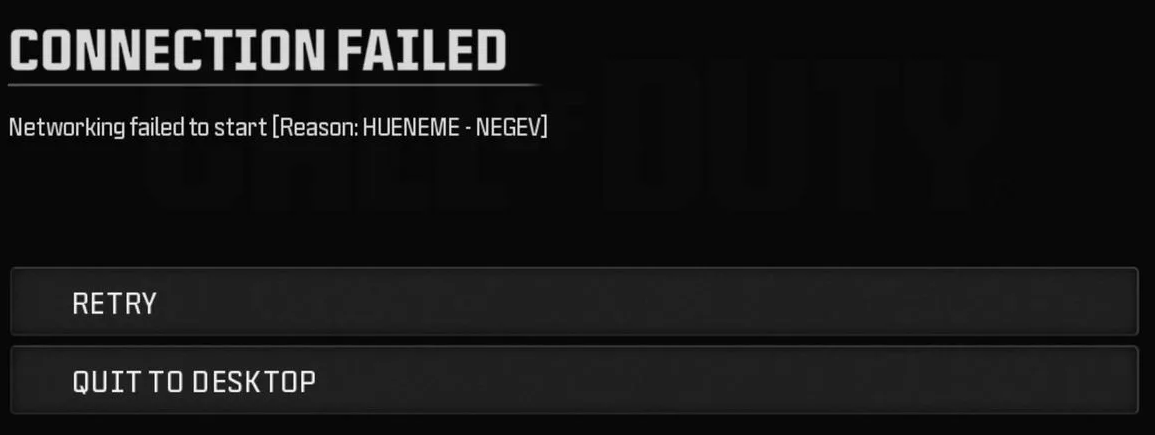
Hueneme Negev Call of Duty — не удалось инициализировать сеть
Hueneme Negev Call of Duty чаще всего связан не с видеокартой и не с оверлеями, а с сетью. Если игра пишет «не удалось инициализировать сеть», Hueneme Negev, ошибка подключения или не пускает в онлайн-службы, первым делом проверяйте IP, DNS, NAT, роутер и маршрут до серверов.
Эта ошибка появляется, когда клиент Call of Duty не может корректно поднять сетевую сессию. Иногда виноват провайдерский маршрут, иногда — строгий NAT на роутере, иногда — кривой DNS, а иногда — конфликт между домашней сетью и серверами Demonware.
Что сделать при Hueneme Negev:
- Закройте игру и лаунчер.
- Выключите роутер из розетки на 30–60 секунд.
- Подключите ПК по кабелю вместо Wi-Fi, если есть возможность.
- Откройте командную строку и выполните
ipconfig /flushdns.
- Проверьте NAT в настройках игры: Настройки → Аккаунт и сеть.
- Включите UPnP в настройках роутера или откройте UDP-порты
3074, 3478, 4379, 4380.
- Проверьте вход через мобильную точку доступа. Если через телефон игра входит, а через домашний интернет нет — проблема в маршруте провайдера или настройках роутера.
- Если у вас включён VPN, прокси или сетевой фильтр, временно отключите его и проверьте вход.
Если Hueneme Negev появляется вместе с другими сетевыми сбоями Windows, сначала почините базовое подключение. Подробный разбор есть здесь: интернет подключен, но сайты не открываются — что делать.
Travis Rilea Call of Duty — срок входа в Steam истёк
Travis Rilea Call of Duty и сообщение «срок входа в Steam истёк» означают, что игра не смогла вовремя подтвердить сессию лаунчера. Это не всегда серверный сбой Activision. Часто виноваты зависший Steam, устаревший токен, неверное время Windows или долго открытая AFK-сессия.
Что сделать:
- Закройте Call of Duty.
- В Steam нажмите Steam → Выйти, затем откройте Steam заново.
- Если игра в Battle.net, выйдите из аккаунта Battle.net и войдите снова.
- Проверьте дату и время Windows: Параметры → Время и язык → включите автоматическую синхронизацию.
- Отключите семейный доступ Steam на время проверки, если игра запускается через чужую библиотеку.
- Не оставляйте игру на экране входа на 20–30 минут: токен может устареть ещё до запуска матча.
- Выполните
ipconfig /flushdns и перезапустите роутер.
Detrick Geilenkirchen Call of Duty — не удалось войти в сетевые службы
Detrick Geilenkirchen Call of Duty чаще ищут вместе с фразой «не удалось войти в сетевые службы». Поэтому сначала проверяйте сеть, серверы и авторизацию, а уже потом шейдеры DirectX. Ошибка может появляться после обновления сезона, смены лаунчера, сбоя Battle.net или повреждения временных файлов.
Если Detrick Geilenkirchen появляется при входе в сетевые службы:
- Проверьте статус серверов Activision.
- Выйдите из Steam или Battle.net и войдите заново.
- Закройте лаунчер через Диспетчер задач.
- Очистите DNS-кэш командой
ipconfig /flushdns.
- Перезагрузите роутер.
- Проверьте целостность файлов игры.
Если Detrick Geilenkirchen появляется уже после входа и связан с графикой:
- Откройте настройки графики Call of Duty.
- Найдите пункт Restart Shaders Optimization или Перезапустить оптимизацию шейдеров.
- Запустите пересборку и дождитесь 100%.
- Перезапустите игру.

Если у вас не сетевой вход, а именно DirectX-ошибка или сбой графического API, лучше идти в профильную статью: проблемы с DirectX в играх — как переустановить и обновить.
📲 Техноварик — Telegram-канал про игры, ПК и ошибки Call of Duty
Актуальные гайды и решения: Warzone, Modern Warfare, ошибки Ricochet, сетевые сбои, DNS, роутеры, античиты и Windows. Без воды, только проверенное.
Обновления каждый день: если после нового сезона Call of Duty снова ломает вход, чертежи или аттестацию, свежие фиксы появляются там первыми.
📲 Подписаться на Техноварик
Telegram-канал Техноварик — бесплатно, без рекламы.
Код ошибки 0xffffffffe и 0xc0000005 в Warzone — вылет и сбой приложения
Код ошибки 0xffffffffe и 0xc0000005 в Warzone относятся не к авторизации, а к вылетам приложения. Чаще всего это память, повреждённые файлы, драйвер видеокарты, файл подкачки или системные библиотеки Windows.
Что сделать коротко:
- Проверьте целостность файлов игры в Steam или Battle.net.
- Обновите драйвер видеокарты NVIDIA / AMD / Intel.
- Увеличьте файл подкачки до 8192–16384 МБ на SSD.
- Откройте командную строку от имени администратора и выполните
sfc /scannow.
- Закройте браузер, Discord, запись экрана и тяжёлые фоновые программы перед запуском Warzone.
Как увеличить файл подкачки:
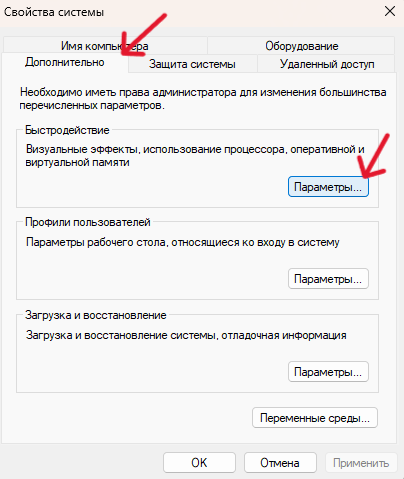
- Нажмите Win + R, введите
sysdm.cpl и нажмите Enter.
- Откройте вкладку Дополнительно → Быстродействие → Параметры.
- Снова откройте Дополнительно → Изменить.
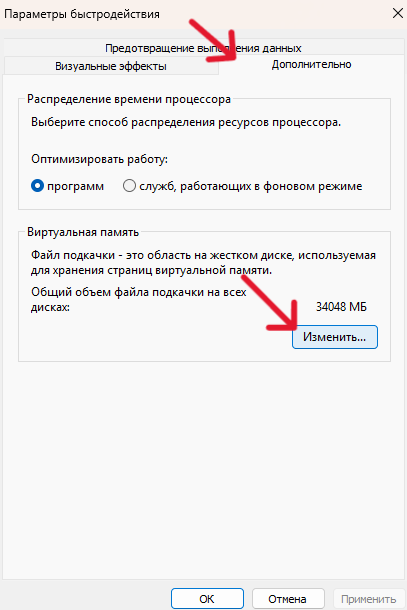
- Снимите галочку Автоматически выбирать объём файла подкачки.
- Укажите начальный размер
8192 МБ и максимальный размер 16384 МБ.
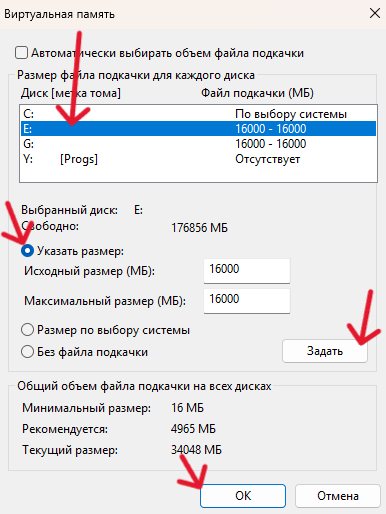
- Нажмите Задать → ОК и перезагрузите ПК.
Если игра вылетает без кода и просто закрывается на рабочий стол, используйте общий чек-лист: игры вылетают на рабочий стол без ошибки — что делать. Ошибку 0xc000007b здесь не раздуваю: под неё есть отдельная статья — как исправить ошибку 0xc000007b при запуске игры.
Warzone не запускается и не обновляется — Steam, Battle.net и кэш лаунчера
Если Warzone не запускается в Steam или Battle.net без конкретного кода, проблема часто в лаунчере. Вы нажимаете Играть, кнопка меняется, проходит несколько секунд, а затем всё возвращается назад. Это отличается от 3140, Hillcat и Hueneme Negev: игра даже не доходит до нормальной сетевой авторизации.
Что сделать в Steam:
- Откройте библиотеку Steam.
- Нажмите правой кнопкой по Call of Duty.
- Откройте Свойства → Установленные файлы.
- Нажмите Проверить целостность файлов игры.
- Перезапустите Steam от имени администратора.
Что сделать в Battle.net:
- Закройте Battle.net.
- Нажмите Win + R, введите
%ProgramData% и нажмите Enter.
- Удалите папки Battle.net и Blizzard Entertainment, если они есть.

- Запустите Battle.net заново.
- Нажмите шестерёнку рядом с игрой → Проверка и восстановление.
Если обновление зависает на одном проценте, проверьте свободное место на SSD. Call of Duty может требовать десятки гигабайт временного пространства даже для небольшого патча.
Полная таблица кодов ошибок Call of Duty Warzone и Modern Warfare 2026
| Код / сообщение |
Главная причина |
Что делать |
| Код ошибки 3140 |
Разрыв авторизации Activision / Demonware |
Проверить серверы, перелогиниться, выполнить ipconfig /flushdns, перезагрузить роутер |
| Oceana Swift |
Таймаут загрузки профиля, инвентаря или чертежей оружия |
Проверить потерю пакетов, кабель вместо Wi-Fi, регион, стабильность соединения |
| Срок ожидания чертежей оружия истёк |
Игра не получила Blueprints с серверов Activision |
Перезапустить игру, проверить сеть, дождаться разгрузки серверов после патча |
| Ваш ПК не соответствует требованиям безопасности Call of Duty |
TPM 2.0, Secure Boot или UEFI настроены неправильно |
Проверить msinfo32, tpm.msc, включить Secure Boot и PTT/fTPM в BIOS |
| Аттестация не пройдена Warzone |
Ricochet не подтвердил доверенное состояние ПК |
Включить TPM 2.0, Secure Boot, UEFI, обновить BIOS |
| Код ошибки Hillcat Warzone |
Сбой токена Steam / Battle.net / Activision |
Выйти из лаунчера, завершить процессы, войти заново, проверить файлы |
| Hueneme Negev |
Не удалось инициализировать сеть, проблема IP/DNS/NAT/маршрута |
Перезапустить роутер, проверить NAT, UPnP, мобильную точку доступа |
| Travis Rilea |
Срок входа в Steam истёк или лаунчер не обновил сессию |
Перелогиниться, проверить время Windows, перезапустить Steam/Battle.net |
| Detrick Geilenkirchen |
Не удалось войти в сетевые службы или сломался кэш шейдеров |
Сначала сеть и авторизация, потом перезапуск оптимизации шейдеров |
| 0xffffffffe |
Память, файл подкачки, VRAM/RAM |
Увеличить файл подкачки, закрыть фоновые программы, обновить драйвер |
| 0xc0000005 |
Сбой приложения или системных библиотек |
Проверить файлы, выполнить sfc /scannow, обновить драйверы |
FAQ — ошибки Call of Duty Warzone и Modern Warfare
Что означает код ошибки 3140 Call of Duty Modern Warfare?
Код ошибки 3140 Call of Duty Modern Warfare означает, что игра не смогла нормально пройти авторизацию Activision / Demonware. Чаще всего помогает перезапуск лаунчера, выход из аккаунта, команда ipconfig /flushdns, перезагрузка роутера и проверка серверов Activision.
Почему Call of Duty Modern Warfare 3 пишет «загрузка чертежей оружия»?
Фраза «загрузка чертежей оружия» означает, что игра пытается получить с серверов данные профиля, инвентаря и Blueprints. Если появляется «срок ожидания чертежей оружия истёк», причина обычно в таймауте соединения или перегрузке серверов Activision.
Что делать, если ваш ПК не соответствует требованиям безопасности Call of Duty?
Проверьте msinfo32 и tpm.msc. Для соответствия требованиям Ricochet должны быть включены Secure Boot, TPM 2.0 и режим UEFI. Для AMD включается fTPM, для Intel — PTT. После изменения BIOS перезагрузите ПК и снова проверьте состояние системы.
Что значит «аттестация не пройдена» в Warzone?
«Аттестация не пройдена» значит, что Ricochet не смог подтвердить доверенное состояние ПК. Обычно причина в выключенном TPM 2.0, Secure Boot, Legacy-режиме загрузки или старом BIOS. Из-за этого игрок может попасть в ограниченный подбор матчей.
Как исправить код ошибки Hillcat Warzone?
Hillcat чаще всего связан с токеном Steam или Battle.net. Выйдите из аккаунта лаунчера, завершите его процессы через диспетчер задач, войдите заново, проверьте файлы игры и перезапустите роутер.
Hueneme Negev Call of Duty — это сеть или античит?
В большинстве свежих случаев Hueneme Negev проявляется как сетевая ошибка: «не удалось инициализировать сеть», проблема IP, DNS, NAT или маршрута. Начинайте с роутера, кабеля, UPnP, проверки NAT и входа через мобильную точку доступа.
Что значит Travis Rilea срок входа в Steam истёк?
Это означает, что Steam или Battle.net не успел подтвердить сессию входа для Call of Duty. Помогает перелогин в лаунчере, перезапуск Steam/Battle.net, проверка времени Windows и сброс сетевого кэша командой ipconfig /flushdns.
Хочешь больше быстрых решений и подборок?
Подпишись на наш Telegram — короткие гайды, советы и новые статьи без спама.
Поделиться
Ссылка скопирована!