Содержание статьи
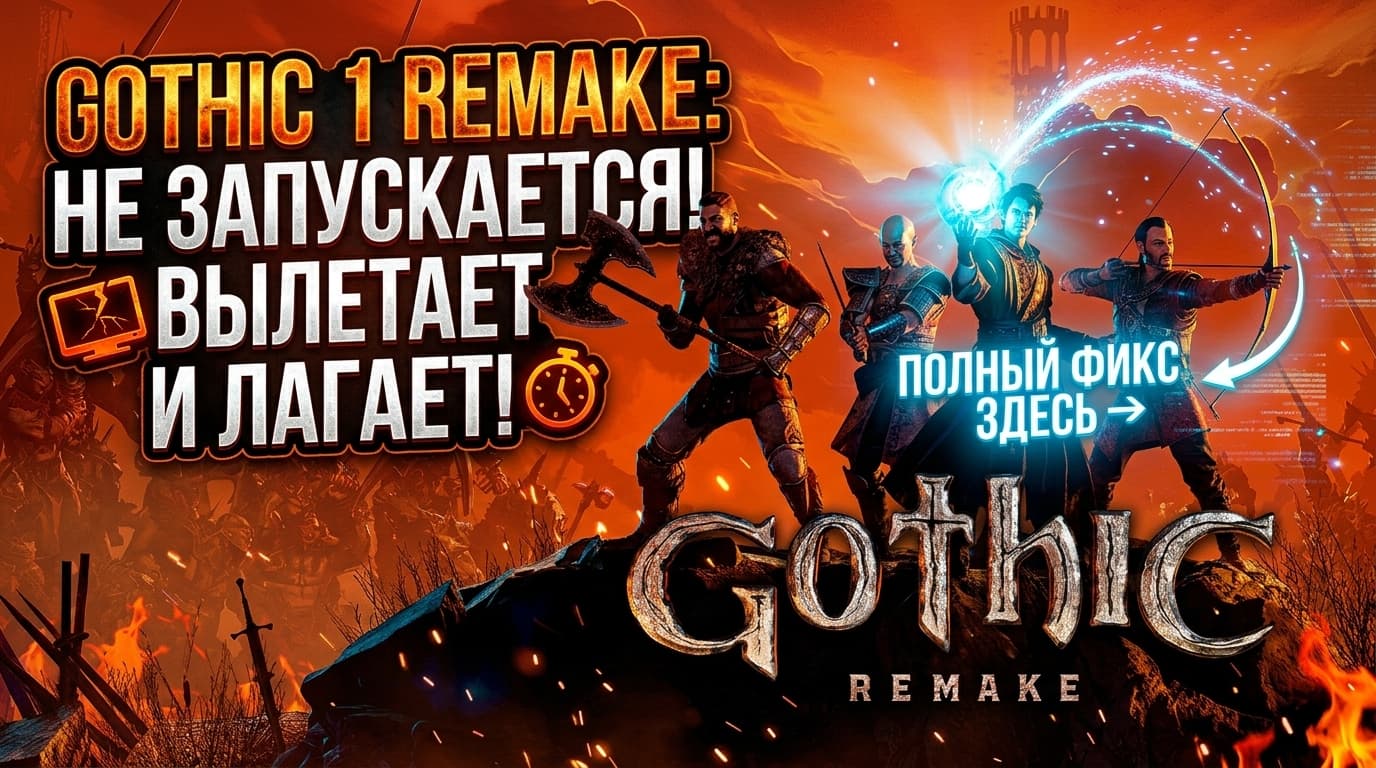
Gothic 1 Remake (Готика 1 ремейк, Готик 1 ремейк, Gothic Remake) на Unreal Engine 5 может вылетать при запуске, крашиться при загрузке сохранения, зависать на логотипе, показывать чёрный или белый экран, ругаться на UE-G1R, LowLevelFatalError, DirectX 12, D3D12 PresentInternal error 80004004 или Out of video memory. В большинстве случаев проблема решается без переустановки Windows: нужно проверить файлы Steam, отключить оверлеи, обновить драйвер, переключить запуск на -dx11, снизить настройки UE5 или поправить конфиг VSync.
Главный симптом у игроков — именно Gothic 1 Remake вылетает: при запуске, при загрузке, при входе в мир, после заставки или при загрузке сохранения. На втором месте — Gothic 1 Remake не запускается: чёрный экран, белый экран, зависание на логотипе и бесконечная компиляция шейдеров. Ниже разберём все частые сценарии по порядку.
| Симптом | Частая причина | Что сделать первым |
|---|---|---|
| Вылетает при запуске | Повреждённые файлы, оверлеи, драйвер GPU | Проверить файлы Steam, отключить оверлеи, обновить драйвер |
| Вылетает при загрузке сохранения | Повреждённый save, конфликт патча, моды | Загрузить предыдущий save, отключить моды, проверить файлы |
| Чёрный экран / белый экран | Шейдеры UE5, Steam Overlay, Visual C++ | Подождать 10–15 минут, отключить Overlay, установить Visual C++ |
| UE-G1R / An Unreal process has crashed | Краш Unreal Engine, DLL, оверлеи, моды | Проверить файлы, удалить сторонние DLL, обновить драйвер |
| DirectX 12 is not supported | DX12-фичи UE5 не поддерживаются системой | Поставить параметр запуска -dx11 |
| Out of video memory | Не хватает VRAM для Lumen/Nanite/текстур | Снизить текстуры, Lumen, RT, закрыть фоновые приложения |
Gothic 1 Remake (Готика 1 ремейк) вылетает — при запуске, при загрузке и во время игры
Gothic 1 Remake вылетает, Готика ремейк вылетает, Готика 1 ремейк вылетает, Gothic 1 Remake crash, Готика ремейк крашится — это самый частый сценарий. На UE5 вылет может быть не один, а сразу несколько разных: при запуске, при загрузке мира, при переходе между локациями, после заставки, при загрузке сохранения или через 5–10 минут игры.
Что проверить первым:
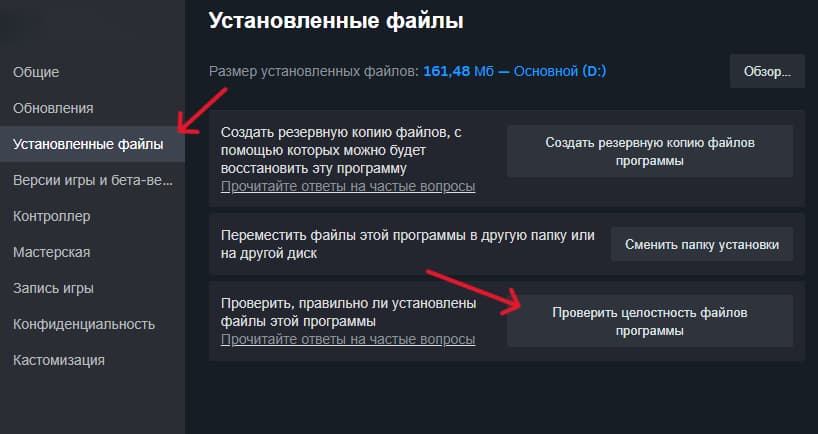
- Откройте Steam → Библиотека → ПКМ по Gothic 1 Remake → Свойства → Установленные файлы → Проверить целостность файлов игры.
- Отключите Steam Overlay, Discord Overlay, Xbox Game Bar, GeForce Experience Overlay и MSI Afterburner/RivaTuner.
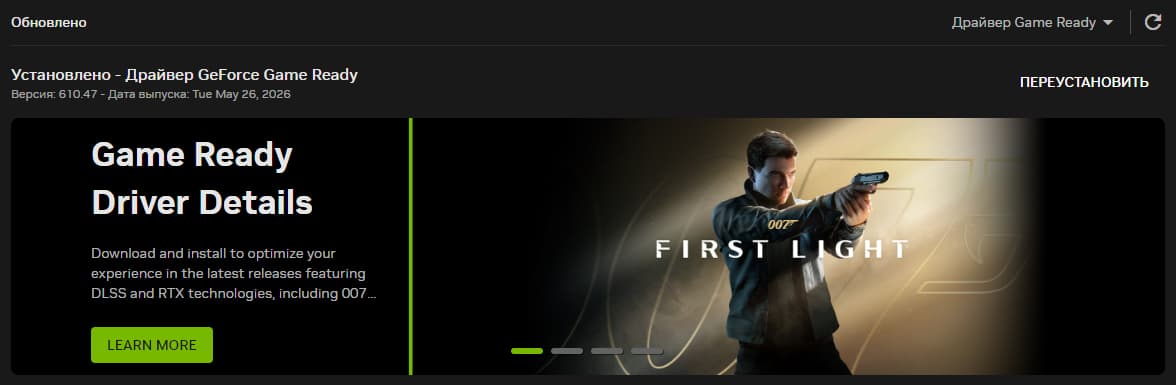
- Обновите драйвер видеокарты через NVIDIA App, GeForce Experience или AMD Software.
- Запустите игру от имени администратора.
- Если добавляли параметры запуска в Steam, временно удалите их.
- Если ставили моды, UE4SS, ReShade или сторонние DLL — удалите их и проверьте чистый запуск.
- Снизьте настройки текстур, Lumen, отражений и Ray Tracing, если вылет происходит после загрузки мира.
Если Gothic 1 Remake вылетает при запуске сразу после логотипа, чаще виноваты файлы, оверлеи или Visual C++. Если Gothic 1 Remake вылетает при загрузке уровня, смотрите VRAM, DirectX 12 и сохранения. Если игра просто закрывается без ошибки, используйте общий чек-лист: игры вылетают на рабочий стол без ошибки — что делать.
Gothic 1 Remake не запускается — чёрный экран, белый экран и зависание на логотипе
Gothic 1 Remake не запускается, Готика ремейк не запускается, зависает на логотипе, показывает чёрный экран или белый экран — это не всегда краш. Иногда UE5 просто компилирует шейдеры при первом запуске, и игра выглядит зависшей.
Короткий ориентир: если это первый запуск после установки, обновления драйвера или патча, подождите 10–15 минут. Unreal Engine 5 может собирать шейдерный кэш без красивого прогресс-бара. Если через 15–20 минут ничего не изменилось, переходите к исправлениям.
- Подождите 10–15 минут при первом запуске.
- Отключите Steam Overlay: Steam → Библиотека → ПКМ по игре → Свойства → снять галочку Включить оверлей Steam в игре.
- Очистите параметры запуска Steam, если раньше добавляли
-dx12,-d3d12,-windowedили другие команды. - Проверьте целостность файлов игры.
- Установите Microsoft Visual C++ Redistributable 2015–2022 x64 и x86.
- Обновите драйвер видеокарты.
- Перезагрузите ПК и запустите игру снова.
Если чёрный экран появляется только при включённом HDR, G-Sync, FreeSync или записи экрана, временно отключите эти функции и проверьте запуск. UE5 иногда конфликтует с режимами вывода картинки на старых драйверах.
Gothic 1 Remake VSync — как включить вертикальную синхронизацию, если её нет в меню
Gothic 1 Remake VSync, Gothic 1 Remake как включить вертикальную синхронизацию, Готика ремейк вертикальная синхронизация — отдельная проблема: в меню игры может не быть явного переключателя VSync, а разрывы кадра и нестабильный frametime остаются.
В Unreal Engine 5 вертикальную синхронизацию можно включить через конфиг Engine.ini или принудительно через драйвер NVIDIA/AMD. Если после включения VSync появляется LowLevelFatalError D3D12 PresentInternal error 80004004, наоборот отключите VSync и проверьте запуск на -dx11.
Включить VSync через Engine.ini:
- Нажмите Win + R.
- Введите
%localappdata%\Gothic1Remake\Saved\Config\Windows\и нажмите Enter. - Откройте файл
Engine.iniчерез Блокнот. - Добавьте в конец файла:
[/Script/Engine.RendererSettings] r.VSync=1 bUseVSync=True- Сохраните файл через Ctrl + S.
- Перезапустите Gothic 1 Remake.
Включить VSync через NVIDIA: откройте Панель управления NVIDIA → Управление параметрами 3D → Программные настройки → выберите Gothic1Remake.exe → Вертикальный синхроимпульс → Вкл.
Включить VSync через AMD: откройте AMD Software → Gaming → выберите игру → Wait for Vertical Refresh → Always On.
Gothic 1 Remake UE-G1R — An Unreal process has crashed: как исправить ошибку
Gothic 1 Remake UE-G1R, UE-G1R ошибка, An Unreal process has crashed UE-G1R — это краш процесса Unreal Engine. Ошибка не всегда указывает на одну конкретную причину: UE-G1R может появиться из-за повреждённых файлов, сторонних DLL, оверлеев, устаревшего Visual C++, драйвера видеокарты или модов.
Что сделать:
- Проверьте целостность файлов игры в Steam.
- Удалите временно все моды, UE4SS, ReShade, кастомные DLL и файлы, добавленные вручную в папку игры.
- Отключите Steam Overlay, Discord Overlay, Xbox Game Bar, NVIDIA Overlay и RivaTuner.
- Установите Visual C++ Redistributable 2015–2022 x64 и x86.
- Обновите драйвер видеокарты.
- Если ошибка появилась после изменения конфига, удалите или переименуйте папку
%LocalAppData%\Gothic1Remake\Saved\Config, чтобы игра создала настройки заново. - Запустите игру без параметров запуска, затем отдельно проверьте
-dx11.
Если UE-G1R появляется только при загрузке конкретного сохранения, переходите к блоку про повреждённый save ниже. Если ошибка появляется при любой загрузке, причина чаще в файлах, драйвере или DirectX.
LowLevelFatalError D3D12 PresentInternal error 80004004 в Gothic 1 Remake — DirectX 12 и DX11
LowLevelFatalError D3D12 PresentInternal error 80004004 в Gothic 1 Remake — точная ошибка DirectX 12 / Unreal Engine 5. В тексте может быть строка D3D12Viewport.cpp:661, PresentInternal(syncInterval) failed и error 80004004. Это сбой вывода кадра через D3D12, часто связанный с драйвером, VSync, оверлеями или несовместимостью DX12-режима.
Что сделать по порядку:
- Обновите драйвер видеокарты до последней версии.
- Отключите оверлеи Steam, Discord, Xbox Game Bar, GeForce Experience и RivaTuner.
- Если включали VSync через
Engine.ini, временно заменитеr.VSync=1наr.VSync=0или удалите добавленные строки. - Запустите игру на DirectX 11: Steam → ПКМ по игре → Свойства → Параметры запуска → введите
-dx11. - Если раньше стоял параметр
-dx12или-d3d12, удалите его. - Проверьте целостность файлов игры.
Если ошибка повторяется только при высокой нагрузке, снизьте настройки Lumen, Ray Tracing, отражений и текстур. На UE5 перегруз VRAM может выглядеть как DirectX-ошибка, хотя первопричина — нехватка видеопамяти.
DirectX 12 is not supported on your system в Gothic 1 Remake — что делать
DirectX 12 is not supported on your system в Gothic 1 Remake часто сопровождается фразой try running without the -dx12 or -d3d12 command line argument. Это значит, что игра пытается стартовать в DX12-режиме, но система, драйвер или видеокарта не проходят нужный набор функций UE5.
Важный момент: видеокарта может “поддерживать DirectX 12” по названию, но не поддерживать все фичи, которые использует конкретная UE5-игра. Например, старые GTX-карты могут запускать DX12-игры, но спотыкаться на отдельных возможностях движка, драйвера или режима D3D12.
Что сделать:
- Обновите Windows 10/11 до актуальной версии.
- Обновите драйвер видеокарты.
- Откройте Steam → ПКМ по Gothic 1 Remake → Свойства.
- В поле Параметры запуска удалите
-dx12и-d3d12, если они там есть. - Введите
-dx11и запустите игру. - Если игра стартовала, оставьте DX11 до следующего патча или обновления драйвера.
Если не помогает даже -dx11, проверьте системные требования и видеокарту. На старом железе проблема может быть не в настройках, а в реальной несовместимости с UE5-сборкой.
Gothic 1 Remake вылетает при загрузке сохранения — что делать
Gothic 1 Remake вылетает при загрузке сохранения, Готика ремейк крашится при загрузке сохранения или вылетает только на одном save — это отдельный сценарий. Если новая игра запускается, а конкретное сохранение падает, дело чаще не в драйвере, а в повреждённом save, конфликте патча, облачных сохранениях Steam или модах.
Что сделать:
- Попробуйте загрузить предыдущее сохранение, а не последнее.
- Отключите Steam Cloud на время проверки: Steam → Свойства игры → Общие → отключить облачные сохранения.
- Скопируйте папку сохранений в отдельное место перед экспериментами.
- Удалите моды, UE4SS, ReShade и сторонние DLL.
- Проверьте целостность файлов игры.
- Если вылет появился после патча, дождитесь хотфикса или загрузите более старый save до проблемной зоны.
- Если вылет происходит при загрузке любой игры, а не одного save, возвращайтесь к блокам UE-G1R, DirectX и VRAM.
Не удаляйте всю папку сохранений сразу. Сначала сделайте резервную копию, затем проверяйте по одному save — так выше шанс не потерять прогресс.
Gothic 1 Remake лагает, фризит и тормозит — низкий FPS и статтеры UE5
Готика ремейк лагает, Gothic 1 Remake фризы, низкий FPS, статтеры, просадки и рывки камеры — типичная история для тяжёлой UE5-игры. Движок активно использует шейдеры, стриминг мира, Lumen, Nanite, SSD и видеопамять.
Если фризы только при первом запуске: подождите 10–20 минут. UE5 может компилировать шейдеры. После первой компиляции игра должна стать стабильнее.
Настройки, которые сильнее всего влияют на FPS:
- Lumen Global Illumination — снижайте в первую очередь.
- Lumen Reflections — даёт заметную нагрузку на GPU.
- Ray Tracing — отключайте на картах среднего уровня.
- Textures — снижайте при 6–8 ГБ VRAM.
- Shadows — ставьте High/Medium вместо Ultra.
- DLSS / FSR — включайте Quality или Balanced.
Что проверить в системе:
- Игра должна стоять на SSD, лучше NVMe.
- В BIOS включите XMP/EXPO для оперативной памяти. Инструкция: как включить XMP и EXPO для RAM.
- Закройте браузер, Discord, запись экрана и лишние фоновые программы.
- Проверьте, не упирается ли игра в CPU или GPU. Подробный разбор: низкий FPS на мощном ПК — куда пропадает производительность.
Gothic 1 Remake не работает генерация кадров — DLSS Frame Generation, FSR 3 и моды
Gothic 1 Remake не работает генерация кадров — обычно это не баг игры, а ограничение технологии или конфликт модов. DLSS Frame Generation официально работает только на видеокартах NVIDIA RTX 40. На RTX 20/30 и старых GTX этот пункт может быть недоступен. Для AMD, Intel и старых NVIDIA чаще используют FSR 3 Frame Generation или Lossless Scaling.
Почему пункт генерации кадров серый:
- у вас не RTX 40 для DLSS Frame Generation;
- выбран неподдерживаемый режим апскейла;
- выключен Hardware-accelerated GPU Scheduling в Windows;
- стоит старый драйвер видеокарты;
- мод генерации кадров конфликтует с текущей версией игры;
- игра запущена в режиме, где FG временно отключается.
Что сделать:
- Обновите драйвер видеокарты.
- Проверьте, поддерживает ли ваша карта DLSS FG или нужен FSR 3.
- Включите в Windows Планирование графического процессора с аппаратным ускорением, если технология этого требует.
- Удалите старые моды Frame Generation перед установкой новых.
- Проверьте запуск без ReShade, UE4SS и сторонних DLL.
Подробные инструкции: как включить DLSS и Frame Generation, как включить AMD FSR и генерацию кадров, как настроить Lossless Scaling.
Out of video memory в Gothic 1 Remake — ошибка видеопамяти VRAM на UE5
Out of video memory в Gothic 1 Remake, Gothic 1 Remake out of video memory, Out of video memory trying to allocate a rendering resource — это ошибка нехватки видеопамяти. UE5 активно использует VRAM под текстуры, Lumen, Nanite, отражения, шейдеры и потоковую загрузку мира.
На видеокартах с 6–8 ГБ VRAM Gothic 1 Remake может вылетать даже при нормальном FPS, если настройки слишком высокие. Особенно часто ошибка появляется при загрузке локации, повороте камеры в насыщенной сцене или после нескольких минут игры.
Что снизить в первую очередь:
- Textures — с Ultra на High или Medium.
- Lumen Global Illumination — снизить или отключить.
- Lumen Reflections — снизить.
- Ray Tracing — отключить.
- Shadow Quality — High/Medium вместо Ultra.
- Resolution Scale — включить DLSS/FSR Quality.
Дополнительно: закройте браузер, Discord, OBS, Wallpaper Engine и другие программы, которые держат видеопамять. Добавьте файл подкачки на SSD — он не заменит VRAM, но может снизить частоту крашей. Полный разбор ошибки: Out of video memory — как исправить на 100%.
Gothic 1 Remake Microsoft Visual C++ Runtime — отсутствует DLL, vcruntime140.dll и msvcp140.dll
Gothic 1 Remake Microsoft Visual C++ Runtime, vcruntime140.dll, msvcp140.dll, Visual C++ Runtime и отсутствующие DLL — стандартная причина, почему игра не запускается после установки. UE5 требует актуальные библиотеки Microsoft Visual C++ Redistributable.
Что установить:
- Microsoft Visual C++ Redistributable 2015–2022 x64.
- Microsoft Visual C++ Redistributable 2015–2022 x86.
- DirectX End-User Runtime через
dxwebsetup.exe. - Последние обновления Windows.
Не скачивайте отдельные DLL с сайтов “dll download”. Это частая причина вирусов и новых ошибок. Ставьте официальные пакеты Microsoft. Подробный разбор: отсутствует DLL msvcp100/msvcp140/vcruntime140 — как исправить. Если появляется 0xc000007b, используйте отдельный гайд: ошибка 0xc000007b при запуске приложения.
📲 Техноварик — Telegram-канал про игры, ПК и технологии
Актуальные гайды и решения: рабочие способы купить игры в России, фиксы ошибок, настройка сети и Windows. Без воды, только проверенное.
Обновления каждый день: первыми узнаёте о новых фиксах и патчах для Gothic 1 Remake и других новинок.
📲 Подписаться на ТехноварикGothic 1 Remake не видит видеокарту на ноутбуке — запускается на встроенной графике
Gothic 1 Remake не видит видеокарту на ноутбуке, запускается на встроенной графике Intel/AMD вместо RTX или Radeon — частая причина низкого FPS, чёрного экрана и вылетов. UE5-игра должна запускаться на дискретной видеокарте.
Как выбрать дискретную видеокарту в Windows:
- Откройте Параметры → Система → Дисплей → Графика.
- Добавьте
Gothic1Remake.exe. - Откройте Параметры для игры.
- Выберите Высокая производительность.
- Сохраните и перезапустите игру.
Через NVIDIA: Панель управления NVIDIA → Управление параметрами 3D → Программные настройки → добавить игру → выбрать Высокопроизводительный процессор NVIDIA.
Через AMD: AMD Software → Gaming → добавить игру → выбрать профиль высокой производительности.
Если игра всё равно стартует на встроенной графике, проверьте режим питания ноутбука, подключите зарядку и обновите драйверы обеих видеокарт.
Gothic 1 Remake не скачивается в Steam — ошибка записи на диск и нет загрузки
Gothic 1 Remake не скачивается, ошибка записи на диск Steam, загрузка не идёт или предзагрузка не распаковывается — это уже не ошибка UE5, а проблема Steam, диска, антивируса или региона загрузки.
Что сделать:
- Проверьте свободное место на SSD: оставьте запас минимум 15–20 ГБ сверх размера игры.
- Steam → Настройки → Загрузки → Очистить кэш загрузки.
- Смените регион загрузки Steam на Германию, Финляндию, Польшу или другой ближайший регион.
- Временно отключите антивирус или добавьте папку Steam в исключения.
- Проверьте диск на ошибки.
- Запустите Steam от имени администратора.
Если Steam пишет именно ошибка записи на диск, используйте подробную инструкцию: ошибка записи на диск в Steam — как исправить.
Купить Gothic 1 Remake (Готика 1 ремейк) в России — ключ Steam, МИР и СБП
Купить Gothic 1 Remake в России можно через ключ Steam, если игра недоступна в регионе или Steam не принимает российскую карту. Этот блок — не главный SEO-интент статьи, но полезен тем, кто сначала столкнулся с ошибкой, а потом понял, что клиент надо переустановить или купить заново на другой регион.
Безопасный вариант: покупать лицензионный ключ, который активируется напрямую в Steam, без передачи логина и пароля. Проверяйте регион активации, отзывы продавца и способ доставки ключа.
🏰 Gothic 1 Remake — официальный ключ в России
Steam не принимает карты РФ? Лицензионный ключ Gothic 1 Remake (Готика 1 ремейк, Готик 1 ремейк) — оплата МИР и СБП рублями. Мгновенная доставка ключа на почту.
Активация напрямую в Steam: без иностранных аккаунтов, без передачи логина. Продавцы с тысячами отзывов — гарантия безопасной сделки.
🏰 Купить Gothic 1 Remake (МИР, СБП)Если Steam показывает «данный товар недоступен в вашем регионе», смотрите отдельный разбор: как купить игру в Steam, если товар недоступен в регионе.
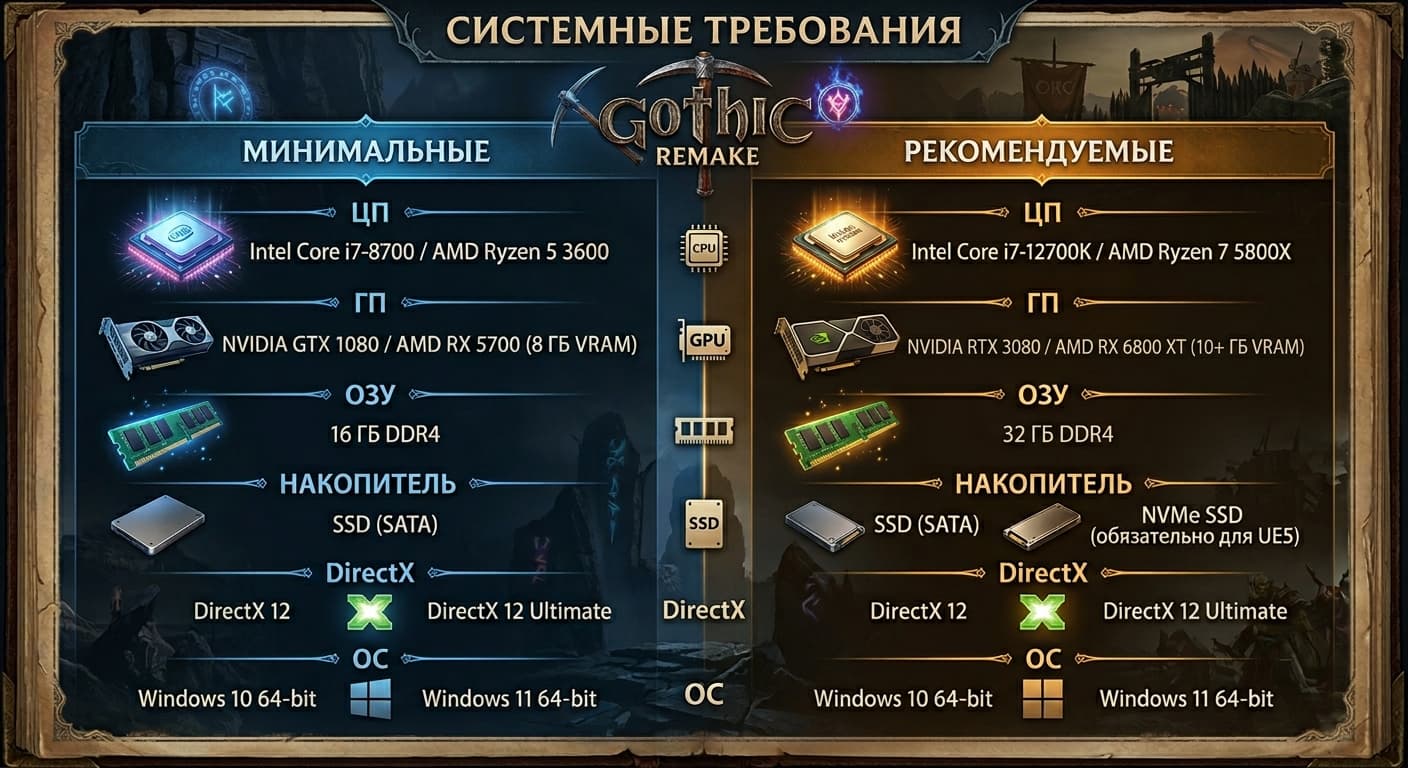
Системные требования Gothic 1 Remake — потянет ли ваш ПК
Gothic 1 Remake на UE5 требовательна к видеопамяти, SSD и процессору. Даже если игра запускается, слабое место может проявиться как статтеры, Out of video memory, долгие загрузки или фризы при повороте камеры.
| Параметр | Минимум | Рекомендуется |
|---|---|---|
| CPU | 6-ядерный процессор уровня Ryzen 5 / Core i5 | 8-ядерный Ryzen 7 / Core i7 и выше |
| GPU | Видеокарта с 8 ГБ VRAM | RTX/Radeon с 10–12+ ГБ VRAM |
| RAM | 16 ГБ | 32 ГБ |
| Накопитель | SSD | NVMe SSD |
| ОС | Windows 10 64-bit | Windows 11 64-bit |
| DirectX | DirectX 12 / запуск через DX11 при ошибках | Актуальный драйвер и свежая Windows |
Для UE5 особенно важны SSD и VRAM. Если игра стоит на HDD, будут подгрузки и статтеры. Если видеопамяти 6–8 ГБ, не ставьте Ultra-текстуры, Lumen и Ray Tracing одновременно.
FAQ — Gothic 1 Remake вылетает, не запускается, VSync, UE-G1R и DirectX
Почему Gothic 1 Remake вылетает при запуске?
Чаще всего из-за повреждённых файлов Steam, оверлеев, устаревшего драйвера видеокарты, Visual C++ Runtime или конфликта DirectX 12. Начните с проверки файлов, отключения Steam/Discord Overlay и обновления драйвера.
Что делать, если Gothic 1 Remake вылетает при загрузке сохранения?
Загрузите предыдущий save, отключите Steam Cloud на время проверки, удалите моды/UE4SS/ReShade, проверьте файлы игры и сделайте резервную копию сохранений. Если падает только один save, он мог повредиться после патча или краша.
Как включить VSync в Gothic 1 Remake?
Откройте %localappdata%\Gothic1Remake\Saved\Config\Windows\Engine.ini и добавьте строки r.VSync=1 и bUseVSync=True в блок RendererSettings. Также можно включить вертикальную синхронизацию через панель NVIDIA или AMD Software.
Что значит UE-G1R An Unreal process has crashed?
Это краш Unreal Engine. Проверьте файлы Steam, отключите оверлеи, удалите сторонние DLL, моды, UE4SS и ReShade, обновите Visual C++ и драйвер видеокарты. Если ошибка появляется при загрузке save, проверьте другое сохранение.
Как исправить DirectX 12 is not supported on your system?
Удалите параметры -dx12 и -d3d12 из Steam, обновите драйвер и Windows, затем добавьте параметр запуска -dx11. Если игра запустилась на DX11, оставьте этот режим до патча или нового драйвера.
Что делать с LowLevelFatalError D3D12 PresentInternal error 80004004?
Обновите драйвер видеокарты, отключите оверлеи, проверьте VSync в конфиге и запустите игру с параметром -dx11. Если ошибка возникает под нагрузкой, снизьте Lumen, Ray Tracing и текстуры.
Почему Gothic 1 Remake пишет Out of video memory?
Не хватает видеопамяти VRAM. Снизьте текстуры, Lumen, отражения, Ray Tracing, закройте фоновые приложения и включите DLSS/FSR. На 6–8 ГБ VRAM не ставьте Ultra-настройки UE5.
Почему Gothic 1 Remake лагает и фризит?
При первом запуске UE5 компилирует шейдеры — это может занимать 10–20 минут. Если фризы остаются, проверьте SSD/NVMe, VRAM, XMP/EXPO, Lumen, Ray Tracing, DLSS/FSR и фоновые программы.