Содержание статьи
Низкая скорость загрузки в Steam не всегда означает, что клиент плохо использует интернет. В одном случае мешает перегруженный регион загрузки, в другом — включённый лимит, нестабильный Wi-Fi или программа, занявшая канал. Но если скорость скачивания Стим периодически падает до 0 Б/с, пока показатель диска остаётся высоким, клиент, скорее всего, распаковывает и устанавливает уже полученные данные.
Я советую начинать не со случайной смены DNS и приоритета процесса, а с графика загрузки Steam. Он показывает отдельно скорость сети и активность накопителя. По соотношению этих линий можно быстро определить, что именно ограничивает установку: интернет, сервер Steam, процессор, SSD или HDD.
Что проверить в первую очередь:
- Сравните единицы измерения тарифа и Steam: Мбит/с и МБ/с — не одно и то же.
- Откройте Steam → Настройки → Загрузки и отключите ограничение скорости.
- Выберите ближайший регион загрузки, затем протестируйте ещё два соседних.
- Посмотрите график диска: при активной распаковке сеть может временно упасть до нуля.
- Если Steam пишет «изменение файлов» — это не загрузка, а работа с диском, ждите её окончания.
- Проверьте свободное место, загрузку накопителя и состояние SSD или HDD.
- Если сеть и диск долго стоят на нуле, очистите кэш загрузки и перезапустите клиент.
Почему в Steam низкая скорость загрузки и как понять, что именно тормозит
Низкая скорость Steam может быть связана не только с интернетом. Клиент получает с серверов сжатые и зашифрованные блоки, затем расшифровывает их, распаковывает и записывает в нужные игровые архивы. При установке небольшого патча Steam иногда приходится перестраивать файл размером в десятки гигабайт.
Откройте страницу Загрузки и посмотрите на две основные линии: Сеть и Диск.
| Что видно на графике | Вероятная причина | Что делать |
|---|---|---|
| Сеть работает медленно, диск почти не занят | Регион Steam, сервер, Wi-Fi, провайдер, прокси или другое устройство заняло канал | Проверить ближайшие регионы, Ethernet, скорость интернета и фоновые загрузки |
| Сеть периодически падает до нуля, диск активно работает | Распаковка, проверка или перестроение файлов игры | Дождаться завершения дисковой операции, не перезапускать Steam |
| И сеть, и диск долго стоят на нуле | Зависшая очередь, кэш загрузки, недоступный сервер или нехватка места | Поставить загрузку на паузу, проверить место, регион и кэш |
| Скорость ниже цифры в тарифе примерно в восемь раз | Провайдер показывает Мбит/с, а Steam — МБ/с | Перевести единицы измерения и сравнить значения правильно |
| Диск загружен на 100%, но запись идёт медленно | Медленный HDD, заполненный SSD, фоновые операции или неисправность накопителя | Освободить место, закрыть другие программы и проверить диск |
Сначала исключите нормальную распаковку. Если диск работает, процессор загружен, а оставшееся время меняется, Steam не завис — клиент продолжает устанавливать данные. Особенно долго обрабатываются обновления игр, в которых ресурсы упакованы в несколько крупных архивов.
Если медленно работает не только Steam, проверьте общую линию по инструкции почему скорость интернета ниже заявленной провайдером.
Скорость загрузки Steam в Мбит/с и МБ/с — почему Steam показывает меньше тарифа
Скорость загрузки Steam может выглядеть в восемь раз ниже тарифа из-за разных единиц измерения. Провайдеры обычно указывают интернет в мегабитах в секунду — Мбит/с. Steam может показывать мегабайты в секунду — МБ/с.
Один байт состоит из восьми бит. Поэтому для приблизительного перевода нужно:
- разделить скорость провайдера в Мбит/с на 8, чтобы получить МБ/с;
- умножить скорость Steam в МБ/с на 8, чтобы получить Мбит/с.
| Тариф провайдера | Максимум в Steam без учёта потерь | Реалистичная скорость через хороший канал |
|---|---|---|
| 100 Мбит/с | Около 12,5 МБ/с | Примерно 10–12 МБ/с |
| 200 Мбит/с | Около 25 МБ/с | Примерно 21–24 МБ/с |
| 300 Мбит/с | Около 37,5 МБ/с | Примерно 32–36 МБ/с |
| 500 Мбит/с | Около 62,5 МБ/с | Примерно 53–60 МБ/с |
| 1 Гбит/с | Около 125 МБ/с | Примерно 105–120 МБ/с |
Небольшая разница с теоретическим максимумом нормальна: часть пропускной способности уходит на служебные данные протоколов, подтверждения пакетов и работу других устройств.
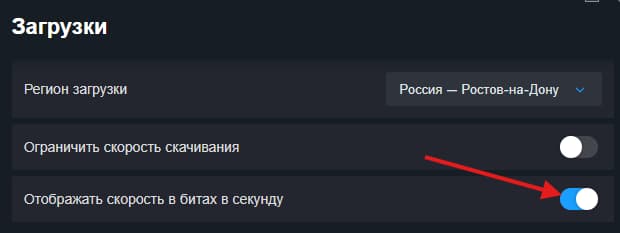
Как переключить Steam на отображение скорости в Мбит/с
- Откройте Steam.
- Нажмите Steam → Настройки.
- Перейдите в раздел Загрузки.
- Включите параметр Отображать скорость загрузки в битах в секунду.
- Вернитесь на страницу загрузок и сравните результат со скоростью тарифа.
Если при тарифе 100 Мбит/с Steam показывает около 11–12 МБ/с, клиент уже использует почти весь доступный канал. Смена региона и повышение приоритета процесса не сделают из 100 Мбит/с соединение на 200 Мбит/с.
Пока крупная игра качается, есть время выбрать следующую покупку: актуальные скидки и распродажи Steam разобраны в отдельном материале.
Как убрать ограничение скорости загрузки в Steam
Steam ограничивает скорость загрузки, если пользователь ранее включил лимит или клиент сохранил старое значение. Такая настройка полезна, когда во время скачивания нужно оставить интернет для видео и онлайн-игр, но при максимальной загрузке её следует отключить.
- Откройте Steam → Настройки → Загрузки.
- Найдите параметр ограничения скорости загрузки.
- Отключите лимит или выберите вариант без ограничения.
- Если лимит нельзя отключить полностью, установите значение выше скорости своего тарифа.
- Проверьте, не настроено ли расписание автоматических обновлений только на определённые часы.
- Откройте текущую загрузку, поставьте её на паузу и возобновите.
- Если скорость не изменилась, полностью перезапустите Steam.
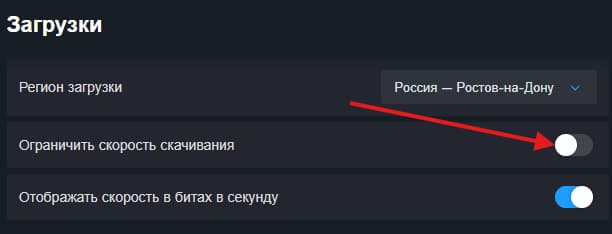
Обратите внимание на единицы измерения. Если Steam отображает скорость в битах, лимит может быть указан в Мбит/с. При отображении в байтах используйте соответствующее значение в МБ/с.
Например, для тарифа 500 Мбит/с ограничение на уровне 50 МБ/с будет сдерживать загрузку. Теоретический максимум такого тарифа составляет около 62,5 МБ/с.
📲 Техноварик — быстрые решения для Steam, Windows и домашней сети
Актуальные инструкции: что делать при сбоях Steam, как исправлять ошибки загрузки, настраивать Windows и находить реальную причину низкой скорости.
Без бесполезных мифов: проверяем способы на практике и не обещаем разогнать интернет выше тарифа провайдера.
📲 Подписаться на ТехноварикСамый быстрый регион загрузки Стим в 2026 — какой выбрать в России
Самый быстрый регион загрузки Стим подбирается тестом, но начинать перебор наугад не нужно. Порядок проверки, с которого стоит стартовать:
- Европейская часть России: свой город → Москва → Санкт-Петербург → Хельсинки или Стокгольм.
- Юг: свой город → Москва → ближайший узел европейского направления.
- Урал: Екатеринбург → Москва → ближайший восточный узел.
- Сибирь: Новосибирск → Екатеринбург → Москва.
- Дальний Восток: Хабаровск или Владивосток → Новосибирск → ближайшие азиатские узлы.
Это стартовый список, а не готовый ответ. Одного самого быстрого региона загрузки Steam для всей России нет: лучший сервер зависит от города, провайдера, маршрута и текущей нагрузки CDN. Даже соседний регион может оказаться быстрее ближайшего, если до него у провайдера построен более качественный маршрут.
Поэтому не стоит копировать статичные списки вроде «всегда выбирайте конкретный город». Сегодня сервер может показывать максимальную скорость, а вечером быть перегружен из-за крупного релиза или сезонной распродажи.
Как выбрать лучший регион загрузки Стим
- Откройте Steam → Настройки → Загрузки.
- Найдите пункт Регион загрузки.
- Сначала выберите свой город или ближайший доступный регион.
- Перезапустите текущую загрузку и наблюдайте за скоростью не менее 3–5 минут.
- Запишите среднее значение, не ориентируясь на секундный пик в самом начале.
- Выберите второй ближайший регион и повторите тест на той же игре.
- Проверьте ещё один соседний регион.
- Оставьте вариант с наиболее стабильной средней скоростью и минимальными провалами.
Тестируйте на одной и той же игре и примерно в одно время суток — иначе сравниваете не серверы, а вечернюю нагрузку с утренней. Жителям Урала, Сибири и Дальнего Востока не стоит выбирать сервер на другом континенте только из-за меньшей нагрузки ночью: выигрыш по загруженности съедается длиной маршрута.
Не перепутайте: регион загрузки Steam и регион магазина аккаунта — разные параметры. Для увеличения скорости не нужно менять страну аккаунта, валюту, магазин или платёжные данные.
Где проверить нагрузку Steam
- Официальная статистика загрузок Steam показывает общий объём трафика, средние скорости по странам и провайдерам.
- SteamDB Status позволяет посмотреть неофициальное состояние сервисов и инфраструктуры Steam.
Эти страницы помогают обнаружить массовую проблему, но не выдают вечный рейтинг самых быстрых городов. Лучший регион нужно проверять на своём подключении.
Скорость загрузки в Steam падает до 0 Б/с — почему сеть останавливается
Скорость загрузки в Steam падает до 0 Б/с — если при этом диск продолжает работать, ничего чинить не нужно: клиент распаковывает уже скачанные данные, и через несколько минут сеть возобновится сама.
Смотрите не только на линию сети, но и на показатели накопителя — именно их соотношение отличает нормальную установку от зависшей загрузки.
Если сеть равна нулю, но диск продолжает работать
Steam уже скачал блок данных и теперь выполняет локальные операции:
- расшифровывает полученные части;
- распаковывает сжатые данные;
- проверяет существующие игровые файлы;
- заменяет изменённые блоки внутри крупных архивов;
- перемещает временные файлы в папку игры.
Небольшое обновление может потребовать обработки большого локального архива. Например, Steam скачивает несколько сотен мегабайт изменений, но затем создаёт новую версию файла размером в десятки гигабайт. На HDD это занимает заметно больше времени, чем на NVMe SSD.
Не ставьте загрузку на паузу каждые несколько секунд. Если диск работает, оставшееся время меняется, а процесс Steam использует процессор, дождитесь окончания этапа установки.
Если сеть и диск стоят на нуле несколько минут
- Нажмите Пауза, подождите несколько секунд и возобновите загрузку.
- Проверьте свободное место на диске установки и системном разделе.
- Выберите другой ближайший регион загрузки.
- Полностью закройте Steam и запустите его снова.
- Очистите кэш загрузки через настройки клиента.
- Проверьте состояние серверов Steam.
- Запустите скачивание другой небольшой бесплатной игры для сравнения.
Если другая игра загружается нормально, проблема может относиться к конкретному серверу содержимого или этапу обновления первой игры. Если все загрузки зависают одинаково, проверяйте клиент, сеть и накопитель.
Steam долго делает «изменение файлов» — что это и как ускорить
«Изменение файлов» в Steam — это не загрузка из интернета, а распаковка и перестроение уже скачанных архивов игры на диске. Поэтому скорость сети в этот момент падает до нуля, а этап упирается в накопитель и процессор, а не в тариф провайдера.
Надпись появляется в очереди загрузок при установке патчей. Steam получает с сервера только изменённые куски данных, но чтобы применить их, ему приходится открыть крупный архив игры, заменить внутри нужные блоки и собрать файл заново. Патч на 300 МБ может потребовать перезаписи 40–60 ГБ.
Сколько это должно длиться
- NVMe SSD — обычно единицы минут даже на крупных играх.
- SATA SSD — заметно дольше, но прогресс виден постоянно.
- HDD — десятки минут, иногда больше часа на больших обновлениях.
Что реально ускоряет этап
- Перенесите игру на SSD — на этом этапе тип накопителя решает почти всё.
- Освободите место на диске: Steam создаёт временную копию файла рядом с оригиналом.
- Закройте торрент-клиент, архиватор, резервное копирование и синхронизацию облака.
- Не запускайте одновременно проверку целостности другой игры.
- Проверьте, не сканирует ли папку игры антивирус в реальном времени.
- Не перезапускайте Steam и не ставьте загрузку на паузу — после перезапуска этап часто начинается заново.
Если прогресс совсем не двигается больше часа, а диск при этом простаивает, откройте Диспетчер задач и посмотрите активность процесса Steam. Полностью замерший процент вместе с нулевой нагрузкой на накопитель — повод очистить кэш загрузки и проверить свободное место.
Низкая скорость диска в Steam — как увеличить скорость записи и установки игры
Низкая скорость диска в Steam ограничивает установку даже при гигабитном интернете. Клиент не может бесконечно получать новые блоки, если накопитель не успевает обработать уже скачанные данные.
Что действительно помогает увеличить скорость диска
- Устанавливайте современные крупные игры на SSD или NVMe, а не на медленный HDD.
- Оставляйте на разделе свободное место — желательно не менее 15–20% для SSD.
- Закройте торрент-клиент, копирование файлов, архивацию и резервное копирование.
- Не запускайте одновременно проверку файлов другой игры.
- Откройте Диспетчер задач и посмотрите, какое приложение использует диск.
- Проверьте температуру, состояние и остаточный ресурс SSD или HDD.
- Не устанавливайте большие игры на дешёвую флешку, медленную SD-карту или перегруженный внешний HDD.
Если в Диспетчере задач накопитель постоянно загружен на 100%, но скорость чтения и записи остаётся очень низкой, используйте отдельный разбор: как исправить загрузку диска на 100% в Windows.
Для проверки накопителя подойдёт инструкция как проверить здоровье и износ SSD. Обратите внимание на состояние S.M.A.R.T., температуру, ошибки чтения и оставшийся ресурс.
Не отключайте кэш записи Windows и защитные функции накопителя без точной диагностики. Такие изменения не гарантируют ускорение, но могут увеличить риск потери данных при сбое питания.
Если появилась ошибка записи на диск
Сообщения «Ошибка записи на диск», Disk write error и повреждение папки библиотеки относятся к отдельной проблеме. Для неё используйте инструкцию как исправить ошибку записи на диск в Steam.
Как очистить кэш загрузки Steam и повлияет ли это на установленные игры
Кэш загрузки Стим хранит временные данные, связанные с получением и обработкой файлов. При повреждении кэша загрузка может застревать, постоянно начинаться заново или неправильно переключаться между серверами.
Как очистить кэш загрузки
- Откройте Steam → Настройки.
- Перейдите в раздел Загрузки.
- Нажмите Очистить кэш загрузки.
- Подтвердите действие.
- Дождитесь перезапуска клиента.
- Заново войдите в аккаунт Steam.
- Откройте очередь и возобновите скачивание.
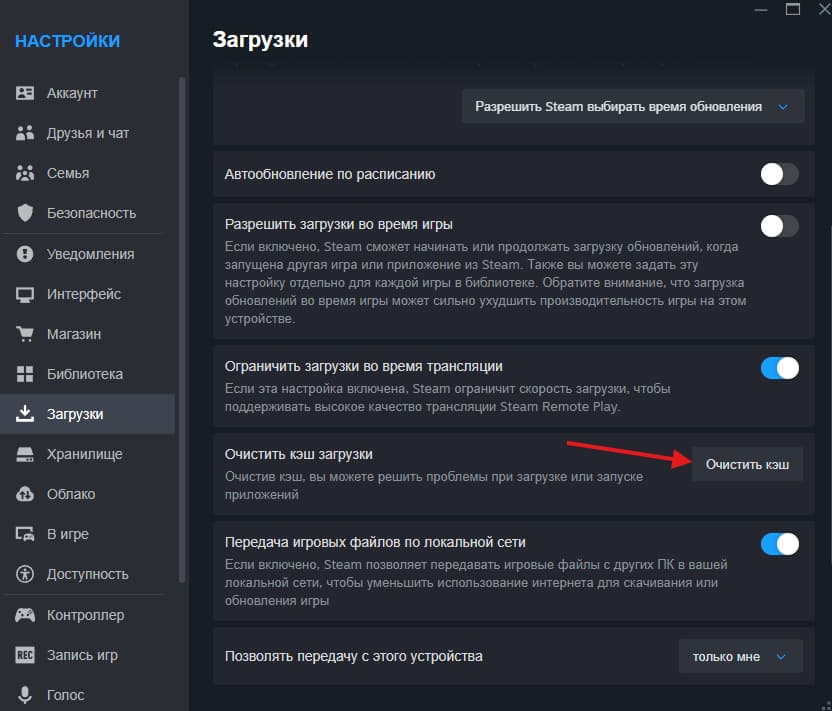
Установленные игры при очистке кэша не удаляются. Steam сбрасывает локальные временные данные загрузок и может попросить повторно войти в аккаунт.
Используйте очистку кэша, если:
- загрузка долго стоит на нуле вместе с диском;
- очередь постоянно сбрасывается;
- смена региона не применяется корректно;
- файлы бесконечно начинают загружаться заново;
- ошибка повторяется сразу на нескольких играх.
Не очищайте кэш после каждого краткого падения скорости. Если в этот момент активно работает диск, очистка только прервёт нормальную установку.
Как поставить приоритет загрузки Steam и увеличивает ли он скорость
Повышение приоритета steam.exe не даёт клиенту дополнительную скорость интернета. Приоритет Windows управляет прежде всего распределением процессорного времени между программами. Он не расширяет тариф провайдера, не разгружает сервер Steam и не ускоряет медленный накопитель.
Небольшой эффект возможен только в редком сценарии:
- процессор загружен почти на 100%;
- Steam активно распаковывает игру;
- другие программы забирают процессорное время;
- интернет и накопитель не являются основным ограничением.
Как безопасно проверить приоритет Steam
- Нажмите
Ctrl + Shift + Esc. - В Диспетчере задач откройте раздел Подробности.
- Найдите процесс
steam.exe. - Нажмите по нему правой кнопкой мыши.
- Выберите Задать приоритет → Выше среднего.
- Вернитесь к той же загрузке и сравните скорость диска и время установки.
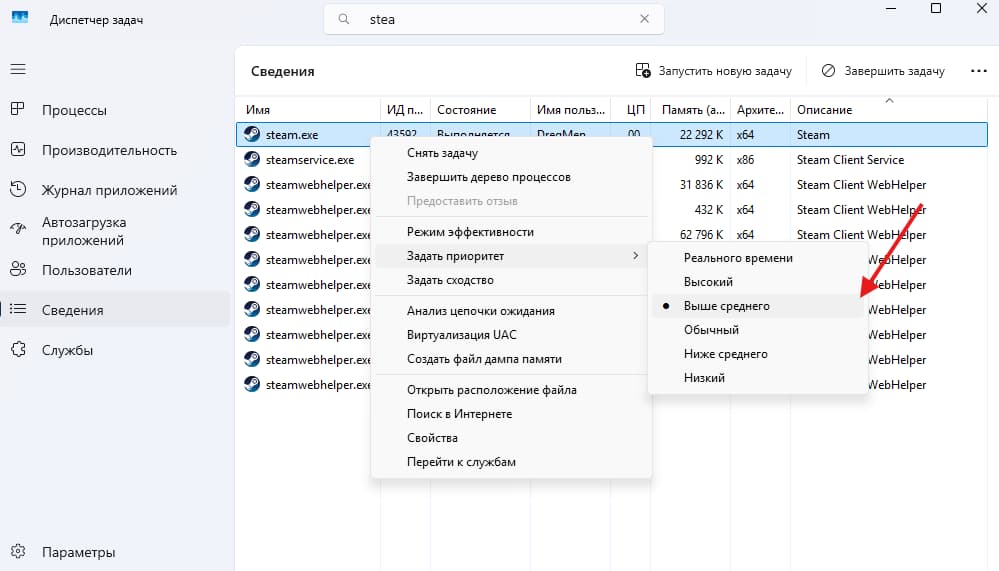
Не выбирайте режимы Высокий и Реального времени. Они могут ухудшить отзывчивость Windows, отнять ресурсы у системных процессов и помешать нормальной работе дискового кэша.
После перезапуска Steam или Windows выбранный приоритет обычно сбрасывается. Постоянно закреплять его через сторонние программы нет смысла, если процессор не является узким местом.
Steam не использует всю скорость интернета — что проверить на ПК и роутере
Steam не использует всю скорость интернета — сравнивайте клиент с тестом скорости на том же компьютере и в то же время. Результат на телефоне рядом с роутером не показывает качество подключения ПК, особенно если компьютер использует другой диапазон Wi-Fi.
Порядок проверки сети
- Запустите тест скорости на компьютере, где установлен Steam.
- Переведите Мбит/с в МБ/с и сравните единицы правильно.
- При возможности подключите ПК к роутеру по Ethernet.
- Если используется Wi-Fi, переключитесь на 5 или 6 ГГц и подойдите ближе к роутеру.
- Приостановите загрузки на телефонах, телевизорах, консолях и других компьютерах.
- Закройте торрент-клиенты, облачную синхронизацию и обновления других лаунчеров.
- Временно отключите VPN или системный прокси для проверки маршрута.
- Перезапустите роутер и Steam.
- Протестируйте другой ближайший регион загрузки.
- Проверьте загрузку процессора и накопителя.
Проводное подключение обычно стабильнее Wi-Fi: ему не мешают стены, соседние сети и помехи от других устройств. Если беспроводная сеть периодически отключается или резко теряет скорость, используйте инструкцию что делать, если Wi-Fi постоянно отключается.
Смена DNS может помочь при ошибке разрешения адреса сервера, но не увеличивает пропускную способность тарифа и не ускоряет запись данных на диск. При сообщении о недоступном DNS используйте отдельный материал как исправить ошибку «DNS-сервер не отвечает».
«Серверы с данными недоступны» в Steam при скачивании — что делать
«Серверы с данными недоступны» в Steam при скачивании — поставьте загрузку на паузу, смените регион загрузки на соседний и перезапустите клиент. В большинстве случаев этого достаточно.
Сообщение означает, что клиент не смог получить файлы с выбранного узла: временный сбой Steam, перегруженный регион, проблема маршрута, прокси или корпоративная сеть.
- Проверьте состояние сервисов Steam через официальную статистику и SteamDB.
- Поставьте текущую загрузку на паузу.
- Выберите другой ближайший регион загрузки.
- Полностью перезапустите Steam.
- Если ошибка повторяется, очистите кэш загрузки.
- Проверьте системный прокси и корпоративные сетевые ограничения.
- Для диагностики попробуйте подключить компьютер к другой сети, например мобильному интернету.
- Если одинаковая ошибка появилась у большого количества пользователей, дождитесь восстановления серверов.
Если через мобильную сеть загрузка начинается, а через домашний интернет нет, проблема находится в маршруте, роутере или сети провайдера. Если на компьютере перестали открываться и другие сайты, проверьте инструкцию интернет подключён, но сайты не открываются.
Не переустанавливайте Windows из-за кратковременного сбоя серверов Steam. Сначала проверьте другой регион и дождитесь изменения статуса инфраструктуры.
Как скачать игру Steam быстрее с другого компьютера по локальной сети
Локальная загрузка Steam не ускоряет внешний сервер, но позволяет не скачивать игру повторно, если нужные файлы уже находятся на другом компьютере дома. Steam копирует подходящие данные напрямую по локальной сети, а из интернета получает только недостающие или обновлённые части.
Что нужно для локальной передачи
- оба компьютера подключены к одной домашней сети;
- Steam запущен на обоих устройствах;
- на одном компьютере нужная игра уже установлена или загружена;
- в настройках разрешена передача файлов игр по локальной сети;
- устройства видят друг друга внутри сети и не разделены гостевым Wi-Fi.
Как включить передачу файлов
- Откройте Steam → Настройки → Загрузки на обоих компьютерах.
- Найдите раздел передачи файлов игр по локальной сети.
- Разрешите получение файлов от собственных устройств или других подходящих пользователей сети.
- Оставьте Steam запущенным на компьютере, где игра уже установлена.
- Начните установку той же игры на втором компьютере.
- Steam автоматически проверит локальную сеть и начнёт копировать доступные данные.
- Дождитесь докачивания недостающих обновлений из интернета.
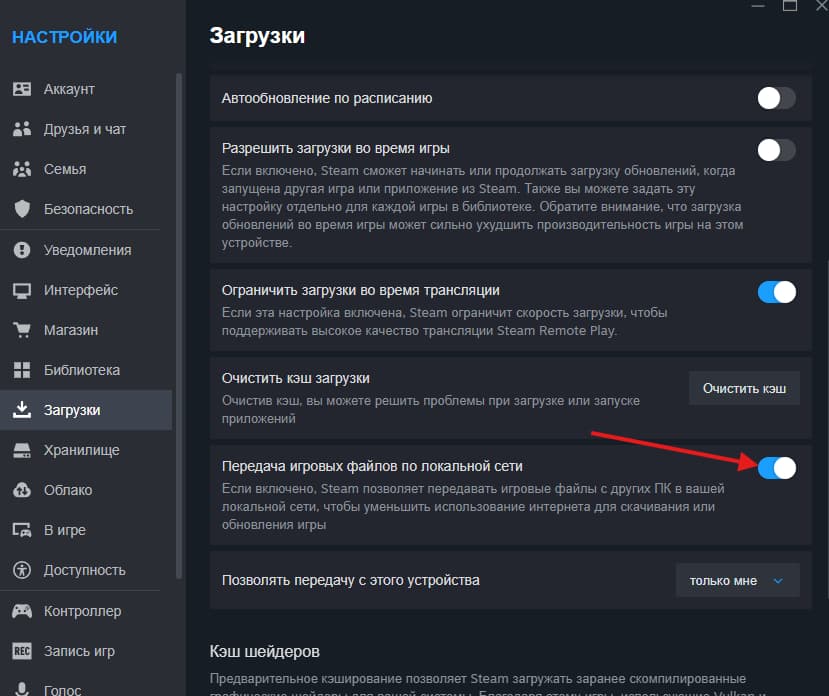
Скорость передачи будет зависеть от домашней сети. Гигабитный Ethernet способен копировать файлы значительно быстрее обычного интернета. Через слабый Wi-Fi локальная передача также может упираться в качество сигнала.
Как ускорить загрузку в Steam — итоговый порядок действий
Не применяйте все способы одновременно. Выполните проверку по порядку — от самых частых причин к редким.
- Сравните Мбит/с и МБ/с, чтобы убедиться, что скорость действительно низкая.
- Отключите ограничение скорости в настройках Steam.
- Выберите ближайший регион и протестируйте два соседних сервера.
- Посмотрите на активность диска при падении сети до
0 Б/с. - Если Steam показывает «изменение файлов», дождитесь окончания этапа — это работа накопителя.
- Освободите место и закройте программы, нагружающие накопитель и интернет.
- Подключите ПК по Ethernet или используйте Wi-Fi 5/6 ГГц рядом с роутером.
- Поставьте загрузку на паузу и возобновите её.
- При длительном зависании очистите кэш загрузки.
- Проверьте состояние серверов и попробуйте другую сеть.
- Используйте приоритет Выше среднего только при загрузке процессора около 100%.
Главное: лучший регион загрузки Steam определяется тестом на вашем подключении. Если сеть падает до нуля, а диск продолжает работать, чаще всего клиент распаковывает или перестраивает игровые файлы. Ускорять нужно тот компонент, который действительно стал ограничением: сервер, интернет, процессор или накопитель.