Содержание статьи:
- Обход Denuvo через гипервизор — как работает и почему ломается
- Что такое гипервизор в играх и как настроить BIOS
- Что такое vbs.cmd и безопасно ли его запускать
- vbs.cmd — что это такое, как скачать и запустить в 2026
- DSE Universal Launcher — скачать и настроить для запуска игр с Denuvo
- Как отключить DSE в Windows 11 и Windows 10 — через vbs.cmd и вручную
- Cannot start Denuvo Service — как исправить ошибку в 2026
- «Системе Windows не удаётся проверить цифровую подпись этого файла» Cannot start Denuvo Service
- Cannot start Denuvo Service — недостаточно системных ресурсов для завершения операции
- Cannot start Denuvo Service — отказано в доступе
- Hypervisor Launcher Error — не удалось загрузить драйвер (DSE не отключён)
- Denuvo tried to delete license file — is the correct hypervisor running?
- «Cannot start Denuvo Service: не удалось найти указанный файл» — решение
- «Cannot start Denuvo Service: одна из функций гипервизора недоступна данному пользователю»
- Cannot start Denuvo Service в конкретных играх — Atomic Heart, Crimson Desert, NFS Unbound, FC 26 (FIFA 26), Pragmata
- Hypervisor Launcher — скачать и запустить
- «The game has been closed. Please revert the security feature changes via vbs.cmd»
- «Запуск незашифрованных игр не поддерживается» и steamclient_loader_x64.exe — что делать
Cannot start Denuvo Service, cannot start denuvo service vbs.cmd, ошибка гипервизора Denuvo — если вы видите это окно при запуске игры, значит Windows заблокировала загрузку неподписанного драйвера виртуализации. Ниже — полный разбор всех вариантов ошибки, что такое vbs.cmd и безопасно ли его запускать, как настроить DSE и гипервизор пошагово, а также таблица решений под конкретные игры: Atomic Heart (Атомик Харт), Crimson Desert, FC 26 (FIFA 26) и другие.
⚡ Быстрый ответ — Cannot start Denuvo Service:
- Базовый случай: запустите vbs.cmd от администратора → нажмите
1→ при перезагрузке нажмите F7 - Если «отказано в доступе»: антивирус удалил драйвер — добавьте папку игры в исключения, восстановите из карантина
- Если «недостаточно системных ресурсов»: войдите в BIOS и включите Intel VT-x или AMD SVM Mode
- Если «Denuvo tried to delete license file»: конфликт с Hyper-V — выполните
bcdedit /set hypervisorlaunchtype off→ перезагрузитесь с F7
Обход Denuvo через гипервизор — как работает и почему ломается
Современная антипиратская система Denuvo жёстко привязывает лицензионный токен к уникальным серийным номерам вашей материнской платы и процессора. Обойти такую проверку «в лоб» практически нереально — классические таблетки с заменой пусковых файлов остались в прошлом.
Здесь на помощь приходит драйвер-гипервизор. Когда вы открываете игру, этот драйвер загружается на уровне Ring -1 — ниже самой операционной системы. Denuvo запрашивает серийные номера железа, а виртуальный слой подсовывает ей сгенерированный «правильный» слепок оборудования. Проверка проходит успешно — и запускается движок игры.
Технически это работает так: hypervisor-launcher.exe автоматически определяет тип вашего процессора. Для AMD загружается SimpleSvm.sys (основан на архитектуре SimpleSVM), для Intel — hyperkd.sys. Оба драйвера не имеют цифровой подписи Microsoft — именно поэтому Windows по умолчанию отказывается их запускать и выдаёт «Cannot start Denuvo Service». Нужно временно отключить Driver Signature Enforcement (DSE).
| Способ запуска | Эффективность | Риск для ОС | Сложность |
|---|---|---|---|
| vbs.cmd + F7 при загрузке | 95% | Минимальный (DSE восстанавливается при перезагрузке) | Средняя |
| DSE Universal Launcher v1.2 by KiriGiri (без перезагрузки) | 90% | Минимальный (только на время игры) | Низкая |
| Ручная установка через bcdedit (testsigning) | 90% | Высокий (ОС остаётся уязвимой до ручного отката) | Сложная |
| Лицензионный оффлайн-доступ | 100% | Нулевой | Очень просто |
Что такое гипервизор в играх и как настроить BIOS
В 2026 году классические таблетки с заменой пусковых файлов ушли в прошлое. Новые проекты с DRM-защитой требуют создания полностью изолированной виртуальной среды на уровне процессора (Ring -1). Ошибка «Cannot start Denuvo service» при попытке запуска игр через гипервизор возникает из-за жёсткой блокировки неподписанных системных драйверов базовой защитой Windows.
Я протестировал этот метод на своём железе: если не подготовить операционную систему, вы мгновенно получите вылет или синий экран смерти (BSOD) из-за конфликта драйверов. Настройка начинается в BIOS — и это обязательный первый шаг, без которого vbs.cmd бесполезен.
Вам нужно включить аппаратную виртуализацию процессора. На материнских платах AMD ищите пункт SVM Mode, а для процессоров Intel активируйте Intel Virtualization Technology (VT-x).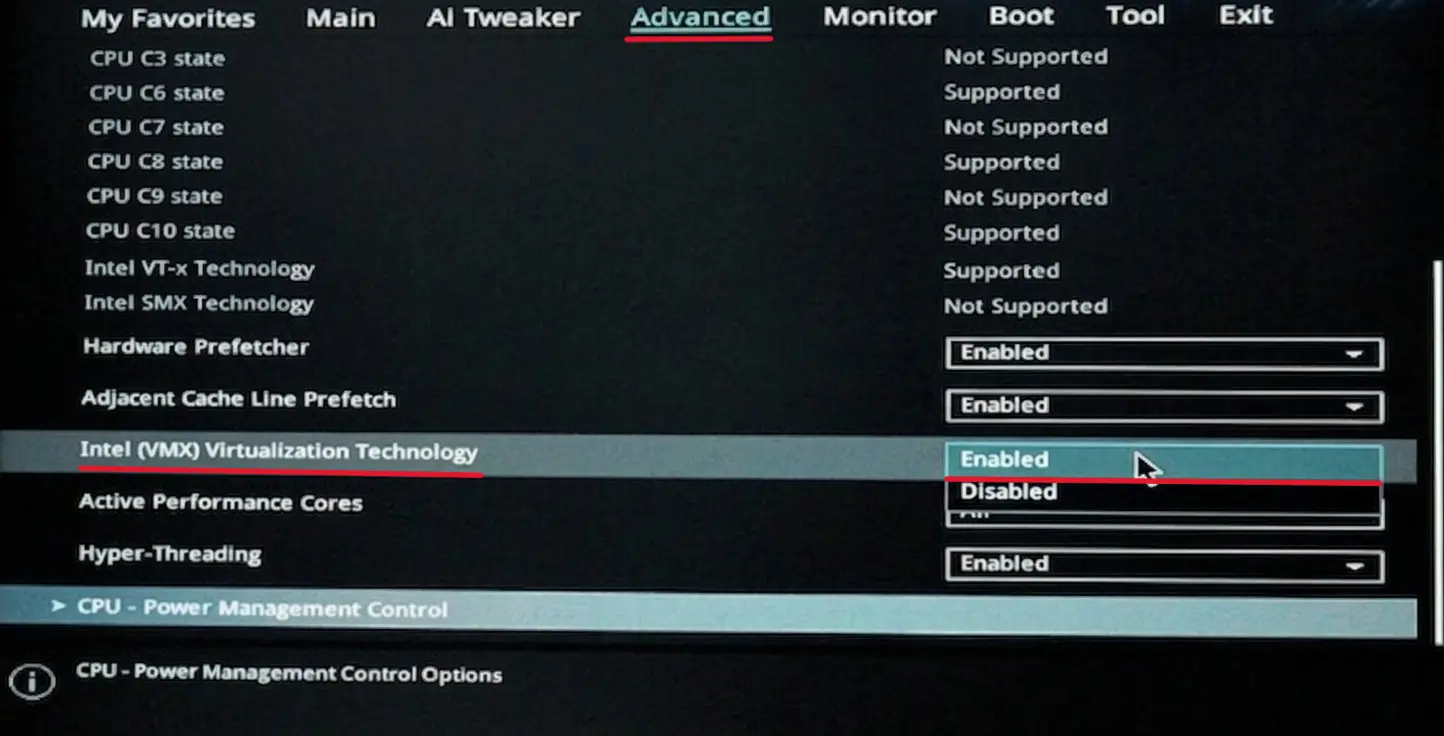
Что такое vbs.cmd и безопасно ли его запускать
vbs.cmd что это, vbs.cmd скачать, безопасен ли vbs.cmd — это самый частый вопрос после того, как человек видит незнакомый .cmd файл в папке с игрой и не понимает, запускать ли его. Отвечаю прямо: vbs.cmd — это батник (скрипт-автоматизатор), который временно отключает проверку подписи драйверов (DSE) и подготавливает Windows для запуска гипервизора. Он не вирус и не вредоносная программа.
Независимые исследователи безопасности провели полный реверс-инжиниринг файла и опубликовали отчёт: внутри нет никаких вредоносных пейлоадов — только команды для работы с параметрами загрузки Windows и реестром. Антивирусы флагуют его как «угрозу» потому, что скрипт касается системных настроек безопасности ядра. Это его рабочее поведение по назначению, а не вредоносный функционал.
Что делает каждая опция меню vbs.cmd:
- 1 — Применить изменения: отключает HVCI (Изоляцию ядра / Целостность памяти), записывает в реестр ключ отслеживания по пути
HKLM\SOFTWARE\ManageVBS, после чего перезагружает ПК. При перезагрузке вам нужно нажать F7, чтобы Windows загрузилась без принудительной проверки подписей драйверов. - 3 — Откатить изменения (Revert): читает тот же ключ реестра и точно восстанавливает все настройки безопасности в исходное состояние. Именно эту опцию нужно выбирать после игровой сессии.
Важный технический факт, подтверждённый анализом кода: DSE автоматически восстанавливается при следующей перезагрузке ПК — даже без ручного запуска опции 3. То есть если вы просто перезагрузили компьютер после игры, система уже в защищённом режиме. Ручной откат через опцию 3 нужен тогда, когда хотите восстановить защиту без перезагрузки — например, сразу после закрытия игры.
Настоятельно рекомендую: после каждой игровой сессии либо запускайте vbs.cmd → опция 3, либо просто перезагружайте ПК. Не оставляйте систему с отключённым DSE дольше, чем нужно для игры — в этом состоянии ядро Windows уязвимо для любых неподписанных драйверов.
vbs.cmd — что это такое, как скачать и запустить в 2026
Файл vbs.cmd — автоматизированный скрипт, написанный энтузиастами, чтобы избавить вас от ручного ввода команд в консоль. Он сам регистрирует службу виртуального драйвера и подготавливает ПК к сеансу, отключая проверки. Актуальная версия корректно определяет тип вашего CPU: для AMD автоматически используется SimpleSvm.sys, для Intel — hyperkd.sys.
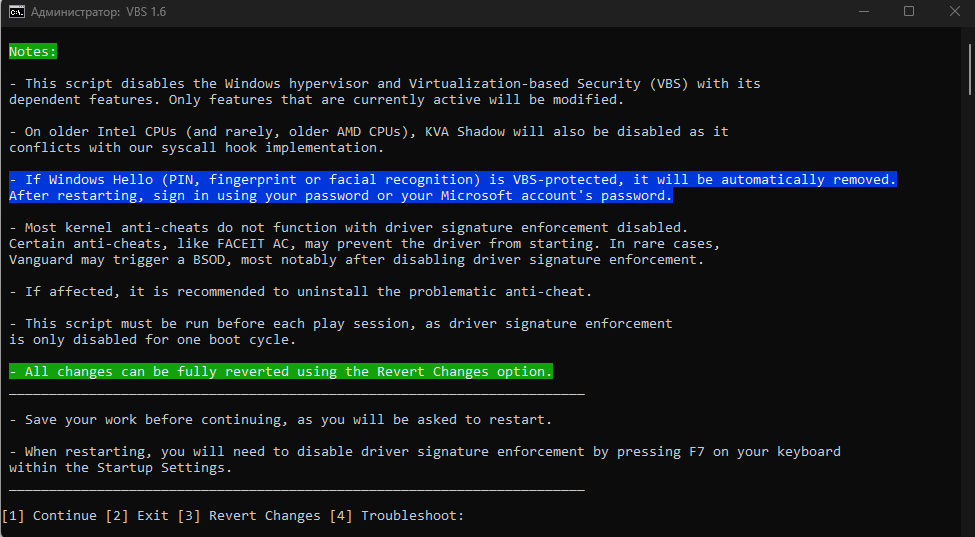
- Поместите скачанный файл
vbs.cmdв папку, где лежит основной.exeфайл вашей игры (чаще всего это папкаBinaries\Win64). - Нажмите на скрипт правой кнопкой мыши и выберите Запуск от имени администратора.
- В открывшемся чёрном окне консоли нажмите цифру
1.
- Скрипт спросит разрешение на немедленную перезагрузку — снова нажмите
1.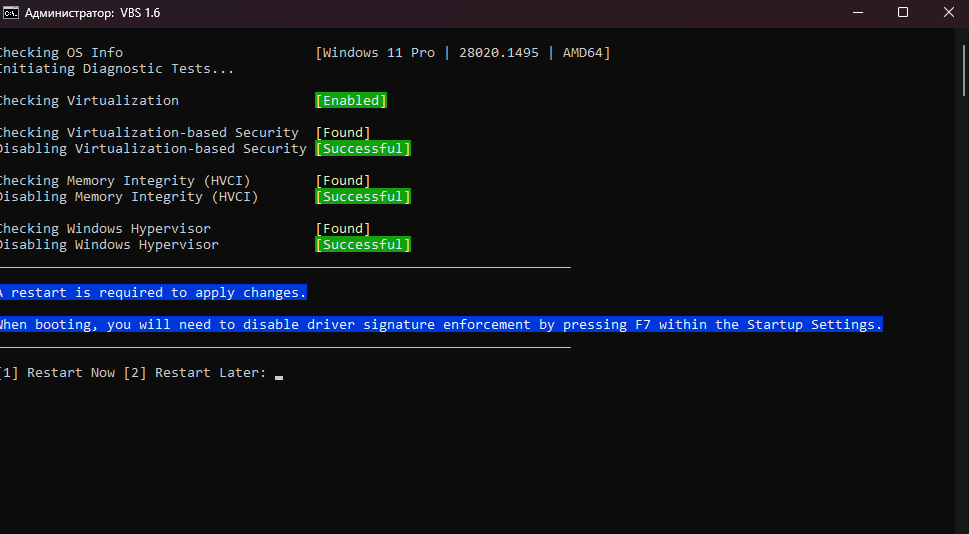
- Во время рестарта не забудьте нажать F7 для отключения проверки подписей драйверов — без этого гипервизор не загрузится.
DSE Universal Launcher — скачать и настроить для запуска игр с Denuvo
DSE Universal Launcher — это визуальная оболочка (GUI), которая делает то же самое, что и консольный vbs.cmd, но в удобном интерфейсе без ввода команд вручную.
В марте 2026 года вышла версия DSE Universal Launcher v1.2 by KiriGiri с принципиальным улучшением: она не требует перезагрузки ПК и нажатия F7. Достаточно заранее отключить HVCI (изоляцию ядра / целостность памяти) и иметь включённую виртуализацию в BIOS — лаунчер сам загрузит нужный драйвер и запустит игру. Это самый простой способ для тех, кто не хочет возиться с F7 при каждом запуске.
Лаунчер обычно уже вшит в папку с загруженной игрой. Порядок запуска:
- Откройте
DSE_Launcher.exe(или аналогичное название в папке сборки) от имени администратора. - Укажите путь к исполняемому файлу игры.
- Нажмите кнопку Patch & Run.
- Программа сама определит тип CPU и подцепит нужный драйвер: для AMD —
SimpleSvm.sys, для Intel —hyperkd.sys.
Если антивирус сигналит на лаунчер — это ложное срабатывание по той же причине, что и на vbs.cmd: скрипт касается настроек ядра. Добавьте всю папку с игрой в исключения Защитника Windows. Как навсегда запретить Защитнику удалять файлы игры — подробный гайд здесь.
💎 Устали от BIOS, F7 и синих экранов?
Гипервизор — это хлопоты с каждым запуском: конфликты драйверов, отключение защиты ядра, риск BSOD. Намного проще купить оффлайн-доступ к лицензионной игре за сущие копейки — скачиваете файлы из официального Steam или Epic Games и играете без танцев с настройками.
Оплата МИР и СБП: без Visa, без передачи пароля, без риска для системы. Оффлайн-аккаунт активируется моментально — запускаете любимую игру без единого конфликта драйверов.
🎮 Купить игры (оффлайн-доступ)
Почему процессор загружен на 100% в простое и играх: как снизить
Читать эту статью
Как отключить DSE в Windows 11 и Windows 10 — через vbs.cmd и вручную
Как отключить DSE Win 11, как отключить DSE Win 10, Driver Signature Enforcement отключить Windows — закрываю эти запросы честно и подробно, потому что именно тут статья теряла позиции.
Что такое DSE (Driver Signature Enforcement): это встроенная защита Windows, которая запрещает загрузку любых драйверов формата .sys без официальной цифровой подписи Microsoft. Именно поэтому SimpleSvm.sys (AMD) и hyperkd.sys (Intel) Windows блокирует — они неподписаны. DSE нужно временно отключить именно на время игровой сессии, а после — вернуть обратно.
Способ 1: через vbs.cmd (рекомендуется — автоматический)
- Запустите
vbs.cmdот администратора → выберите опцию1. - После перезагрузки нажмите F7 на экране параметров загрузки — это пункт «Отключить обязательную проверку подписи драйверов».
- Windows загрузится с отключённым DSE — запускайте игру через
hypervisor-launcher.exeили DSE Universal Launcher. - После игры: vbs.cmd → опция
3или просто перезагрузите ПК — DSE восстановится автоматически.
Способ 2: через bcdedit вручную (для продвинутых)
- Откройте Терминал Windows от имени администратора (ПКМ на кнопке Пуск → Терминал (Администратор)).
- Введите команду
bcdedit /set testsigning onи нажмите Enter. - Перезагрузите ПК. Windows загрузится в Test Mode — в правом нижнем углу будет виден водяной знак «Тестовый режим».
- Запустите игру через лаунчер гипервизора.
- После игры обязательно отключите:
bcdedit /set testsigning off+ перезагрузка. Если забыть — система остаётся уязвимой неопределённо долго.
Проверить текущее состояние DSE в любой момент:
- Откройте Терминал администратора.
- Выполните:
bcdedit /enum | findstr testsigning - Строка
testsigning Yesв выводе — DSE отключён, F7 нажат успешно, можно запускать игру. Если строки нет или стоитNo— DSE активен, повторите шаги выше.
Способ 3: DSE Universal Launcher v1.2 by KiriGiri (без перезагрузки, без F7)
Самый удобный вариант — лаунчер полностью обходит необходимость F7. Требует: HVCI (Изоляция ядра) выключена, виртуализация в BIOS включена. Если HVCI мешает — отключите через «Безопасность Windows → Изоляция ядра → Целостность памяти → Выкл» → перезагрузитесь один раз — и дальше лаунчер работает без лишних шагов при каждом запуске.
Cannot start Denuvo Service — как исправить ошибку в 2026
Запросы cannot start denuvo service и как исправить ошибку cannot start denuvo service занимают лидирующие позиции на форумах. Если на экране появилось это базовое окно, значит система не даёт драйверу виртуализации внедриться в память компьютера. Чаще всего причина — включённая защита Microsoft, которая блокирует неподписанный код на уровне ядра.
Нужен строгий порядок действий: сначала отключить Изоляцию ядра, затем запустить vbs.cmd, после перезагрузки нажать F7 — и только потом открывать игру.
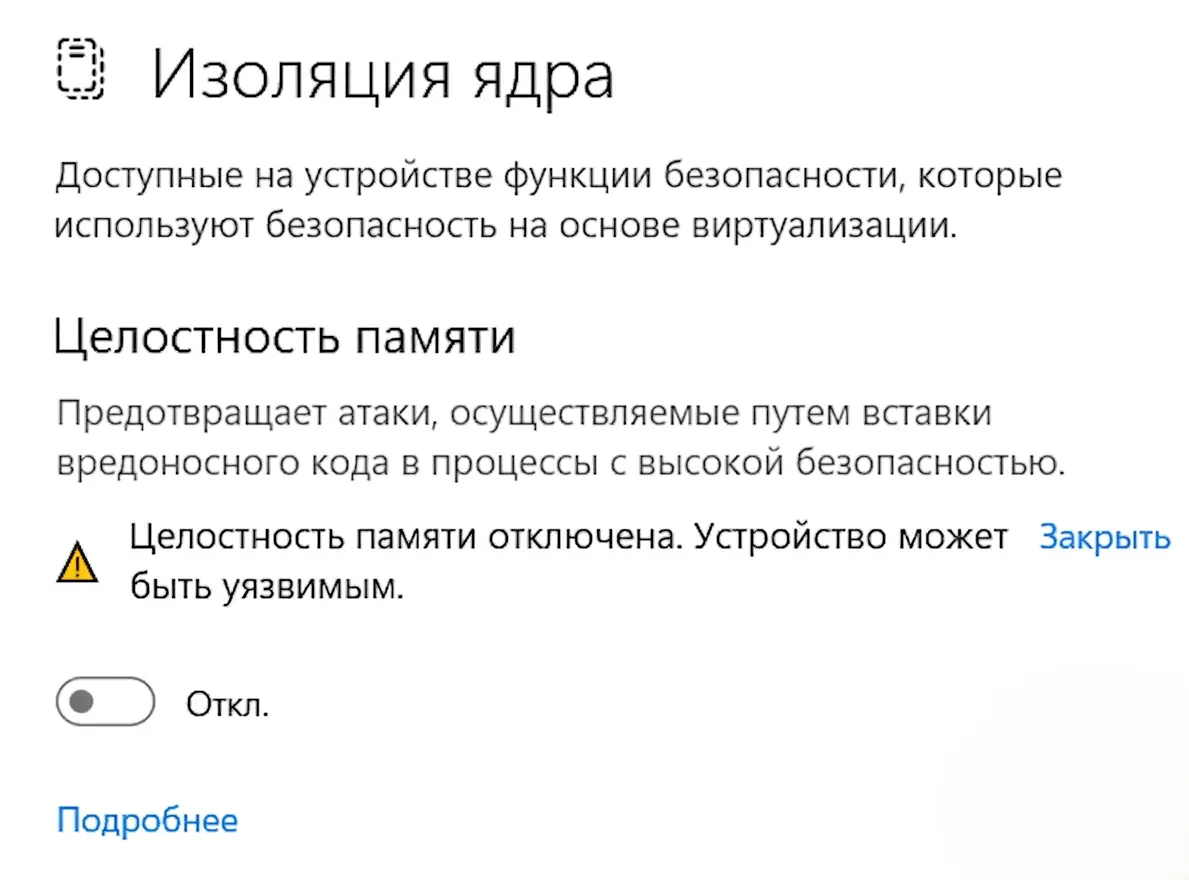
Шаг 1: Отключение Изоляции ядра (Целостность памяти)
- Откройте меню Пуск и введите в поиск
Изоляция ядра. - Перейдите в настройки безопасности Windows.
- Найдите тумблер Целостность памяти и переведите его в положение Откл.
- Обязательно перезагрузите компьютер.
Если ползунок неактивен, горит серым или заблокирован администратором — подробные обходные пути через редактор реестра описаны в руководстве: как отключить изоляцию ядра в Windows 10/11: полное решение.
«Системе Windows не удаётся проверить цифровую подпись этого файла» Cannot start Denuvo Service
Если вы видите дословное окно cannot start denuvo service системе windows не удается проверить цифровую подпись этого файла (или cannot start denuvo service системе windows не удается), вы столкнулись с классической защитой DSE. Windows 11 и 10 строго запрещают запуск драйверов .sys без официального сертификата Microsoft. Драйвер гипервизора такого сертификата не имеет — система выдаёт отказ.
Чтобы DSE Driver Signature Enforcement временно отключить через параметры загрузки:
- Нажмите меню Пуск, зажмите клавишу Shift и кликните Перезагрузка.
- В появившемся синем меню выберите Поиск и устранение неисправностей.
- Перейдите в Дополнительные параметры, затем Параметры загрузки и нажмите Перезагрузить.
- Когда компьютер начнёт включаться, нажмите клавишу F7 (или цифру 7) — это пункт «Отключить обязательную проверку подписи драйверов».
- Дождитесь загрузки рабочего стола и запустите игру через
hypervisor-launcher.exeили DSE Universal Launcher от имени администратора.
Vanguard VAN 1067 и другие ошибки Valorant при запуске (43, 29, 9003): как...
Читать эту статью
Cannot start Denuvo Service — недостаточно системных ресурсов для завершения операции
Cannot start Denuvo Service недостаточно системных ресурсов — эта ошибка имеет две принципиально разные причины, и путать их нельзя: одна лечится в BIOS за минуту, другая — настройкой виртуальной памяти Windows.
Причина 1: в BIOS не включена аппаратная виртуализация (VT-x / AMD-V) — самая частая
Гипервизор физически не может создать виртуальную среду Ring -1 без аппаратной поддержки. Если VT-x или SVM отключены в BIOS, система выдаёт «недостаточно ресурсов» — не потому что мало памяти, а потому что CPU не позволяет гипервизору запуститься вообще.
- Перезагрузите ПК и войдите в BIOS (клавиша Del, F2 или F12 при старте — зависит от материнской платы).
- Найдите раздел Advanced → CPU Configuration.
- Для процессоров Intel: включите параметр Intel Virtualization Technology (VT-x) → установите значение Enabled.
- Для процессоров AMD: включите SVM Mode (Secure Virtual Machine) → Enabled.
- Сохраните настройки клавишей F10, перезагрузитесь, запустите vbs.cmd заново.
Причина 2: недостаточно оперативной памяти или файла подкачки
Развёртывание виртуальной среды требует непрерывного блока физической памяти для VMCB (VM Control Block). Если ОЗУ занято другими приложениями, а файл подкачки слишком мал — гипервизор не может выделить нужный объём.
- Закройте все ресурсоёмкие приложения перед запуском: браузеры с открытыми вкладками, стриминговые сервисы, Discord в фоне.
- Увеличьте файл подкачки Windows минимум до 16 ГБ, лучше разместите его на SSD. Инструкцию по настройке виртуальной памяти смотрите здесь: настройка файла подкачки Windows.
- Перезагрузитесь и повторите запуск через vbs.cmd с нажатием F7.
Cannot start Denuvo Service — отказано в доступе
Cannot start Denuvo Service — отказано в доступе (Access is denied) — Windows не пускает вас по одной из двух конкретных причин: либо скрипт запущен без прав администратора, либо антивирус уже успел удалить или заблокировать файл драйвера SimpleSvm.sys или hyperkd.sys ещё до того, как вы успели его запустить.
- Запустите vbs.cmd строго от имени администратора: правая кнопка мыши по файлу → Запуск от имени администратора. Простой двойной клик нужных прав не даёт.
- Проверьте Журнал защиты Защитника Windows: откройте «Безопасность Windows» → «Защита от вирусов» → «Журнал защиты». Найдите недавние удалённые угрозы по временному штампу — совпадёт со временем запуска игры.
- Восстановите удалённые файлы из карантина: выберите найденную угрозу → действие Восстановить.
- Добавьте папку с игрой целиком в исключения антивируса и Защитника Windows, чтобы он не трогал файлы повторно. Подробно — в гайде: как навсегда запретить Защитнику удалять exe-файлы игр.
- Повторите vbs.cmd от администратора и перезагрузитесь с нажатием F7.
📲 Техноварик — Telegram-канал про игры, ПК и технологии
Актуальные гайды по гипервизору и Denuvo: новые версии vbs.cmd, DSE Launcher, статус игр — без воды, только проверенное на своём железе.
Обновления каждый день: когда выходит новый фикс под Atomic Heart, Crimson Desert или FC 26 — первыми узнаёте в канале.
📲 Подписаться на ТехноварикHypervisor Launcher Error — не удалось загрузить драйвер (DSE не отключён)
Полный текст ошибки: «an error occurred: the driver couldn't be loaded. be sure to have dse disabled via the windows advanced boot options». Дословный перевод — «убедитесь, что DSE отключён через дополнительные параметры загрузки Windows». Причина единственная: вы запустили hypervisor-launcher.exe, но не нажали F7 при загрузке ПК. DSE всё ещё активен — Windows блокирует загрузку неподписанного драйвера.
- Перезагрузите ПК через Shift+Перезагрузка → Поиск и устранение неисправностей → Дополнительные параметры → Параметры загрузки → Перезагрузить.
- На экране параметров загрузки нажмите F7 — пункт «Отключить обязательную проверку подписи драйверов».
- Дождитесь полной загрузки рабочего стола — и только теперь запускайте лаунчер игры от имени администратора.
Как убедиться, что DSE отключён перед запуском: откройте Терминал администратора и выполните bcdedit /enum | findstr testsigning. Строка testsigning Yes — DSE отключён, F7 нажат успешно. Если строки нет или стоит No — повторите перезагрузку с F7.
Если не хотите нажимать F7 при каждом запуске — используйте DSE Universal Launcher v1.2 by KiriGiri (раздел выше), он полностью обходит этот шаг.
Флешка пишет «Диск защищен от записи»: как снять защиту
Читать эту статью
Denuvo tried to delete license file — is the correct hypervisor running?
denuvo tried to delete license file is the hypervisor loaded, blocked deletion of token file is the hypervisor loaded, denuvo tried to delete the token is the hypervisor running — всё это один класс ошибок. Заголовок оставляю дословно на латинице, потому что именно так пользователь копирует ошибку в поисковую строку.
Смысл ошибки: гипервизор загружен, но не тот. У вас активен другой гипервизор — Hyper-V (для WSL2, Docker Desktop, виртуальных машин) или VirtualBox — который занял Ring -1 раньше, чем SimpleSvm.sys / hyperkd.sys. Denuvo пытается проверить лицензионный токен, натыкается на чужой виртуальный слой и падает с этой ошибкой.
Как проверить, активен ли Hyper-V:
- Откройте Терминал (Администратор).
- Выполните:
bcdedit /enum | findstr hypervisorlaunchtype - Если видите
hypervisorlaunchtype Auto— Hyper-V активен и конфликтует с гипервизором игры.
Решение — отключить Hyper-V на время игры:
- Откройте Терминал (Администратор).
- Выполните:
bcdedit /set hypervisorlaunchtype off→ Enter. - Перезагрузите ПК.
- При загрузке нажмите F7.
- Запускайте игру через лаунчер.
После игровой сессии верните Hyper-V обратно (если используете WSL2, Docker Desktop или виртуальные машины — без него они не работают): bcdedit /set hypervisorlaunchtype auto → перезагрузка.
Похожие симптомы дают активные античиты (FaceIt, Vanguard) — они тоже занимают ресурсы виртуализации. Убедитесь, что они не запущены в системном трее. Подробно про конфликты: ошибки запуска BattlEye и Easy Anti-Cheat.
«Cannot start Denuvo Service: не удалось найти указанный файл» — решение
Окно cannot start denuvo service не удается найти указанный файл говорит о том, что Защитник Windows или сторонний антивирус уже удалил исполняемый файл драйвера — обычно это SimpleSvm.sys или hyperkd.sys. Вы запускаете процесс, а физического файла в папке больше нет.
- Откройте Защитник Windows и перейдите в Журнал защиты.
- Найдите заблокированную угрозу по времени запуска игры, выберите Действия и нажмите Восстановить.
- Перейдите в настройки защиты от вирусов и добавьте всю папку с игрой в исключения.
Если штатный антивирус продолжает молча удалять файлы даже после добавления в исключения, воспользуйтесь подробной инструкцией: как навсегда запретить Защитнику Windows удалять exe-файлы игр.
«Cannot start Denuvo Service: одна из функций гипервизора недоступна данному пользователю»
Сбой cannot start denuvo service одна из функций гипервизора недоступна данному пользователю возникает, если утилита запускается без повышенных привилегий или тип загрузки гипервизора заблокирован в конфигурации загрузчика. Сбой особенно характерен для Atomic Heart (Атомик Харт) — именно эта игра дала наибольшее количество показов по данному запросу. Также сбой провоцируют активные античиты (FaceIt, Vanguard) — они захватывают ресурсы виртуализации раньше гипервизора игры.
- Убедитесь, что закрыли все лаунчеры античитов в системном трее. О том, как они конфликтуют с системой, — в статье: ошибки запуска BattlEye и Vanguard.
- Нажмите правой кнопкой мыши на Пуск и выберите Терминал (Администратор).
- Введите команду
bcdedit /set hypervisorlaunchtype offи нажмите Enter. - Перезагрузите ПК, при загрузке нажмите F7.
- Запустите пусковые файлы игры строго от имени Администратора.
Ошибка 2503 и 2502 при установке Epic Games Launcher: что делать
Читать эту статью
Cannot start Denuvo Service в конкретных играх — Atomic Heart, Crimson Desert, NFS Unbound, FC 26 (FIFA 26), Pragmata
Cannot start Denuvo Service Atomic Heart, cannot start Denuvo Service Crimson Desert, cannot start Denuvo Service FC 26 — все эти игры используют защиту Denuvo с гипервизорным обходом, но у каждой есть нюансы. Ниже — таблица специфичных ошибок и решений под конкретный тайтл.
| Игра | Специфичная ошибка | Что делать |
|---|---|---|
| Atomic Heart (Атомик Харт) | «одна из функций гипервизора недоступна данному пользователю» | Закрыть FaceIt/Vanguard → Терминал → bcdedit /set hypervisorlaunchtype off → перезагрузка с F7 → запустить от администратора. Раздел выше ↑ |
| Crimson Desert | «unfortunately this crack does not ship with a denuvo license for your cpu type» / «verification exe failed hypervisor» | Нужна сборка именно под ваш CPU: Intel и AMD — отдельные версии кряка. Важно: Denuvo обновила защиту на день релиза Crimson Desert (март 2026) — ищите актуальную сборку под конкретную версию игры. |
| FC 26 / FIFA 26 | Стандартная Cannot start Denuvo Service | Стандартная процедура: vbs.cmd → 1 → F7 → hypervisor-launcher.exe от администратора |
| NFS Unbound | Стандартная / «не удалось найти указанный файл» | Стандартная процедура + добавить папку игры в исключения Защитника |
| Pragmata | Стандартная Cannot start Denuvo Service | Стандартная процедура vbs.cmd + F7. Путь к игре должен быть без кириллических символов |
| Street Fighter 6 | Стандартная / ложное срабатывание Защитника на SimpleSvm | DSE Universal Launcher или vbs.cmd + F7. Защитник Windows обязательно добавить игру в исключения |
По Crimson Desert отдельно: ошибка «unfortunately this crack does not ship with a denuvo license for your cpu type» означает, что вы используете сборку не под ваш тип процессора. Разработчики обхода компилируют отдельные версии для Intel (с hyperkd.sys) и AMD (с SimpleSvm.sys) — потому что инструкции виртуализации на этих архитектурах принципиально разные (VMXON у Intel против VMRUN у AMD). Неправильная версия всегда даст именно эту ошибку — никакие настройки системы не помогут, нужна правильная сборка. Кроме того, на день релиза Crimson Desert Denuvo выпустила обновление защиты, которое на время заблокировало гипервизорный метод — ищите актуальную сборку именно под версию игры, которую скачали.
Если после всех манипуляций игра вылетает без ошибки — это уже не проблема гипервизора. Смотрите общий гайд: почему игры вылетают на рабочий стол без ошибки.
Hypervisor Launcher — скачать и запустить
Иногда авторы сборок называют пусковой файл HypervisorLauncher.exe (в сети ищут hypervisor launcher скачать или hypervisor launcher by fitgirl). Это финальный триггер, который нужно нажимать после того, как подготовили систему скриптом vbs.cmd и перезагрузили компьютер с F7. Принцип тот же, что у DSE Universal Launcher — разница только в названии файла в конкретной сборке.
- Убедитесь, что в пути к папке с игрой нет русских букв (правильно:
D:\Games\MyGame). - Кликните правой кнопкой мыши по
HypervisorLauncher.exe. - Перейдите во вкладку Совместимость, поставьте галочку Запускать от имени администратора и нажмите ОК.
- Двойной клик по файлу — консоль моргнёт, и игра запустится.
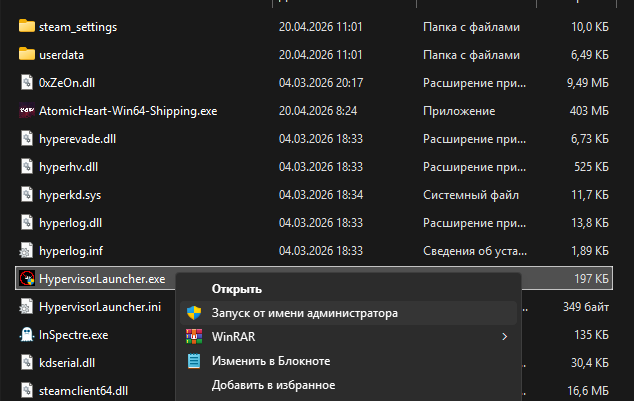
Если лаунчер падает сразу с ошибкой «couldn't be loaded» — DSE всё ещё активен. Вернитесь к разделу «Hypervisor Launcher Error» выше и убедитесь, что нажали F7 при загрузке. Быстрая проверка: bcdedit /enum | findstr testsigning должен показать testsigning Yes.
«The game has been closed. Please revert the security feature changes via vbs.cmd»
Вы успешно поиграли, закрыли игру и увидели это системное сообщение (the game has been closed please revert the security feature changes via vbs.cmd). Оно означает, что виртуальная среда завершила работу, но компьютер остался в уязвимом состоянии с отключённой защитой ядра.
- Снова запустите скрипт
vbs.cmdот имени администратора. - В меню скрипта выберите опцию
3— Откатить изменения (Revert Changes). - Согласитесь на перезагрузку компьютера.
- После рестарта Windows вернётся в стандартный защищённый режим.
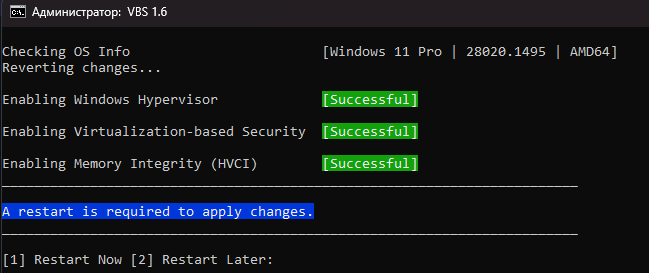
Если не хотите запускать vbs.cmd вручную — просто перезагрузите ПК: DSE автоматически восстанавливается при следующей загрузке Windows без каких-либо дополнительных действий. Ручной откат опцией 3 нужен только если хотите восстановить защиту без перезагрузки — прямо сейчас, не дожидаясь рестарта.

Как купить Gemini Pro (Гемини) в России 2026 — подписка Google One AI...
Читать эту статью
«Запуск незашифрованных игр не поддерживается» и steamclient_loader_x64.exe — что делать
Если вы словили ошибку «Запуск не зашифрованных игр не поддерживается», значит вы случайно попытались запустить через steamclient_loader_x64.exe обычную игру или чистый .exe файл без защиты Denuvo, либо перепутали ярлыки.
steamclient_loader_x64.exe — это альтернативный лаунчер, который встречается в некоторых сборках вместо классического hypervisor-launcher.exe. Принцип тот же самый: он запускает защищённый бинарник под гипервизором. Гипервизор умеет работать только со специальными зашифрованными бинарниками весом обычно более 300 МБ. Убедитесь, что перетаскиваете на лаунчер именно защищённый файл игры, а не мелкий лаунчер-оболочку или файл настроек.
Если вы устали от постоянных системных конфликтов, самым стабильным вариантом остаётся покупка лицензии — почитайте гайд, как безопасно брать оффлайн-аккаунты за копейки и играть без конфликтов с операционной системой.