Содержание статьи
Знакомая ситуация: вы скачиваете новую игру или полезную утилиту, распаковываете архив, а встроенный Защитник Windows (Windows Defender) молча, без единого уведомления, удаляет главный пусковой файл. Вы пытаетесь добавить папку в исключения, но интерфейс системы виснет. Параллельно кулеры системного блока идут на взлёт, потому что процесс Antimalware Service Executable решил проверить весь ваш жёсткий диск на вирусы прямо во время напряжённого матча.
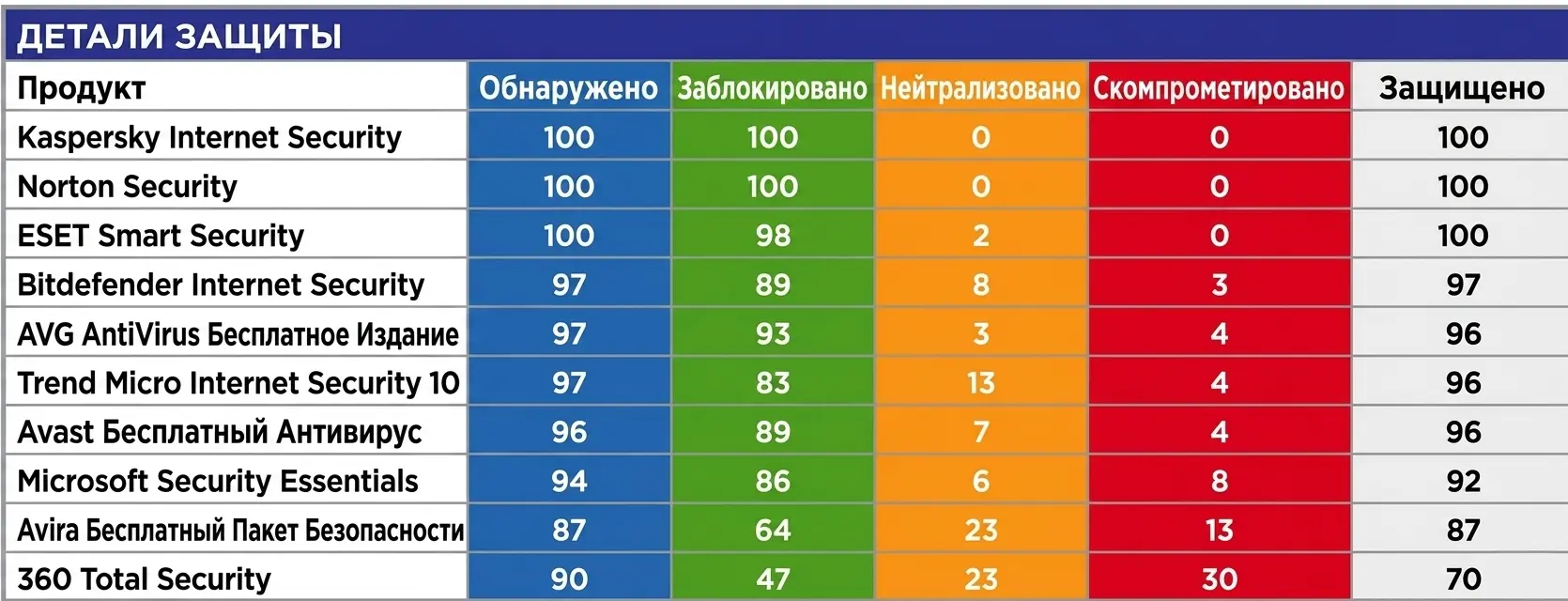
В 2026 году встроенная защита Microsoft превратилась в прожорливого монстра, а популярные бесплатные антивирусы (типа Avast или 360 Total Security) окончательно скатились в показ рекламы. Если вам нужна спокойная работа за компьютером без тормозов и удалённых файлов, выход один — принудительное отключение Защитника и установка лёгкого премиум-решения. Я протестировал современные методы блокировки встроенного антивируса и выбрал оптимальную замену, которая не нагружает систему.
Почему Защитник Windows удаляет игры и грузит процессор на 100%
Это не баг и не случайность — это архитектурная особенность Windows Security. Защитник интегрирован глубоко в ядро операционной системы на уровне минифильтров файловой системы. Его фоновая служба MsMpEng.exe (Antimalware Service Executable) анализирует абсолютно каждую операцию ввода-вывода (I/O). Когда вы запускаете тяжёлую программу, распаковываете архив с игрой или просто копируете большой файл, антивирус перехватывает эти операции, помещает объекты в изолированную среду и сканирует на лету. На слабых и средних ПК это вызывает моментальный упор в процессор или диск.
Вот реальные сообщения, которые выдаёт Защитник при удалении файлов игр:
- «Угроза обнаружена» — появляется в системном трее, после чего exe-файл уже удалён
- «Действие: Удалено» — запись в журнале Защиты от вирусов и угроз
- «Эта программа опасна и выполняет команды злоумышленника» — стандартный вердикт для любых кряков, таблеток и нестандартных лаунчеров
- «Windows заблокировал доступ к этому файлу» — при попытке запустить заблокированное приложение
Почему Защитник так агрессивен? Эвристический движок Microsoft настроен на максимальную паранойю. Любой исполняемый файл, который не имеет цифровой подписи от крупного издателя и не встречался ранее в «облаке» Microsoft, автоматически получает высокий рейтинг угрозы. Под этот критерий попадают: независимые утилиты, эмуляторы, патчеры, моды и — да — большинство игровых кряков.
Второй источник боли — фоновые плановые проверки. Служба MsMpEng.exe запускает полное сканирование диска в фоне, когда считает, что ПК простаивает. Алгоритм определения «простоя» работает некорректно: антивирус регулярно разворачивает полное сканирование прямо во время игры, роняя FPS на 20–40%. Если у вас высокая загрузка диска на 100% в диспетчере задач — в 70% случаев виноват именно он.
Бесплатные антивирусы усугубляют проблему. У них нет продвинутых облачных нейросетей, поэтому они полагаются на огромные локальные базы сигнатур, которые постоянно крутятся в оперативной памяти. Корпорациям нужно окупать бесплатные версии, поэтому в них вшивают модули сбора телеметрии и навязчивые баннеры, призывающие купить платную подписку.
Как отключить Защитник Windows навсегда в Windows 10 и 11 — через реестр и групповые политики
Штатная кнопка «Отключить» в настройках Windows Security работает только до следующей перезагрузки — потом Защитник включается снова автоматически. Чтобы выключить его по-настоящему, нужно действовать на уровне системных политик или реестра. Я проверил три рабочих способа.
Способ 1: Через редактор реестра
Работает на Windows 10 и 11 всех редакций, включая Home.
- Нажмите Win + R, введите
regedit, нажмите Enter. - Перейдите по пути:
HKEY_LOCAL_MACHINE\SOFTWARE\Policies\Microsoft\Windows Defender - Если раздела
Windows Defenderнет — создайте его: правой кнопкой по папкеMicrosoft→ Создать → Раздел. - Внутри раздела создайте параметр: Создать → Параметр DWORD (32 бита). Назовите его
DisableAntiSpyware. - Двойной клик по параметру, задайте значение
1, нажмите ОК. - Перезагрузите компьютер. Защитник будет отключён на уровне политики.
Способ 2: Через редактор групповых политик (gpedit.msc)
Доступен только в Windows 10/11 Pro, Enterprise и Education. Для Home используйте способ 1 или 3.
- Нажмите Win + R, введите
gpedit.msc, нажмите Enter. - Перейдите по пути: Конфигурация компьютера → Административные шаблоны → Компоненты Windows → Антивирусная программа Microsoft Defender.
- Найдите политику «Выключить антивирусную программу Microsoft Defender» и дважды кликните на неё.
- Установите значение Включено (это включает политику отключения Защитника, не запутайтесь).
- Нажмите Применить → ОК. Перезагрузите ПК.
Способ 3: Через PowerShell
Самый быстрый способ — одна команда. Запустите PowerShell от имени администратора (Win + X → Windows PowerShell (Администратор)) и выполните:
- Сначала отключите «Защиту от подделки», иначе команда не сработает: откройте Безопасность Windows → Защита от вирусов и угроз → Управление настройками → переключите Защита от подделки в положение Выкл.
- В PowerShell введите:
Set-MpPreference -DisableRealtimeMonitoring $true - Для полного отключения всех компонентов выполните дополнительно:
Set-MpPreference -DisableBehaviorMonitoring $trueSet-MpPreference -DisableIOAVProtection $true
Критическое предупреждение: если вы отключили Защитника, но не установили другой антивирус, система остаётся открытой. В 2026 году вирусы-шифровальщики (Ransomware) уничтожают личные файлы за секунды, а стилеры собирают пароли от Steam, Discord и банковских приложений моментально. Отключение Защитника имеет смысл только в паре с установкой стороннего антивируса — например, Kaspersky.
🛡️ Купить ключ Kaspersky Premium — дешевле официального сайта
Минимальная нагрузка на ПК: Kaspersky признан одним из самых нетребовательных антивирусов в независимых тестах AV-Test. Автоматически усыпляет фоновые проверки при запуске полноэкранных игр — FPS не просядет ни на кадр.
Безопасная покупка: цифровой ключ приходит моментально на почту. Вы активируете его сами в личном кабинете my.kaspersky.com — без передачи пароля и аккаунта третьим лицам. Оплата картами МИР и через СБП без Visa.
🛡️ Купить ключ Kaspersky (от 299 ₽)Kaspersky Premium — скачать бесплатно пробную версию и купить ключ в России
Kaspersky Premium — это топовый продукт линейки, включающий всё: антивирус, фаервол, защиту от фишинга, менеджер паролей, VPN для шифрования трафика и родительский контроль. Для большинства геймеров достаточно более лёгкой версии Kaspersky Standard или Plus — они стоят дешевле, а игровой режим и защита от стилеров у всех вариантов одинаковые.
Как скачать бесплатную пробную версию
- Перейдите на официальный сайт
kaspersky.com/ru. - Выберите нужный продукт (Standard, Plus или Premium) и нажмите «Попробовать бесплатно».
- Создайте аккаунт My Kaspersky (потребуется email) или войдите в существующий.
- Скачайте установочный файл и запустите его — пробный период активируется автоматически на 30 дней.
- За это время Защитник Windows отключится сам, как только распознает установленный Kaspersky.
Установка и активация Kaspersky — пошаговая инструкция
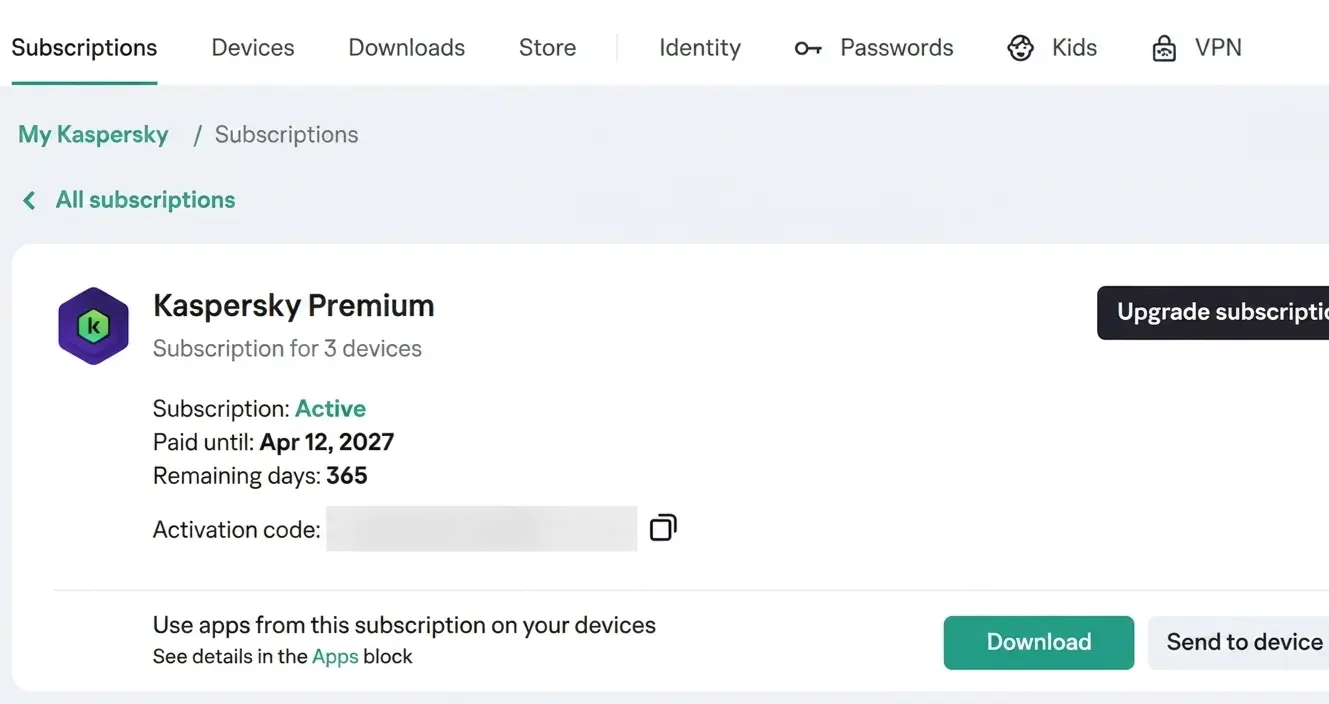
- Приобретите цифровой ключ активации.
- Зайдите на
my.kaspersky.comи создайте аккаунт или войдите в существующий. - В личном кабинете найдите раздел Подписки и вставьте купленный код. Он привяжется к вашей учётной записи.
- Нажмите кнопку «Скачать» напротив активированной подписки. Запустите инсталлятор на ПК.
- После установки программа автоматически подтянет лицензию. Теперь ваш компьютер защищён, а прожорливые службы Microsoft отключены.
Добавление папок с играми в исключения Kaspersky
Любой антивирус не любит модифицированные файлы и патчеры. Чтобы Kaspersky не трогал пусковые файлы ваших игр, настройте исключения.
- Откройте главное окно Kaspersky.
- Нажмите на значок шестерёнки (Настройки) в левом нижнем углу.
- Перейдите в раздел Настройки безопасности → Исключения и действия с объектами.
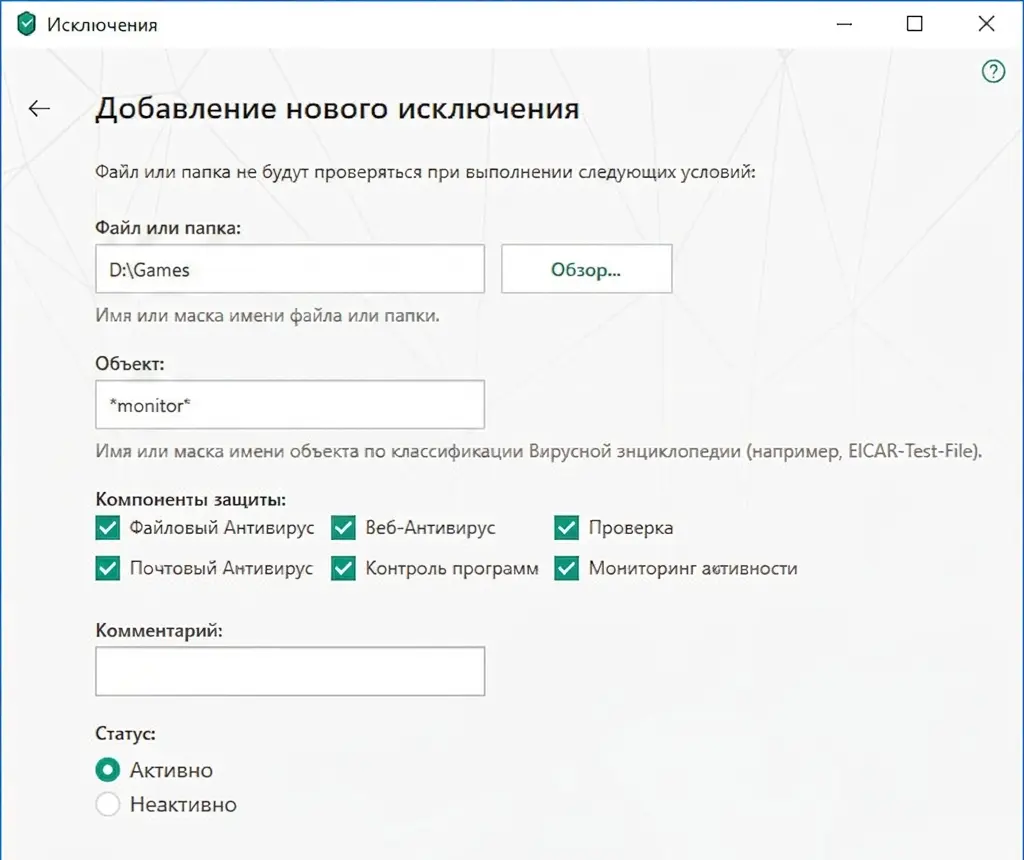
- Нажмите Настроить исключения → Добавить.
- Укажите путь к папке с вашими играми (например,
D:\Games) и сохраните изменения. Антивирус будет полностью игнорировать этот раздел диска.
Если антивирус уже успел удалить нужный файл до настройки исключений — читайте детальный гайд: пропал exe-файл игры: как отучить антивирус удалять файлы.
Kaspersky не устанавливается или конфликтует с Защитником — как исправить
Это распространённая ситуация, которую конкуренты в своих статьях обычно обходят стороной. После отключения Защитника через реестр или политики некоторые его компоненты продолжают висеть в памяти и блокируют установку Kaspersky. Проявляется это так: инсталлятор зависает на 50–80%, выдаёт ошибку «Не удалось установить продукт» или программа устанавливается, но не запускается.
Причина 1: Остатки предыдущего антивируса
Если раньше на ПК стоял другой антивирус (Avast, ESET, Dr.Web), его драйверы могут остаться в системе даже после деинсталляции. Они конфликтуют с новым антивирусом на уровне ядра.
- Скачайте фирменный инструмент очистки для вашего старого антивируса (например, Avast Uninstall Utility, ESET Uninstall Tool).
- Запустите утилиту в безопасном режиме (F8 при загрузке → Безопасный режим). Только так она удалит драйверы полностью.
- После перезагрузки в нормальном режиме запустите установщик Kaspersky заново.
Причина 2: Защита от подделки не отключена
Если функция Защита от подделки (Tamper Protection) осталась включённой в Windows Security, она физически блокирует любые изменения настроек Defender — в том числе попытки Kaspersky зарегистрироваться как основной антивирус.
- Откройте Безопасность Windows → Защита от вирусов и угроз → Управление настройками.
- Найдите переключатель Защита от подделки и переведите его в положение Выкл.
- Теперь запустите установку Kaspersky — конфликта не будет.
Причина 3: Повреждённые компоненты Windows Security
Иногда компоненты Defender повреждаются после ручных правок реестра. В этом случае поможет Microsoft Support and Recovery Assistant — официальный инструмент Microsoft для полной очистки и восстановления компонентов безопасности.
- Скачайте Microsoft Support and Recovery Assistant с официального сайта
aka.ms/SaRA-Download. - Запустите, выберите сценарий «Windows Defender не работает» или «Проблемы с безопасностью».
- Инструмент автоматически диагностирует и исправит конфликты. После этого установите Kaspersky.
Если после установки Kaspersky компьютер начал выдавать синий экран — скорее всего, драйверы двух антивирусов столкнулись на уровне ядра. Инструкция по расшифровке таких сбоев: синий экран смерти (BSOD) в Windows: как узнать точную причину.
Лучший антивирус для игрового ПК 2026 — сравнение: Kaspersky vs Dr.Web vs ESET
Если вы ещё выбираете между вариантами — вот честная таблица по параметрам, которые реально важны для геймера. Я ориентировался на данные независимых лабораторий AV-Test и AV-Comparatives, а также на личный опыт работы с каждым продуктом.
| Антивирус | Нагрузка на CPU (фон) | Игровой режим | Блокировка пираток | Цена в России (год) | Оплата МИР/СБП |
|---|---|---|---|---|---|
| Kaspersky Standard / Plus | 1–3% | Есть (автоматический) | Редко (легко настроить исключения) | от 299 ₽ (ключ) | Да |
| Dr.Web Security Space | 3–6% | Нет | Часто | ~1 200 ₽ | Да |
| ESET NOD32 | 2–4% | Есть (ручной) | Иногда | ~1 500 ₽ | Ограниченно |
| Avast Free | 6–10% | Есть (ограниченный) | Часто | Бесплатно | — |
| Защитник Windows | 5–15% | Нет | Постоянно | Бесплатно | — |
Вывод по таблице: Kaspersky выигрывает по соотношению нагрузка / цена / удобство. Dr.Web — отличный выбор для тех, кто принципиально хочет отечественный продукт с хорошей технической поддержкой. ESET чуть дороже и его игровой режим нужно включать вручную перед каждой сессией. Avast Free — не вариант: реклама и телеметрия съедают всю выгоду от бесплатности.
Стоит учесть: если у вас современная система с Windows 11 и активированными функциями безопасности (изоляция ядра, TPM 2.0), совокупная нагрузка на CPU может быть выше. Читайте о том, как отключить изоляцию ядра и целостность памяти для возврата FPS.
Я проверил все способы: результаты теста
Я взял ноутбук среднего сегмента с чистой Windows 11 и попытался избавиться от постоянных фоновых проверок, сохранив при этом безопасность системы.
- Использование бесплатных антивирусов (Avast Free)
- Работает: Да.
- Результат: Защитник Windows отключился, но новый антивирус начал выдавать рекламные попапы каждые 2 часа и установил «левый» браузер.
- Комментарий: Трата нервов. Вы меняете одну проблему на другую.
- Отключение Защитника через редактор политик (gpedit.msc)
- Работает: Временно.
- Результат: Фоновые процессы пропали, FPS в играх вырос.
- Комментарий: Microsoft с каждым обновлением сбрасывает эту настройку. Плюс, без антивируса вы рискуете поймать стилер или шифровальщик при скачивании модов.
- Использование утилит-твикеров (Defender Control)
- Работает: Да (100%).
- Результат: Встроенный антивирус вырезается надёжно.
- Комментарий: Идеально для тех, кто вообще не хочет использовать антивирусы, но требует осторожности.
- Покупка ключа Kaspersky Premium
- Работает: Да (100%).
- Результат: Защитник Windows отключается автоматически и навсегда. Касперский сидит в фоне, потребляет ~100 МБ памяти и вообще не подаёт признаков жизни, пока не найдёт реальную угрозу.
Сравнительная таблица способов защиты
| Способ защиты | Потребление ОЗУ | Блокировка пираток | Наличие рекламы | Итог |
|---|---|---|---|---|
| Kaspersky (Платный ключ) | ~100 МБ | Редко (легко настроить) | Нет | Идеальный выбор |
| Без антивируса (Твикеры) | 0 МБ | Никогда | Нет | Только для профи |
| Защитник Windows | ~300–600 МБ | Постоянно | Нет | Сильно тормозит ПК |
| Бесплатные аналоги (Avast) | ~400 МБ | Часто | Да (много) | Категорически нет |
Полное ручное отключение Защитника через Defender Control
Если вы решили играть без страховки и вам нужен каждый мегабайт ОЗУ, Защитник можно «убить» через специализированную утилиту. Делайте это только если понимаете риски.
- Откройте меню Пуск, введите Безопасность Windows.
- Перейдите в «Защита от вирусов и угроз» → Управление настройками. Выключите тумблеры Защита в реальном времени и Защита от подделки.
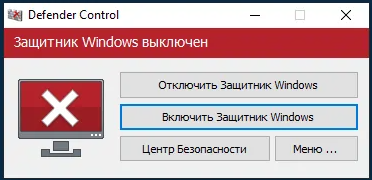
- Скачайте проверенную портативную утилиту Defender Control (от разработчиков Sordum).
- Распакуйте архив (пароль к архивам Sordum обычно
sordum). - Запустите файл
DefenderControl.exeи нажмите огромную красную кнопку Отключить Защитник Windows. Утилита заблокирует системные службы на уровне драйверов.
Если после этих действий компьютер начал тормозить даже на рабочем столе, вероятно, в системе остался скрытый майнер. Читайте нашу инструкцию по аппаратной диагностике: почему процессор загружен на 100% в простое и играх.
Что реально работает — итоговый вывод
❗ Делай: Не мучайтесь с постоянными зависаниями из-за сканирования файлов встроенной защитой. Купите базовый ключ Kaspersky Standard или Plus за пару сотен рублей. Он заберёт на себя все функции безопасности, освободит процессор от постоянных проверок ввода-вывода и навсегда заткнет уведомления Защитника Windows.
Почему остальные хуже? Сидеть вообще без антивируса в 2026 году крайне опасно: вирусы-шифровальщики (Ransomware) уничтожат ваши личные фотографии и документы за пару секунд. А использование бесплатных антивирусов-комбайнов превратит вашу систему в рекламную помойку.
Если вы заодно хотите разобраться, почему фоновые ИИ-службы грузят процессор в Windows 11 — там тоже есть что поотключать.
Когда замена антивируса не поможет
Замена антивируса не ускорит компьютер в следующих сценариях:
- Мёртвый накопитель. Если программы при установке виснут или выдают ошибки чтения, проблема не в антивирусе, а в битых секторах SSD или HDD. Проверьте физическое здоровье диска через S.M.A.R.T. — подробная инструкция: как проверить SSD на ошибки и узнать его здоровье.
- Системный конфликт драйверов. Если вы установили два антивируса одновременно (например, Kaspersky и скачали Avast «для уверенности»), их службы перехвата файлов столкнутся на уровне ядра. Это гарантированно вызовет фатальный сбой — синий экран смерти: как узнать точную причину BSOD.
- Игры вылетают без ошибки. Если после всех манипуляций игры продолжают крашиться на рабочий стол, дело может быть в другом — разбираем все причины здесь: игры вылетают на рабочий стол без ошибки: что делать.
Частые ошибки при смене антивируса
- Скачивание взломанных антивирусов с торрентов. Это самая ироничная ошибка. Скачивая «Kaspersky Premium RePack» с неизвестного сайта, вы с вероятностью 99% своими руками даёте права администратора трояну, вшитому в этот установщик. Защитный софт нужно скачивать только с официальных серверов разработчика, а активировать — легальными цифровыми ключами от проверенных партнёров.
- Попытка удалить файлы Windows Defender вручную. Пользователи находят системную папку
Windows Defenderна диске C: и пытаются удалить её через Unlocker. Это разрушает целостность системы и ломает Центр обновлений Windows. - Установка двух антивирусов одновременно «для надёжности». Два антивируса — это гарантированный BSOD или системное зависание. Перед установкой Kaspersky всегда полностью удаляйте предыдущий антивирус фирменным деинсталлятором.
Дополнительные советы
Если вы установили новый антивирус, но старые игры перестали запускаться и выдают системные ошибки, возможно, встроенный Защитник успел удалить критически важную библиотеку (DLL) до того, как вы его отключили.
Самая частая жертва таких проверок — библиотеки Microsoft Visual C++. Если игра не стартует, не спешите качать подозрительные файлы по одному из интернета. Подробный гайд по восстановлению таких компонентов: ошибка «Отсутствует DLL» (msvcp100.dll, msvcp140): как безопасно исправить. Полная переустановка официального пакета возвращает игре работоспособность за 2 минуты.