Содержание статьи
Marvel Rivals не работает в России, не подключается к серверу или показывает ошибку входа? Не переустанавливайте игру сразу. Сначала нужно определить, где возникает сбой: на серверах Marvel Rivals, в Steam, Epic Games или Loading Bay, в домашней сети либо на самом компьютере или консоли.
Быстрее всего проверить подключение через мобильную точку доступа. Если через мобильный интернет Marvel Rivals запускается и входит в аккаунт, файлы игры и учётная запись, скорее всего, исправны. В таком случае нужно проверять домашний роутер, DNS, системный прокси и маршрут провайдера. Если ошибка остаётся в любой сети, переходите к проверке серверов, лаунчера и файлов клиента.
Инструкция обновлена для 2026 года. Информацию о массовых сбоях и новые решения после обновлений публикуем в Telegram-канале «Техноварик» и канале «Техноварик» в MAX.
Что проверить в первую очередь:
- Полностью закройте Marvel Rivals и используемый лаунчер.
- Посмотрите, нет ли массового сбоя или технического обслуживания серверов.
- Перезагрузите компьютер, PS5 или Xbox.
- Запустите игру через мобильную точку доступа.
- Если мобильная сеть помогла, проверьте роутер, DNS и системный прокси.
- Если ошибка осталась, перезапустите Steam, Epic Games или Loading Bay и проверьте файлы игры.
Marvel Rivals не работает в России — как играть в 2026 году
Marvel Rivals не работает в России не всегда по одной причине. Пользователь может столкнуться с недоступной страницей магазина, невозможностью добавить игру в библиотеку, ошибкой загрузки клиента или сбоем входа в уже установленную Marvel Rivals. Эти ситуации требуют разных решений.
Как играть в Marvel Rivals в России: используйте официальный клиент, доступный в вашей библиотеке или магазине используемого аккаунта, установите последнее обновление и отдельно проверьте подключение к серверам. Если игра уже установлена, недоступность страницы магазина сама по себе не означает, что серверы Marvel Rivals выключены.
Marvel Rivals выпускается для ПК, PlayStation 5 и Xbox Series X|S. На компьютере используются Steam, Epic Games Store и собственный клиент Loading Bay. PlayStation 4 не относится к поддерживаемым платформам, поэтому советы для PS4 не следует применять к Marvel Rivals.
| Что происходит | Возможная причина | Что проверить |
|---|---|---|
| Страница Marvel Rivals не открывается в магазине | Региональная доступность магазина или аккаунта | Другой официальный клиент и библиотеку используемого аккаунта |
| Игра добавлена, но не скачивается | Ошибка кэша загрузки, диска или лаунчера | Кэш загрузок, свободное место и файлы клиента |
| Marvel Rivals установлена, но вход не проходит | Сбой авторизации, серверов, сети или платформы | Статус серверов, другую сеть и лаунчер |
| Игра работает через мобильный интернет | Домашняя сеть, роутер, DNS или маршрут провайдера | Прокси Windows, DNS и настройки роутера |
| Ошибка возникает на ПК и консолях одновременно | Массовый серверный сбой | Официальные объявления Marvel Rivals |
Если установленная игра перестала подключаться, сначала проверьте её через другую сеть. Смена региона Windows, полная переустановка клиента и сброс системы не должны быть первыми действиями.
DNS может повлиять на поиск адреса сервера, но он не исправит повреждённые файлы, отключённые серверы или зависшую авторизацию платформы. При сообщении «DNS-сервер не отвечает» верните автоматические параметры и воспользуйтесь инструкцией: как исправить ошибку DNS в Windows 10 и Windows 11.
Marvel Rivals не подключается к серверу — «Не удалось подключиться»
Marvel Rivals не подключается к серверу, когда клиент не может связаться с системой входа, подтвердить авторизацию Steam, Epic Games, Loading Bay, PlayStation Network или Xbox Network либо получить ответ от игрового сервиса.
Сообщение «Не удалось подключиться Marvel Rivals» не подтверждает повреждение игры и не указывает на одну конкретную причину. Сначала нужно разделить серверный сбой, проблему домашней сети и неисправность клиента.
- Проверьте официальные сообщения о техническом обслуживании и обновлениях.
- Закройте Marvel Rivals через Диспетчер задач, чтобы завершить зависшие процессы.
- Полностью перезапустите Steam, Epic Games или Loading Bay.
- Подключитесь к мобильной точке доступа и повторите вход.
- Проверьте системный прокси Windows.
- Разрешите Marvel Rivals и лаунчер в брандмауэре.
- Очистите DNS-кэш.
- Проверьте целостность файлов игры.
| Симптом | Наиболее вероятная причина | Первое действие |
|---|---|---|
| Игра работает через телефон, но не через домашний интернет | Роутер, DNS, прокси или маршрут провайдера | Проверить прокси Windows и настройки сети |
| Ошибка появилась у игроков на разных платформах | Серверный сбой или обслуживание | Посмотреть официальные объявления |
| Появляется Failed to connect to Steam | Steam не передаёт игре авторизацию | Полностью перезапустить Steam |
| Не открывается Loading Bay | Сбой лаунчера, сети или защиты Windows | Запустить от администратора и проверить брандмауэр |
| Steam показывает «Запущено», но окна игры нет | Зависший процесс, античит, DirectX 12 или драйвер | Завершить процессы и проверить файлы |
Как проверить и сбросить системный прокси Windows
Старый системный прокси может сохраниться после рабочих клиентов, сетевых программ или ручной настройки. Браузер при этом способен открывать сайты, но Marvel Rivals не завершает авторизацию.
- Откройте Параметры Windows → Сеть и Интернет → Прокси.
- Отключите Использовать прокси-сервер, если вы не настраивали его самостоятельно.
- Запустите Командную строку от имени администратора.
- Введите
netsh winhttp show proxy. - Если отображается неизвестный адрес, выполните
netsh winhttp reset proxy. - Перезагрузите компьютер и повторите вход.
Если вместе с игрой перестали открываться обычные сайты, используйте отдельный разбор: интернет подключён, но сайты не открываются.
Как скачать Marvel Rivals в России и добавить игру в Steam
Как скачать Marvel Rivals в России: используйте только официальные клиенты и магазины. Не устанавливайте изменённые сборки с файловых обменников — в них может находиться устаревшая версия игры, несовместимый античит или посторонние файлы.
Доступность страницы Marvel Rivals зависит от конкретной платформы, магазина и региона используемого аккаунта. Если игра уже находится в библиотеке, открывайте её непосредственно оттуда. Если страницы нет, проверьте другие официальные варианты установки.
Marvel Rivals Loading Bay
Marvel Rivals Loading Bay — собственный клиент для установки и запуска игры на ПК. Если Steam не показывает игру в используемом аккаунте, Loading Bay позволяет проверить другой официальный вариант клиента.
- Загрузите Loading Bay с официального сайта Marvel Rivals.
- Установите лаунчер в папку без кириллицы и специальных символов.
- Авторизуйтесь и выберите установку Marvel Rivals.
- Дождитесь полной загрузки обновления.
- Если лаунчер зависает, запустите его от имени администратора.
- Проверьте, разрешён ли Loading Bay в брандмауэре Windows.
Как добавить Marvel Rivals в Steam в России
Как добавить Marvel Rivals в Steam: откройте страницу игры через клиент Steam и нажмите кнопку добавления бесплатной игры в библиотеку, если страница доступна для региона аккаунта. После добавления Marvel Rivals будет запускаться из раздела Библиотека.
Если игра уже находится в библиотеке, но кнопка установки не работает, очистите кэш загрузок, перезапустите Steam и проверьте свободное место. Не меняйте регион магазина с использованием недостоверных платёжных данных — это может нарушать правила Steam.
Marvel Rivals в Epic Games
- Откройте Epic Games Launcher.
- Найдите Marvel Rivals в магазине.
- Добавьте бесплатную игру в библиотеку, если она доступна используемому аккаунту.
- Откройте Библиотеку и начните установку.
- После загрузки проверьте наличие обновления.
Если Epic Games показывает сетевую ошибку до запуска Marvel Rivals, откройте инструкцию: как исправить ошибку авторизации AS-3 в Epic Games Launcher.
🔥 Наборы и игровая валюта Marvel Rivals по низким ценам
Сравните предложения: стоимость у продавцов отличается, поэтому проверьте рейтинг, количество выполненных заказов и итоговую цену перед оплатой.
Без передачи пароля: выбирайте пополнение по ID или код активации с понятными условиями и защитой сделки.
💎 Посмотреть предложения Marvel RivalsОшибка 201 Marvel Rivals — «Не удалось завершить проверку»
Код ошибки 201 Marvel Rivals и сообщение «Не удалось завершить проверку» появляются на этапе входа или подтверждения соединения. Сначала синхронизируйте время, повторно войдите в платформенный аккаунт и проверьте игру через другую сеть.
Короткое решение ошибки 201:
- Включите автоматические дату, время и часовой пояс.
- Полностью выйдите из Steam, Epic Games или Loading Bay.
- Перезагрузите устройство.
- Повторно войдите в аккаунт.
- Проверьте Marvel Rivals через мобильную точку доступа.
- Если ошибка осталась, восстановите файлы игры.
Ошибка входа 201 не означает автоматическую блокировку аккаунта. Клиент мог не получить ответ сервера, не подтвердить токен платформы или отклонить защищённое соединение из-за неправильного системного времени.
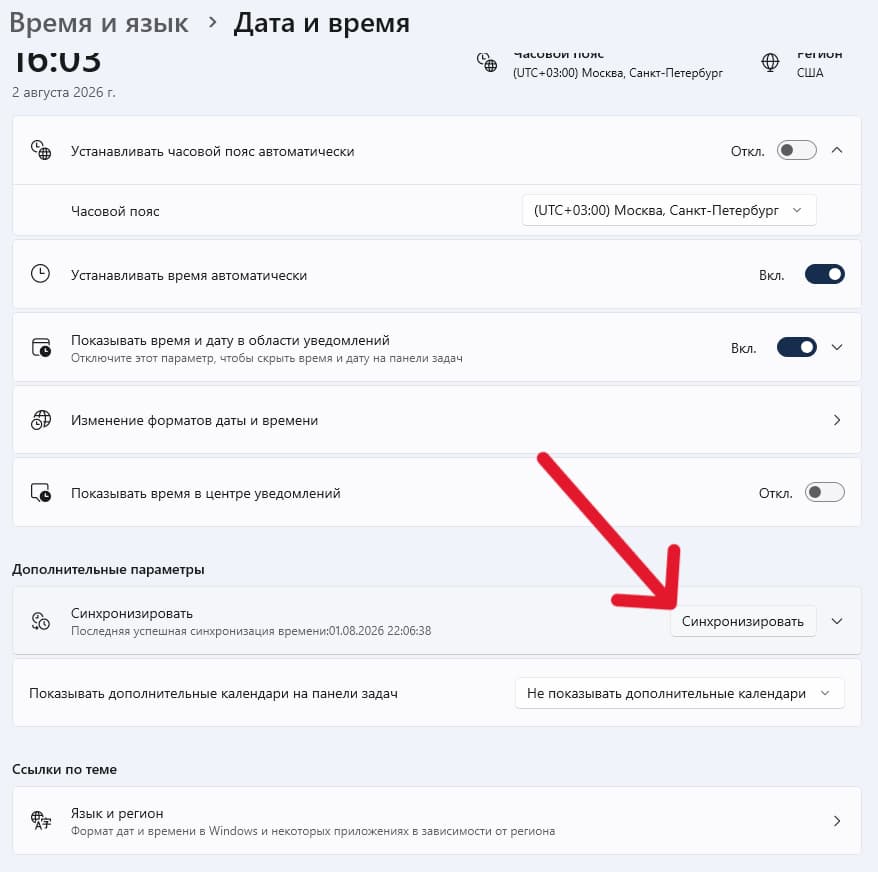
- Откройте Параметры → Время и язык → Дата и время.
- Включите автоматическую установку времени.
- Включите автоматический выбор часового пояса.
- Нажмите Синхронизировать.
- Выйдите из платформенного аккаунта и войдите повторно.
- Разрешите Marvel Rivals и лаунчер в брандмауэре.
- Проверьте системный прокси.
- Проверьте целостность файлов.
Ошибка 201 Marvel Rivals на PS5
Если на PS5 появляется ошибка 201, сообщение «Не удалось завершить проверку» или постоянная загрузка, полностью выключите консоль, проверьте состояние PlayStation Network и повторите вход через другую сеть.
- Закройте Marvel Rivals.
- Откройте Настройки → Система → Дата и время и включите автоматическую настройку.
- Полностью выключите PS5, не используя режим покоя.
- Отключите питание консоли и роутера примерно на минуту.
- Проверьте обновление игры.
- Запустите тест подключения PS5.
- Подключите консоль к мобильной точке доступа и повторите вход.
Ошибка 5 Marvel Rivals — Failed to connect to Steam
Ошибка 5 Marvel Rivals — Failed to connect to Steam означает, что игра не получила корректное соединение или авторизацию от клиента Steam. По спросу этот код важнее большинства других ошибок входа, поэтому начинайте не с переустановки игры, а с полного перезапуска Steam.
- Закройте Marvel Rivals.
- В Steam выберите Steam → Выход.
- Откройте Диспетчер задач и завершите оставшиеся процессы Steam.
- Запустите Steam от имени администратора.
- Выйдите из аккаунта и войдите повторно.
- Проверьте, включён ли Оверлей Steam в игре.
- Очистите кэш загрузок.
- Проверьте целостность файлов Marvel Rivals.
Чтобы очистить кэш, откройте Steam → Настройки → Загрузки → Очистить кэш загрузки. После очистки потребуется снова войти в аккаунт.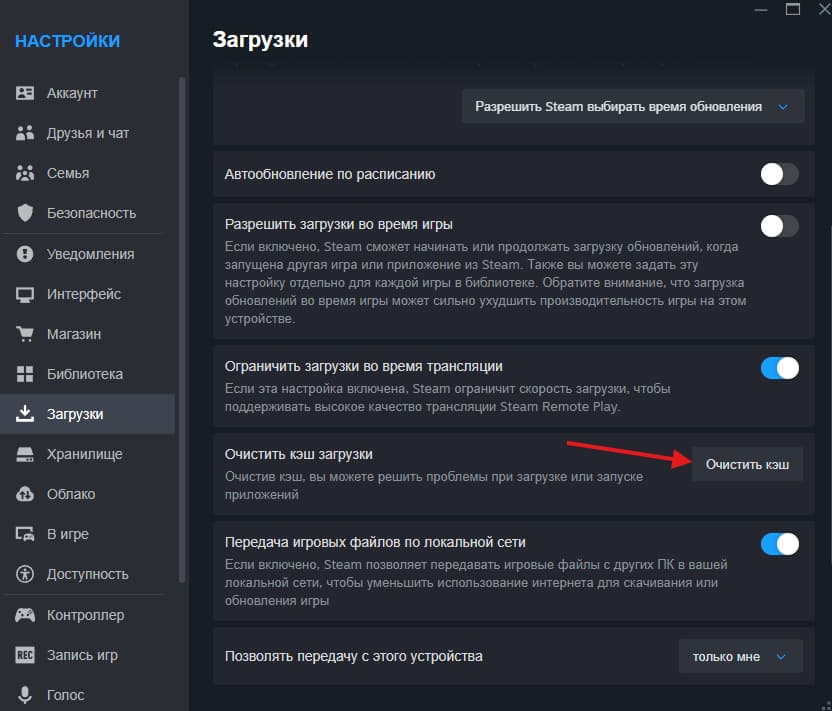
Если ошибка 5 массово появилась сразу после обновления, проблема может находиться на стороне серверов или новой версии клиента. В таком случае не удаляйте игру: проверьте объявления разработчиков и дождитесь исправления.
Ошибка 2100 Marvel Rivals — Login Error и проблема подключения
Код ошибки 2100 Marvel Rivals, Login Error 2100 или ошибка подключения 2100 появляются, когда клиент не может завершить вход. Самый полезный первый тест — мобильная точка доступа: она сразу показывает, связана ли проблема с домашней сетью.
- Закройте Marvel Rivals и лаунчер.
- Подключите компьютер к мобильной точке доступа.
- Если вход заработал, вернитесь к домашней сети и проверьте прокси, DNS и роутер.
- Оставьте включённым только используемый сетевой адаптер: Ethernet или Wi-Fi.
- Отключите старые виртуальные сетевые адаптеры, если они больше не используются.
- Очистите DNS-кэш.
- Сбросьте Winsock и параметры TCP/IP.
- Перезагрузите Windows.
- Проверьте файлы Marvel Rivals.
Запустите Командную строку от имени администратора и по очереди выполните:
ipconfig /flushdns
netsh winsock reset
netsh int ip reset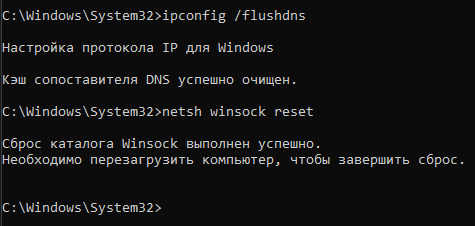
После выполнения команд перезапустите компьютер. Без перезагрузки новый сетевой стек может не примениться.
Как понять, что ошибка 2100 связана с домашней сетью
- Через мобильный интернет Marvel Rivals входит в аккаунт.
- Через домашнюю сеть код 2100 появляется каждый раз.
- На другом компьютере в той же сети возникает такая же ошибка.
- Проверка файлов не обнаруживает повреждений.
- Через другой роутер или провайдера вход проходит.
В этой ситуации переустановка Marvel Rivals обычно не помогает. Проверьте DNS роутера, подключите компьютер по кабелю и сообщите провайдеру, что соединение с игровым сервисом не устанавливается через его сеть.
Ошибки входа Marvel Rivals 220, 211 и 10
Коды 220, 211 и 10 встречаются заметно реже ошибок 201, 5 и 2100. Для них не требуется повторять полную сетевую диагностику: сначала выполните основные действия из раздела «Не удалось подключиться», а затем проверьте особенности конкретного кода.
Ошибка 220 Marvel Rivals — Login Error и Unknown Error Code
Ошибка 220 Marvel Rivals может сопровождаться сообщениями Login Error и Unknown Error Code 220. Клиент не получает ожидаемый ответ от системы входа, но код не подтверждает одну конкретную неисправность.
- Проверьте правила брандмауэра для Marvel Rivals и лаунчера.
- Удалите старые блокирующие правила, созданные для игры вручную.
- Разрешите клиент для частных и общедоступных сетей.
- Проверьте вход через мобильный интернет.
- Временно укажите другой публичный DNS.
- Если результата нет, верните автоматическое получение DNS.
- Проверьте файлы игры.
Ошибка 211 Marvel Rivals — Failed to connect to Steam
Ошибка 211 Marvel Rivals и сообщение Failed to connect to Steam указывают на проблему связи игры с клиентом Steam.
- Полностью завершите Steam и его фоновые процессы.
- Запустите Steam от имени администратора.
- Включите Steam Overlay.
- Очистите кэш загрузок.
- Повторно войдите в аккаунт.
- Проверьте файлы Marvel Rivals.
Если Steam пишет, что игра запущена, но окно не появляется, используйте отдельный гайд: Steam показывает «Игра запущена», но она не открывается.
Ошибка 10 Marvel Rivals — Login Error Code 10
Ошибка 10 Marvel Rivals возникает на этапе входа. Иногда клиент ожидает принятия нового соглашения, установки обновления или подтверждения на стартовом экране.
- Вернитесь на главный экран игры.
- Проверьте окно соглашения или подтверждения.
- Установите доступное обновление Marvel Rivals.
- Перезапустите игру и лаунчер.
- Проверьте статус серверов.
- Восстановите файлы клиента.
Не запускается Marvel Rivals в Steam или Loading Bay
Не запускается Marvel Rivals в Steam, Steam показывает статус «Запущено», Loading Bay не открывается или игра зависает до экрана входа — это уже не обычная ошибка подключения. Причиной могут быть зависшие процессы, повреждённое обновление, античит, DirectX 12, драйвер видеокарты или кэш шейдеров.
Steam показывает «Запущено», но окна Marvel Rivals нет
- Откройте Диспетчер задач.
- Завершите процессы Marvel Rivals, Steam и античита.
- Перезапустите Steam от имени администратора.
- Откройте свойства Marvel Rivals и проверьте файлы.
- Закройте сторонние оверлеи и программы мониторинга.
- Обновите драйвер видеокарты.
- Проверьте обновления Windows.
Loading Bay не открывается или показывает бесконечную загрузку
- Закройте Loading Bay через Диспетчер задач.
- Запустите лаунчер от имени администратора.
- Проверьте системный прокси.
- Разрешите Loading Bay в брандмауэре.
- Освободите место на системном диске и диске с игрой.
- Запустите встроенную проверку файлов.
- Переустановите только лаунчер, не удаляя папку игры, если это допускает установщик.
Как проверить файлы Marvel Rivals
В Steam:
- Откройте Библиотеку.
- Нажмите правой кнопкой мыши по Marvel Rivals.
- Выберите Свойства → Установленные файлы.
- Нажмите Проверить целостность файлов игры.
В Epic Games:
- Откройте Библиотеку.
- Нажмите на три точки рядом с Marvel Rivals.
- Выберите Управление → Проверить.
- Дождитесь завершения процесса.
В Loading Bay:
- Откройте параметры Marvel Rivals.
- Выберите Verify File Integrity.
- Дождитесь проверки и загрузки повреждённых компонентов.
Если Steam сообщает об ошибке накопителя, используйте руководство: как исправить ошибку записи на диск в Steam.
Marvel Rivals вылетает или показывает чёрный экран
- Обновите драйвер видеокарты.
- Установите обновления Windows.
- Проверьте поддержку DirectX 12.
- Закройте сторонние оверлеи.
- Отключите ненужные контроллеры и устройства ввода.
- Добавьте
Marvel-Win64-Shipping.exeв разрешения защиты Windows. - Очистите кэш шейдеров.
- Попробуйте Switch Shader Compilation Mode.
- Запустите игру через GPU Debug Mode только для диагностики.
Если игры вылетают не только в Marvel Rivals, проверьте общую инструкцию: почему игры вылетают на рабочий стол без ошибки.
При сообщении DirectX 12 is not supported on your system обновите Windows и драйвер видеокарты. Старый установщик DirectX не добавит аппаратную поддержку DX12. Подробные шаги: как исправить проблемы с DirectX в играх.
Если появляется Out of video memory, сначала верните разгон процессора, видеокарты и памяти к стандартным параметрам, обновите драйвер и проверьте стабильность системы. Подробная диагностика Intel и BIOS вынесена в отдельный материал: ошибка Out of video memory в играх.
Marvel Rivals не подключается на PS5 и Xbox
Marvel Rivals на PS5 и Xbox проверяется средствами консоли. Команды Windows, очистка Steam и поиск компьютерных папок к этим платформам не относятся.
Marvel Rivals не подключается на PS5
- Проверьте состояние PlayStation Network.
- Откройте Настройки → Сеть → Состояние подключения.
- Запустите Проверить соединение с Интернетом.
- Полностью выключите PS5, не переводя её в режим покоя.
- Отключите консоль и роутер от питания примерно на минуту.
- Проверьте обновление Marvel Rivals.
- Выйдите из PlayStation Network и войдите повторно.
- Проверьте игру через мобильную точку доступа.
При ошибке 201 или постоянной загрузке дополнительно синхронизируйте дату и время консоли. Для ручной настройки соединения используйте инструкцию: как настроить DNS на PS5.
Marvel Rivals не подключается на Xbox
- Проверьте состояние Xbox Network.
- Откройте Параметры → Общие → Параметры сети.
- Запустите проверку сетевого подключения.
- Проверьте многопользовательское соединение и тип NAT.
- Удалите Marvel Rivals из Quick Resume.
- Полностью выключите консоль и отключите питание.
- Проверьте обновление Marvel Rivals.
- Повторите вход через другую сеть.
При проблемах с разрешением адресов откройте отдельный гайд: DNS для Xbox Series X|S и Xbox One.
Проблемы с матчмейкингом в Marvel Rivals — долго ищет игру
Долго ищет игру Marvel Rivals не всегда из-за неисправности подключения. Поиск матча зависит от выбранного региона, режима, времени суток, рейтинга, состава группы и текущего количества игроков.
- Откройте выбор региона перед поиском матча.
- Выберите сервер с приемлемой задержкой и стабильным соединением.
- Покиньте группу и проверьте одиночный поиск.
- Попросите другого участника группы стать лидером.
- Выберите более популярный режим.
- Отмените поиск и запустите его повторно.
- Проверьте, не проводится ли техническое обслуживание матчмейкинга.
Если поиск начинается, но матч не создаётся только в одном регионе, временно выберите другой доступный сервер. Если игра вообще не входит в аккаунт, возвращайтесь к разделу «Не удалось подключиться» — матчмейкинг в таком случае не является основной причиной.
Marvel Rivals не работает сегодня — статус серверов и технические работы
Marvel Rivals не работает сегодня у всех или только у вас — это нужно выяснить до изменения настроек Windows и роутера. Обычные патчи могут устанавливаться без длительного отключения, а крупные обновления иногда сопровождаются обслуживанием серверов.
Признаки серверной проблемы:
- ошибка появилась одновременно у большого количества игроков;
- вход не работает на ПК, PS5 и Xbox;
- жалобы поступают из разных стран и сетей;
- лаунчер требует новую версию клиента;
- разработчики объявили техническое обслуживание;
- домашняя и мобильная сети показывают одинаковую ошибку;
- перезапуск платформы и проверка файлов не меняют результат.
Во время подтверждённого обслуживания не нужно переустанавливать игру, сбрасывать Windows или менять настройки роутера. Дождитесь окончания работ, перезапустите лаунчер и установите выпущенное обновление.
Как обратиться в поддержку Marvel Rivals
Перед обращением в поддержку соберите данные, по которым можно отличить серверную ошибку от проблемы конкретного устройства или провайдера.
Сетевая диагностика Marvel Rivals
В каталоге установленной игры может находиться официальный инструмент network_tools.exe. Он записывает сетевое соединение во время появления ошибки и создаёт диагностические файлы.
- Откройте папку установки Marvel Rivals.
- Найдите
network_tools.exe. - Запустите инструмент от имени администратора.
- Откройте Marvel Rivals.
- Начните запись сетевой диагностики.
- Повторите действие, при котором возникает ошибка.
- Остановите запись.
- Запустите анализ.
- Сохраните файлы
capture_xxxxxxиdiagnose_xxxxxxx.
Диагностические архивы могут содержать техническую информацию о соединении. Не публикуйте их в открытых комментариях и передавайте только официальной поддержке.
Что приложить к обращению
- точный код и полный текст ошибки;
- скриншот сообщения;
- ID игрока или сессии, если он отображается;
- используемую платформу;
- название провайдера;
- результат проверки через мобильную сеть;
- дату и точное время появления проблемы;
- версию Marvel Rivals;
- название лаунчера;
- результат проверки файлов;
- диагностические файлы;
- информацию о том, появилась ли ошибка после обновления.
Обратиться можно через встроенный раздел Customer Support, официальный канал поддержки сообщества или по адресу marvel_rivals@global.netease.com.
📲 Техноварик — решения ошибок Marvel Rivals после обновлений
Следим за сбоями: публикуем исправления ошибок входа, Steam, Loading Bay, Windows, PS5, Xbox и игровых серверов.
Без случайных советов: отдельно предупреждаем, когда проблема массовая и локальные действия не помогут.
📲 Подписаться на ТехноварикЧастые вопросы о подключении Marvel Rivals
Работает ли Marvel Rivals в России?
Нужно разделять доступность страницы игры в конкретном магазине и подключение уже установленного клиента. Если Marvel Rivals находится в библиотеке, установите актуальную версию и отдельно проверьте вход в игру. Доступность может различаться между Steam, Epic Games, Loading Bay и консольными магазинами.
Как играть в Marvel Rivals в России?
Используйте официальный клиент, доступный в библиотеке или магазине вашего аккаунта: Steam, Epic Games, Loading Bay, PlayStation 5 или Xbox Series X|S. После установки обновите игру и проверьте подключение к серверам через домашнюю и мобильную сеть.
Почему Marvel Rivals не подключается к серверу?
Причиной может быть обслуживание серверов, сбой Steam, Epic Games или Loading Bay, системный прокси, брандмауэр, DNS, домашний роутер либо повреждённые файлы. Начните с проверки статуса серверов и другой сети.
Что означает ошибка 201 Marvel Rivals?
Ошибка 201 появляется на этапе проверки соединения или авторизации. Синхронизируйте дату и время, повторно войдите в платформенный аккаунт, проверьте игру через мобильный интернет и восстановите файлы клиента.
Почему Marvel Rivals работает через мобильный интернет?
Мобильная сеть использует другого оператора, DNS и маршрут до игровых серверов. Если через неё вход проходит, аккаунт, установленная игра и серверы, скорее всего, исправны. Проверяйте домашний роутер, прокси, DNS и маршрут провайдера.
Нужно ли переустанавливать игру при ошибке 2100?
Нет. Сначала проверьте мобильную точку доступа, системный прокси, сетевые адаптеры, DNS-кэш и файлы клиента. Переустановка нужна только тогда, когда проверка целостности не может восстановить повреждённую игру.
Как проверить статус серверов Marvel Rivals?
Посмотрите официальные объявления Marvel Rivals, сообщения в лаунчере и состояние платформенной сети. Массовая проблема обычно одновременно затрагивает игроков из разных стран, провайдеров и платформ.
Почему Marvel Rivals не запускается в Steam?
Если Steam показывает «Запущено», но окна нет, завершите процессы игры и античита, перезапустите Steam, проверьте файлы, обновите драйвер видеокарты и закройте сторонние оверлеи.
Какой способ чаще всего помогает определить причину?
Самый полезный тест — мобильная точка доступа. Если игра заработала, проверяйте домашнюю сеть. Если ошибка осталась, проверяйте серверы, платформенный клиент и файлы Marvel Rivals.